# Allgemein
# Anmeldung
[](https://manual.drakos.de/uploads/images/gallery/2026-02/bildschirmfoto-2026-02-13-um-10-23-03.jpg)
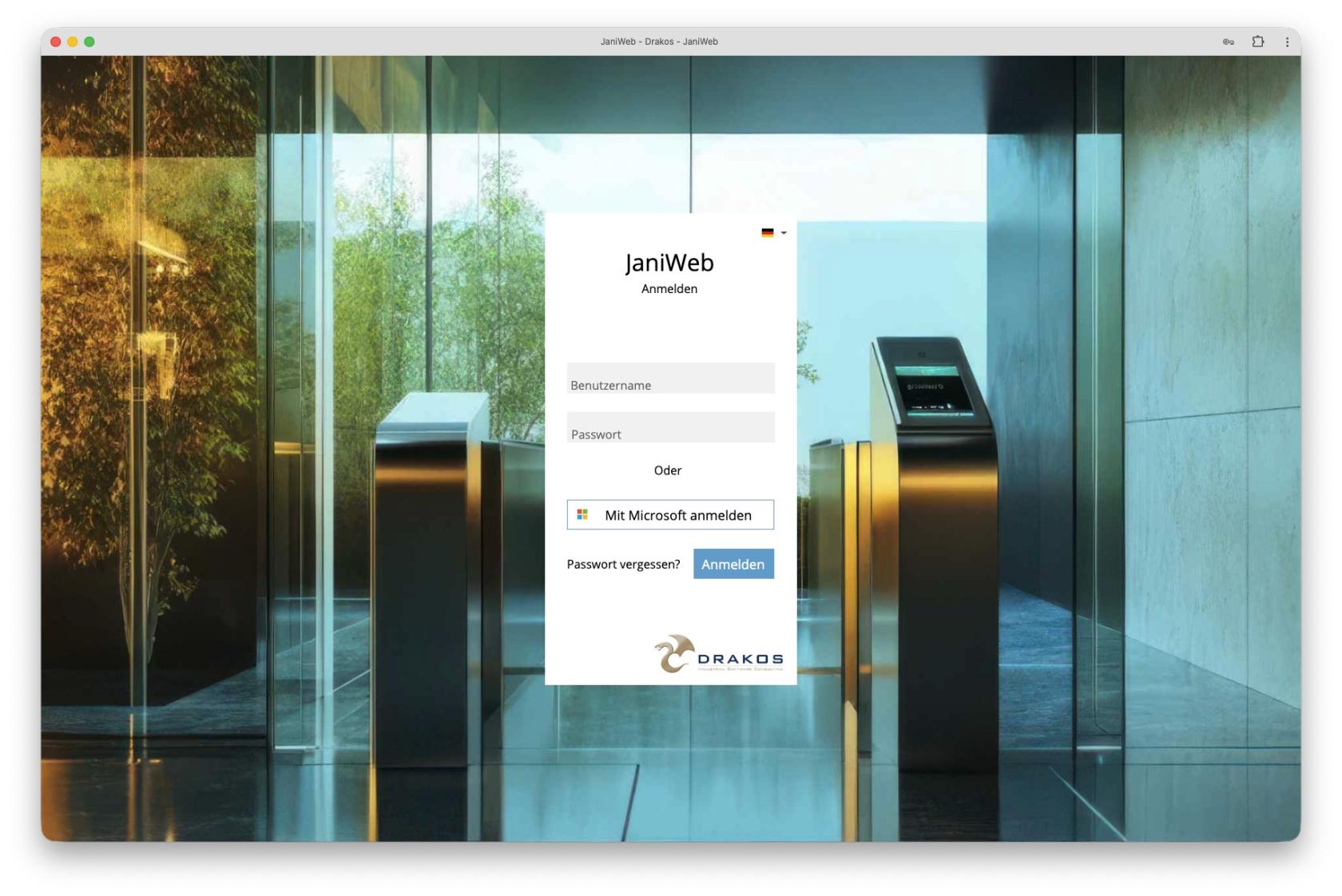
#### Anmeldung
- Geben Sie Ihren *Benutzernamen* und Ihr *Passwort* ein.
- Drücken Sie auf *Anmelden*.
- Verwenden Sie die *Mit Microsoft anmelden Schaltfläche*, um sich über Single-Sign-On anzumelden.
#### Passwort vergessen
- Falls Sie Ihr Passwort vergessen haben, drücken Sie auf *Passwort vergessen*.
- Geben Sie die *E-Mail-Adresse* ein, die mit Ihrem Benutzerkonto verknüpft ist.
- Sie erhalten anschließend eine E-Mail mit Anweisungen zum Zurücksetzen Ihres Passworts.
#### Sprache ändern
Um die Sprache der Benutzeroberfläche zu ändern, drücken Sie auf die Flagge in der oberen rechten Ecke und wählen Sie die gewünschte Sprache aus.
# Allgemeiner Aufbau
[](https://manual.drakos.de/uploads/images/gallery/2025-10/image.png)
### Navigation
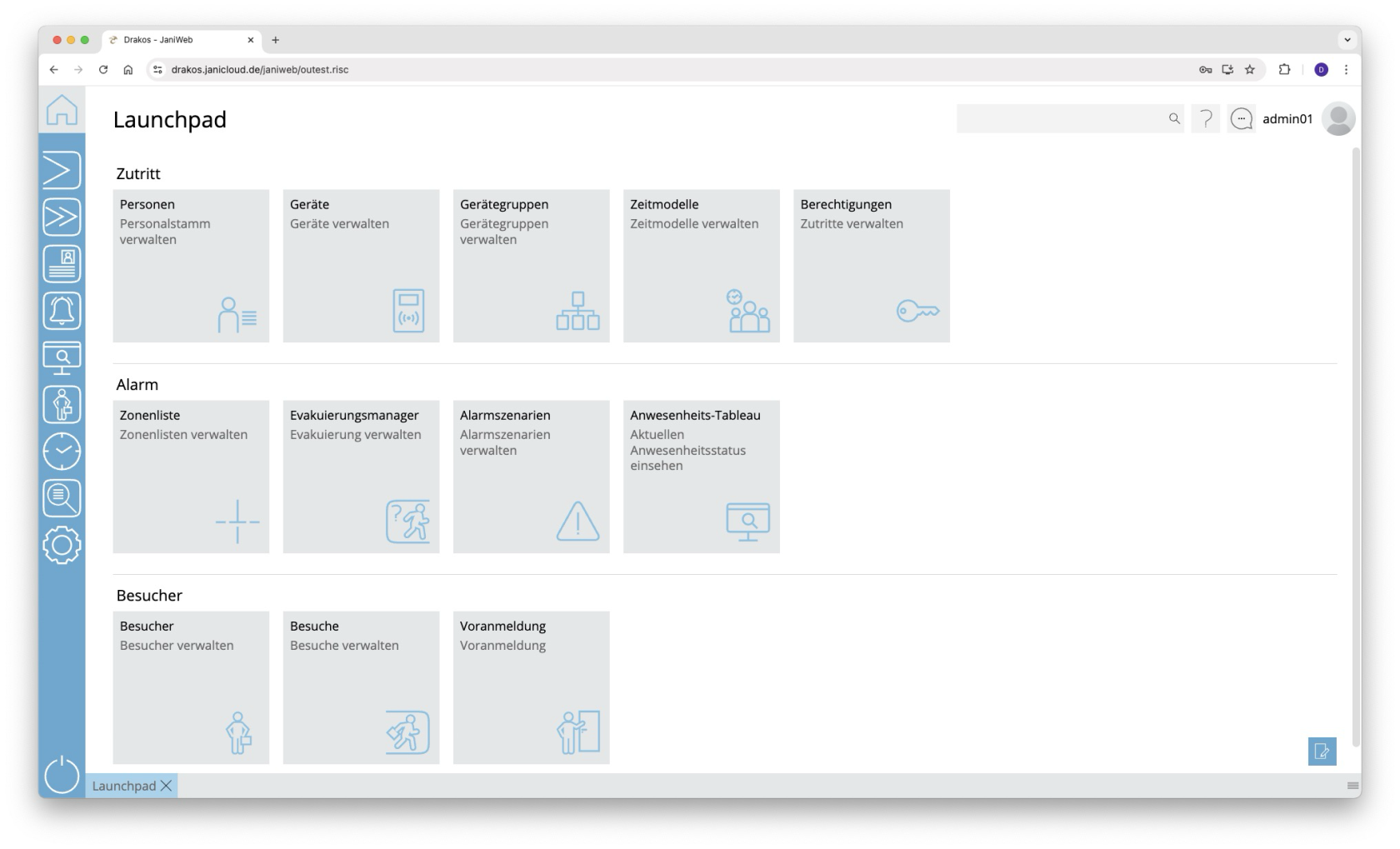
Das Hauptmenü befindet sich auf der linken Seite der Anwendung. Hier können Sie zwischen den verschiedenen Modulen wechseln. Die Schaltfläche *Home* in der oberen linken Ecke führt Sie jederzeit zurück zum *Launchpad*. Wenn Sie ein Modul auswählen, öffnet sich rechts vom Hauptmenü das dazugehörige Untermenü. Wählen Sie einen Menüpunkt aus, um den entsprechenden Bereich der Anwendung auf der rechten Seite anzuzeigen.
Am unteren Rand finden Sie eine *Tableiste*, die Ihre zuletzt geöffneten Menüs anzeigt. Von hier aus können Sie:
- Menüs wieder in den Vordergrund holen, indem Sie auf den entsprechenden Tab klicken.
- Menüs schließen, indem Sie auf das *X* im jeweiligen Tab klicken.
Es ist außerdem möglich, mehrere Menüpunkte gleichzeitig zu öffnen:
- Ziehen Sie dazu einen Tab in die obere Hälfte der Anwendung.
- Ein roter Bereich zeigt an, wo Sie den Menüpunkt platzieren können.
Auf diese Weise können Sie mehrere Menüpunkte parallel bearbeiten und flexibel zwischen ihnen wechseln.
In der unteren linken Ecke finden Sie das *Logout*-Symbol. Drücken Sie darauf, um sich von der Anwendung abzumelden.
### Suche
Mithilfe der *Suchleiste* oben rechts in der Anwendung suchen Sie gezielt nach Geräten oder Personen. Außerdem können Sie ganze Menüs finden und direkt dorthin springen.
### Onlinehilfe
Das *Fragezeichen*-Symbol führt Sie direkt zur Onlinehilfe der Anwendung.
### Benutzermenü
Das *Benutzermenü* befindet sich ebenfalls in der oberen rechten Ecke. Hier finden Sie:
- **Info**: Zeigt Ihnen die aktuelle Version der Applikation, der Datenbank und des Tomcats an.
- **Einstellungen**: Öffnet Ihre benutzerspezifischen Einstellungen.
- **Sprachwechsel**: Über die *Flaggen-Schaltfläche* können Sie die Sprache der Applikation ändern, indem Sie eine Sprache aus dem Listenfeld auswählen.
- **Abmelden**: Hier können Sie sich von der Applikation abmelden.
# Launchpad
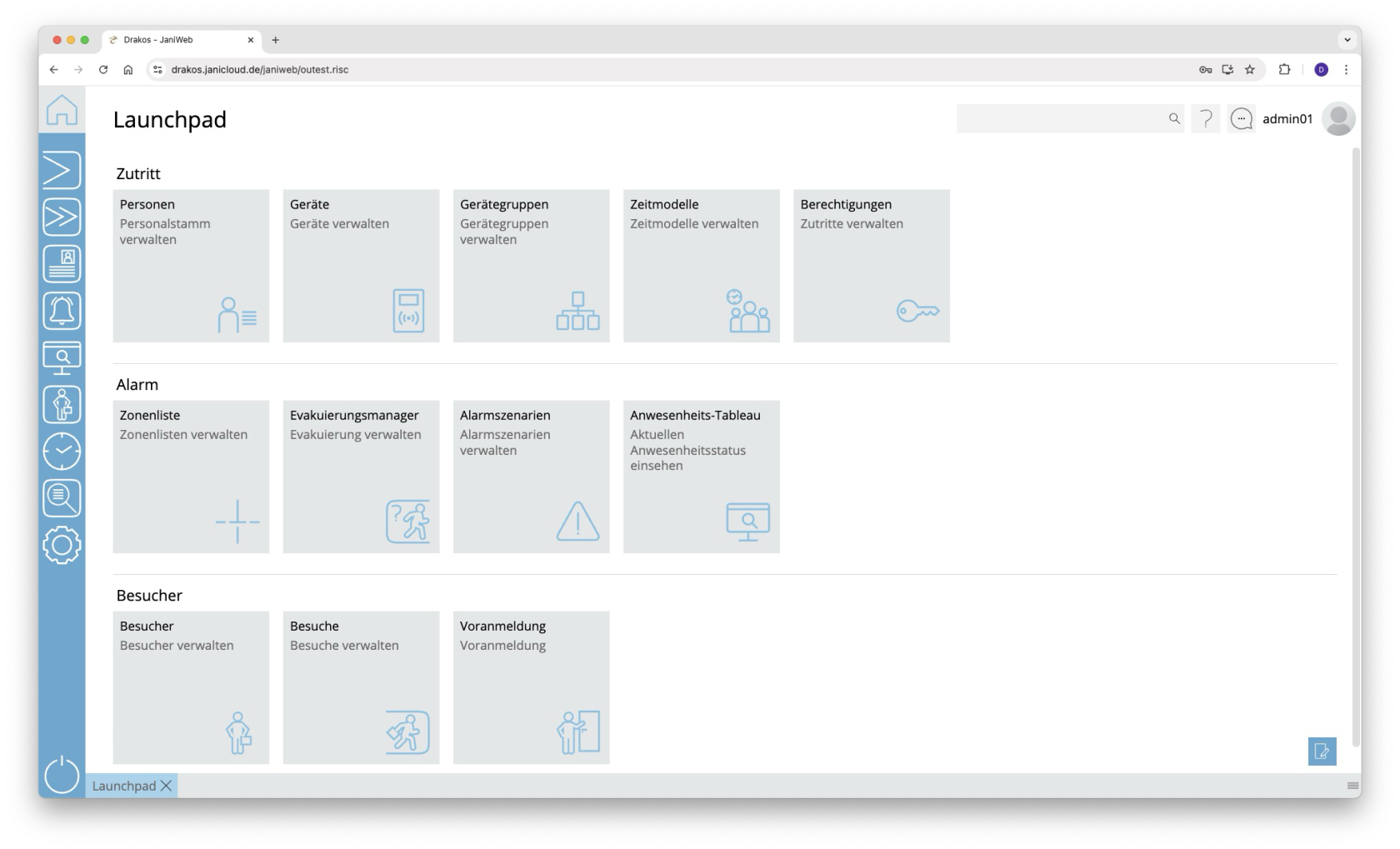
**Nach der Anmeldung gelangen Sie direkt zum *Launchpad*, das individuell anpassbar ist. Hier können Sie Ihre am häufigsten genutzten Menüs als Favoriten speichern, in verschiedene Bereiche einsortieren und diese direkt über das Launchpad aufrufen.**
[](https://manual.drakos.de/uploads/images/gallery/2025-10/1XVimage.png)
### Individuelles Launchpad gestalten
1. **Bearbeiten starten**: Drücken Sie auf das *Bleistift*-Symbol in der rechten unteren Ecke.
2. **Bereiche erstellen**: Drücken Sie auf *Neuer Bereich*, benennen Sie diesen frei und strukturieren Sie so Ihre Favoriten.
3. **Favoriten hinzufügen**: Öffnen Sie das gewünschte Untermenü und ziehen Sie einen Menüpunkt in einen Bereich auf dem Launchpad. Die Menüpunkte erscheinen dort als Kacheln.
4. **Speichern**: Drücken Sie auf *Speichern*, um Ihre Änderungen zu sichern.
Ihr personalisiertes Launchpad wird nun bei jeder Anmeldung geladen.
---
##### Tipps
- Sie können die Bereiche und Favoriten vollständig nach Ihren Vorlieben gestalten. Hier zwei Ideen:
- Erstellen Sie Bereiche für *Softwaremodule* (z. B. Geräte, Berichte).
- Teilen Sie Menüs in *Funktionen* und *Einstellungen* auf.
- Für häufig genutzte *Reports* lohnt es sich, diese als Favoriten hinzuzufügen.
- Da sich Favoriten jederzeit ändern lassen, können Sie verschiedene Varianten ausprobieren, um die für Sie beste Organisation zu finden.
# Benutzermenü
[](https://manual.drakos.de/uploads/images/gallery/2025-10/VmOimage.png)
#### Passwort ändern
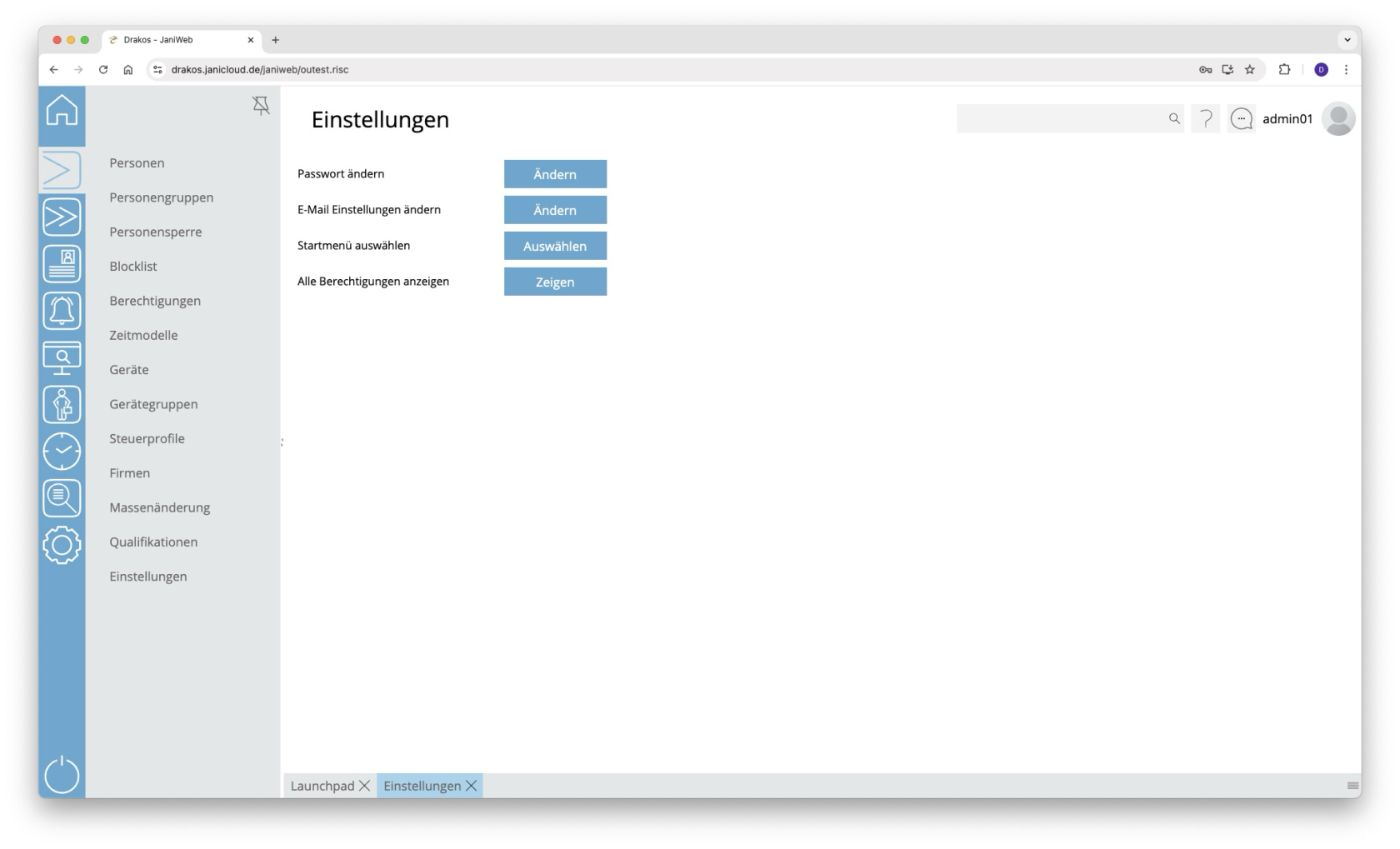
- Drücken Sie auf *Ändern* neben *Passwort ändern*.
- Legen Sie Ihr neues Passwort fest und speichern Sie die Änderung.
#### E-Mail-Adresse ändern
- Drücken Sie auf *Ändern* neben *E-Mail-Einstellungen.*
- Geben Sie Ihre neue E-Mail-Adresse ein und speichern Sie die Änderung.
#### Startmenü festlegen
Sie können ein Menü auswählen, das nach der Anmeldung automatisch geöffnet wird:
- Drücken Sie auf *Auswählen* neben *Startmenü auswählen*.
- Wählen Sie den gewünschten Menüpunkt aus.
Falls hier nichts ausgewählt ist, öffnet sich standardmäßig das *Launchpad* nach der Anmeldung.
#### Berechtigungen anzeigen
Um Ihre Berechtigungen innerhalb der Anwendung einzusehen, drücken Sie auf *Zeigen* neben *Alle Berechtigungen anzeigen*.
#### Vertreter wählen
Wählen Sie als Vorgesetzter bis zu drei *Vertreter* für sich. Während des Vertretungszeitraums werden alle Workflow-Anträge zusätzlich an den Vertreter des Vorgesetzten weitergeleitet.
Diese Option ist nur verfügbar, wenn Sie sich als Mitarbeiter angemeldet haben und Sie Vorgesetzter sind.
#### Teamkalender-Einschränkung aufheben
Die Darstellung des Teams lässt sich in den Einstellungen durch weitere Kriterien einschränken. Aktivieren Sie diese Option, um solche Einschränkungen aufzuheben.
Diese Option ist nur verfügbar, wenn Sie sich als Mitarbeiter angemeldet haben.
#### Nur direkte Mitarbeiter anzeigen
Wenn diese Option aktiviert ist, sehen Sie als Vorgesetzter nur die Personen aus dem Team, für das Sie der Vorgesetzte sind. Außerdem sehen Sie keine Mitglieder des Teams, in dem Sie selbst Mitglied sind.
Diese Option ist nur verfügbar, wenn Sie sich als Mitarbeiter angemeldet haben und Sie Vorgesetzter sind.
#### Inkognitomodus
Wenn diese Option aktiviert ist, sind Sie für andere Mitglieder ihres Teams nicht im Teamkalender sichtbar, und Sie sehen keine Mitglieder ihres Teams im Teamkalender.
Diese Option ist nur verfügbar, wenn Sie sich als Mitarbeiter angemeldet haben.
# Exportformate
## Listen exportieren
Listen in JaniWeb, für die ein Download-Symbol angezeigt wird, können Sie in verschiedenen Formaten exportieren. Die Exportdateien werden je nach Einstellung des Browsers/Betriebssystems heruntergeladen oder angezeigt. Folgende Formate stehen zur Auswahl:
##### *PDF*
Erstellt ein Dokument im PDF-Format.
Tipp: Um die Seiten auszudrucken, wählen Sie in Ihrem PDF-Betrachter die Optionen „Seiten automatisch drehen“ und „In Druckbereich einpassen“.
##### *CSV*
Erstellt eine Datei im CSV-Format (comma-separated values). Die einzelnen Spalten sind in Anführungszeichen eingeschlossen und durch Semikola getrennt.
##### *XML*
Erstellt eine Datei im XML-Format. Zeilen sind in ``-Tags eingeschlossen, Spalten in `| `-Tags.
##### *HTML*
Erstellt eine Datei im HTML-Format. Die Liste ist als einfache Tabelle ohne Stile formatiert.
##### *Excel*
Erstellt eine Datei im Microsoft-Excel-Format. Dieses Format lässt sich auch mit vielen anderen Tabellenkalkulationsprogrammen öffnen.
##### *Clipboard*
Kopiert die Liste in die Zwischenablage des Computers. Die einzelnen Spalten sind durch Tabulatoren getrennt. Nutzen Sie dieses Format, um die Liste direkt in eine Anwendung wie beispielsweise Excel einzufügen.
# Eigene Auswertungen
**Sie können jede der in JaniWeb verfügbaren [*Auswertungen*](https://manual.drakos.de/books/janiweb/chapter/auswertungen) frei konfigurieren und unter einer eigenen Bezeichnung speichern. Dadurch müssen Sie die Parameter nicht jedesmal erneut festlegen.**
Gespeicherte Auswertungen
- erscheinen im Menü und lassen sich von dort aus direkt aufrufen,
- können als Kachel auf dem Lauchpad platziert werden.
Die folgenden Elemente sind für jede Auswertung verfügbar:
#### Schaltfläche *Konfiguration speichern*
Drücken Sie auf *Konfiguration speichern*, um die Auswertung unter einer selbst vergebenen Bezeichnung zu speichern.
##### Option *Periodisches Senden*
Wählen Sie die Option *Periodisches Senden*, um die Auswertung regelmäßig per E-Mail zu versenden.
- Geben Sie einen oder mehrere E-Mail-Empfänger ein.
- Wählen Sie das gewünschte Dateiformat für die Auswertung (PDF, Excel oder CSV) aus.
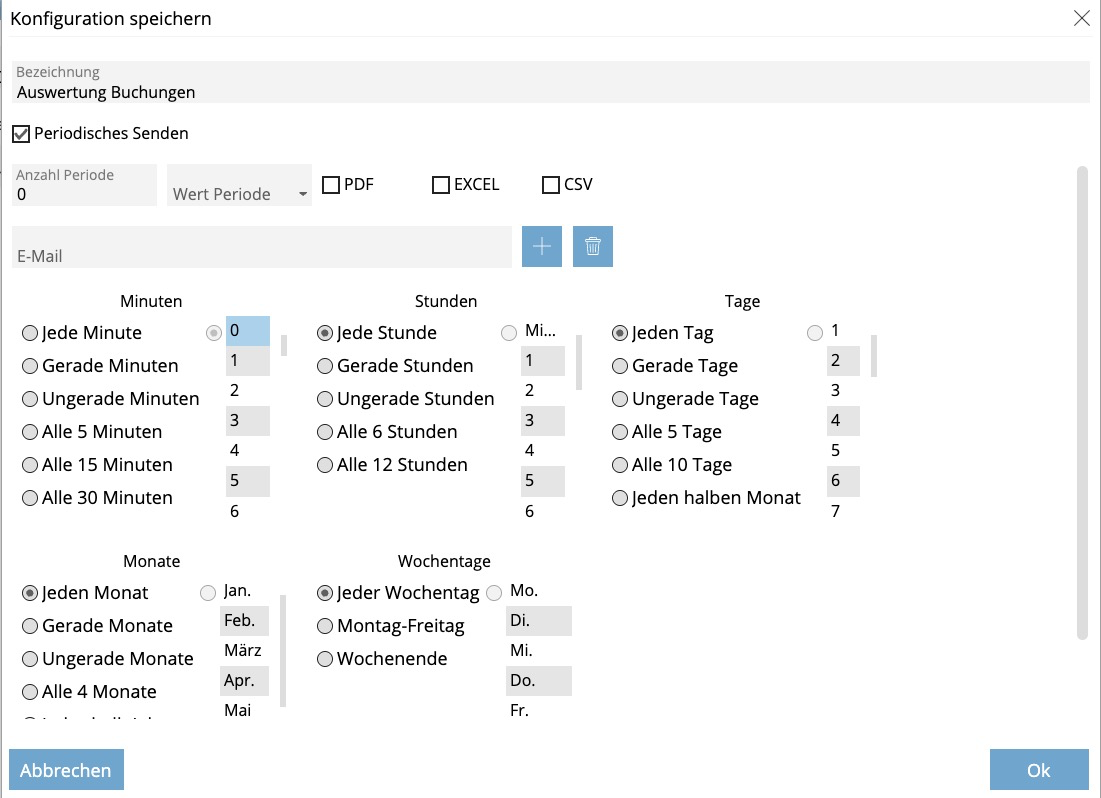
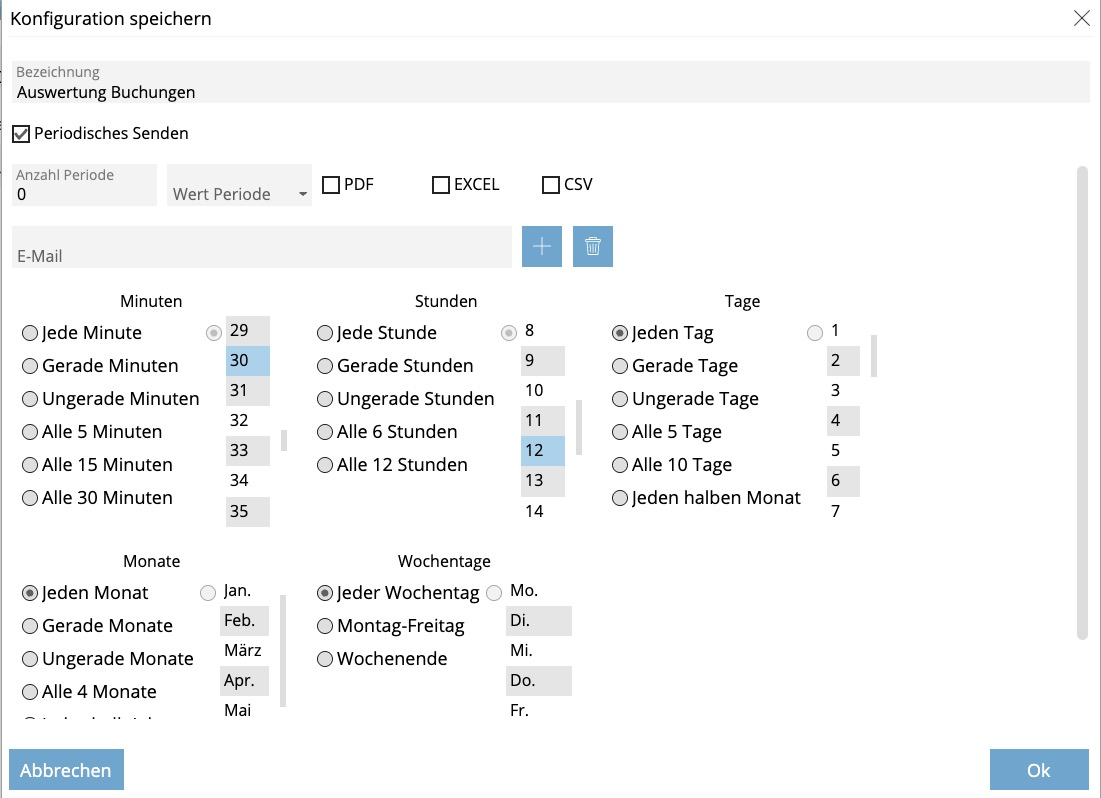
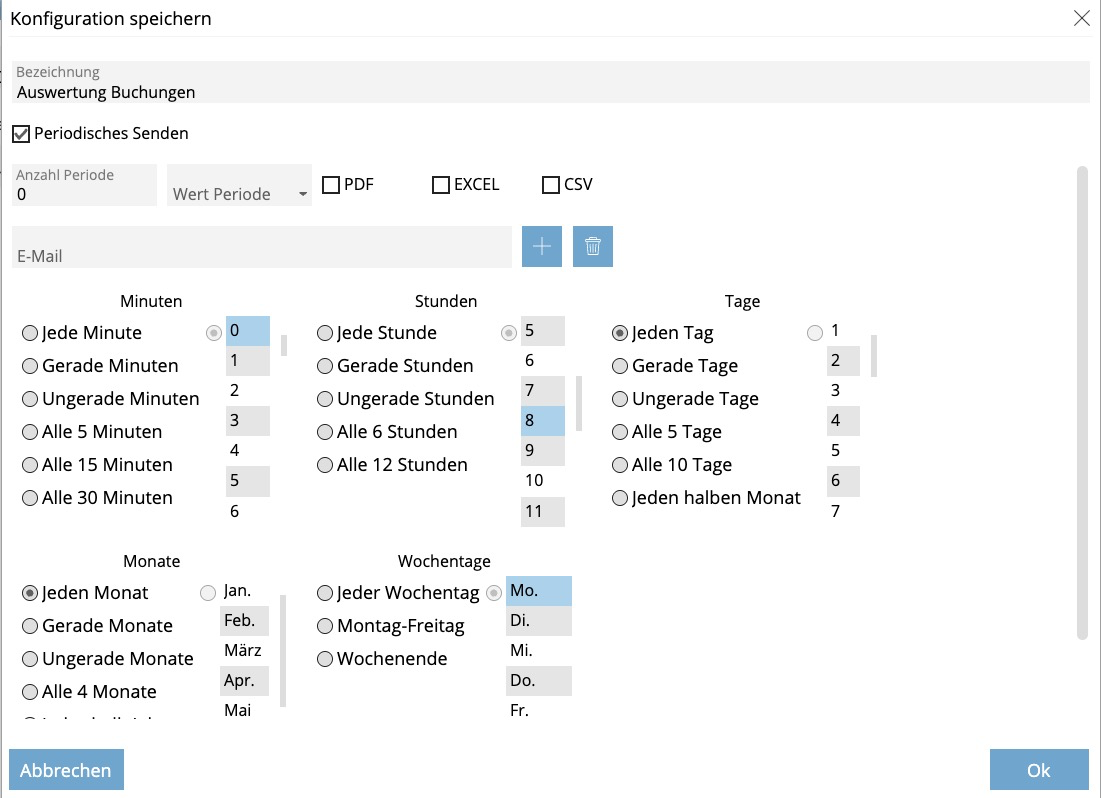
- Legen Sie das zeitliche Intervall für das automatische Versenden fest.
- z.B. jede Stunde
[](https://manual.drakos.de/uploads/images/gallery/2025-10/Im9image.png)
- z.B. jeden Tag um 12:30 Uhr
[](https://manual.drakos.de/uploads/images/gallery/2025-10/C1aimage.png)
- z.B. jeden Montag um 8 Uhr
[](https://manual.drakos.de/uploads/images/gallery/2025-10/Q34image.png)
#### Schaltfläche *Konfiguration löschen*
Drücken Sie auf *Konfiguration löschen*, um die gespeicherte Auswertung zu löschen.
#### Schaltfläche *Konfiguration bearbeiten*
Drücken Sie auf *Konfiguration bearbeiten*, um die gespeicherte Auswertung unter einer anderen Bezeichnung zu speichern. Zudem können Sie die Einstellungen für das periodische Senden per E-Mail ändern. Drücken Sie auf *Ok*, um die Änderungen zu übernehmen. |