# Auswertungen
# Berechtigungen
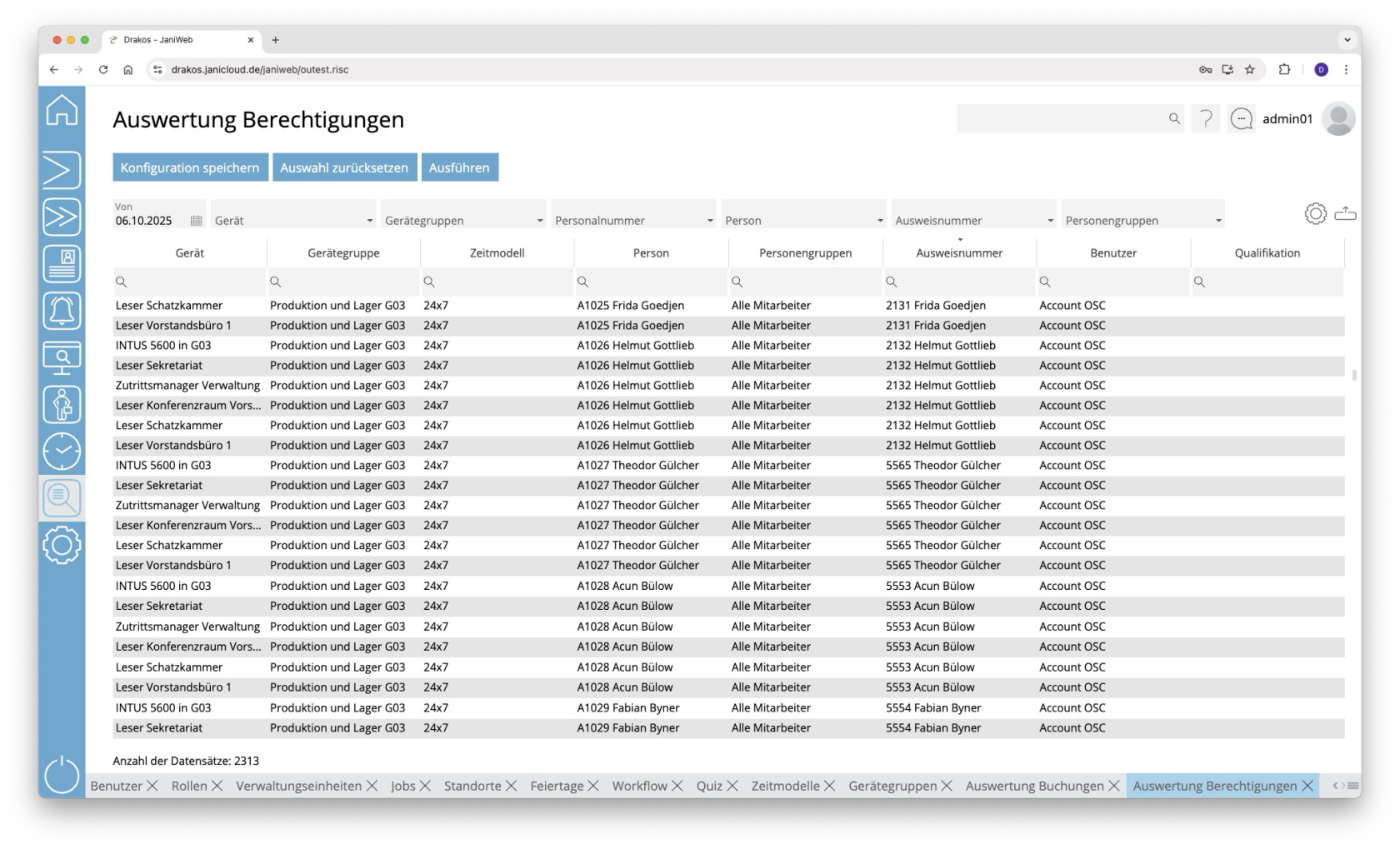
**Über den Menüpunkt *Berechtigungen* können Sie ermitteln, welche Personen an welchen Geräten und zu welchen Zeiten zutrittsberechtigt sind.**
[](https://manual.drakos.de/uploads/images/gallery/2025-10/d0aimage.png)
## Auswertung erstellen
- Wählen Sie das Datum aus, für das Sie die Auswertung erstellen wollen.
- (Optional) Nutzen Sie die weiteren Felder, um die Auswertung einzuschränken. Beispielsweise können Sie herausfinden, welche Personen an einem bestimmten Gerät berechtigt sind oder an welchen Geräten eine bestimmte Person berechtigt ist. Zudem können Sie sich Berechtigungen für eine Ausweisnummer oder Personengruppe anzeigen lassen.
- Drücken Sie auf *Ausführen*, um die Auswertung zu starten.
### Weitere Möglichkeiten mit der Auswertung
- **Anzuzeigende Spalten auswählen:** Drücken Sie auf das Zahnrad-Symbol. Wählen Sie aus, welche Spalten in welcher Reihenfolge angezeigt werden sollen. Ziehen Sie die Spalten mit der Maus oder nutzen Sie die Pfeilsymbole, um sie anzuordnen. Drücken Sie auf *Anwenden*, um die Änderungen zu übernehmen.
- **Suchen in Spalten:** Geben Sie Text beziehungsweise Ziffern in das Suchfeld (Lupensymbol) einer Spalte ein, um nach Namen, Personalnummern oder anderen Kriterien zu suchen. Die Eingaben wirken sich sofort aus: Die Liste zeigt nur noch Treffer an.
- **Gesamte Liste exportieren:** Drücken Sie auf das Download-Symbol. Wählen Sie, in welchem Format die Liste exportiert werden soll. Die Exportdateien werden je nach Einstellung des Browsers/Betriebssystems heruntergeladen oder angezeigt. Einzelheiten zu den verfügbaren Exportformaten finden Sie im Kapitel [Allgemein > Exportformate](https://manual.drakos.de/link/269#bkmrk-listen-exportieren) dieses Handbuchs.
- **Auswertung speichern:** Einzelheiten zum Speichern von Auswertungen finden Sie im Kapitel [Allgemein > Eigene Auswertungen](https://manual.drakos.de/books/janiweb/page/eigene-auswertungen).
### Farbliche Hinterlegung
In der Auswertung können einzelne Berechtigungen wie folgt farblich hinterlegt sein:
- **Blau:** Die Berechtigung ist über ein Drittsystem (z. B. SAP (Janitor)) vergeben worden.
## Schaltfläche *Auswahl zurücksetzen*
Drücken Sie auf *Auswahl zurücksetzen*, um alle Felder auf ihren Anfangswert zurückzusetzen.
---
##### TIPPS
- Die Spalte *Benutzer* zeigt, welcher Benutzer die Berechtigung vergeben hat.
- Doppelklicken Sie auf die Spalte *Zeitmodell* einer Zeile, um einen Wochenplan für das entsprechende Zeitmodell anzuzeigen.
- Doppelklicken Sie auf die Spalte *Gerätegruppe* einer Zeile, um die in der Gruppe enthaltenen Geräte anzuzeigen.
# Buchungen
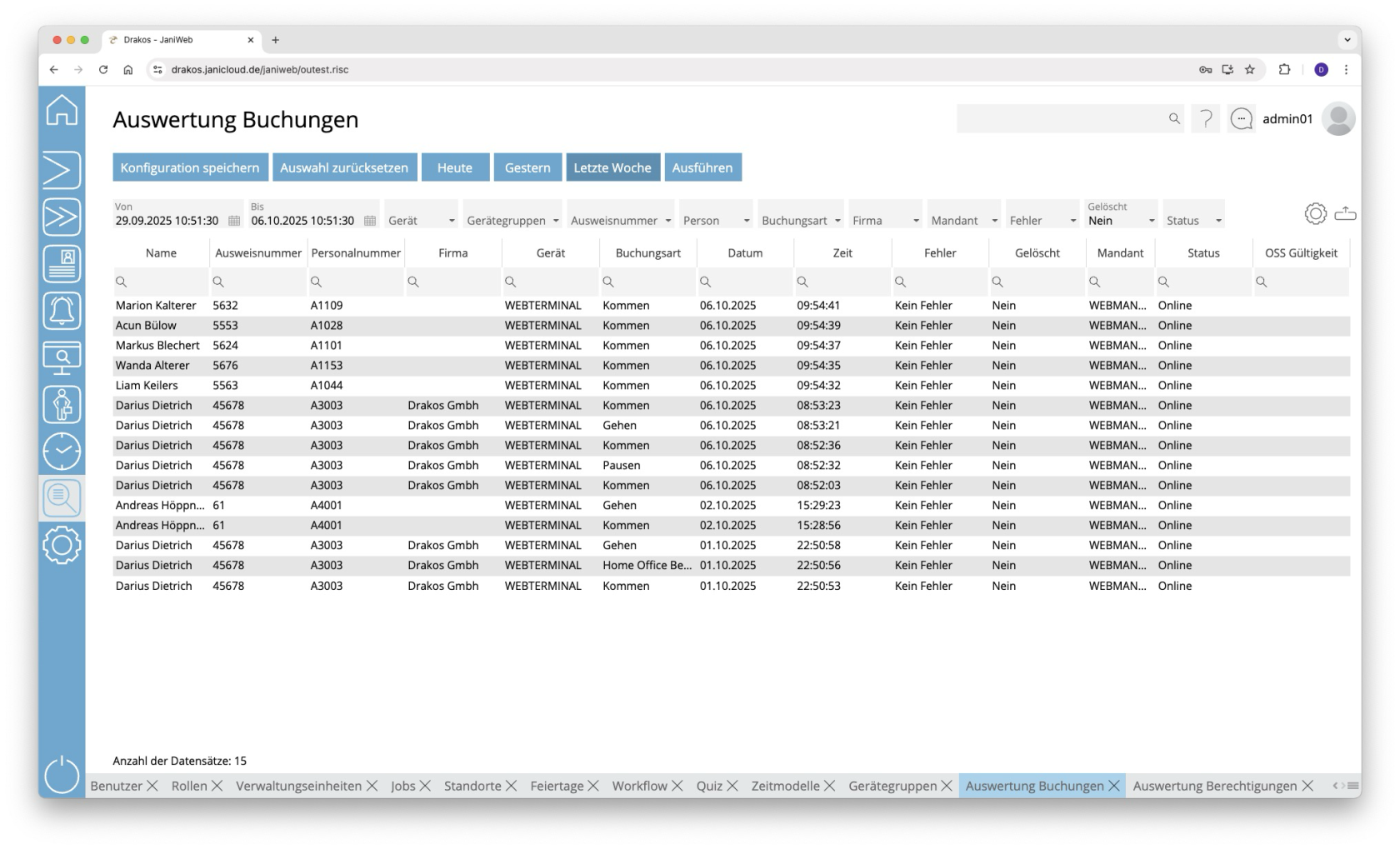
**Über den Menüpunkt *Buchungen* können Sie eine Buchungsliste ausgeben. Damit ist es möglich auszuwerten, welche Person zu einem bestimmten Zeitpunkt an einem Gerät gebucht hat.**
[](https://manual.drakos.de/uploads/images/gallery/2025-10/jBrimage.png)
## Auswertung erstellen
- Geben Sie den Zeitraum ein, für den Sie die Auswertung erstellen wollen (*Von* – *Bis*). Oder drücken Sie auf *Heute*, *Gestern* oder *Letzte Woche*, um schnell eine Auswertung für den entsprechenden Zeitraum zu erstellen.
- (Optional) Nutzen Sie die weiteren Felder, um die Auswertung einzuschränken.
- Drücken Sie auf *Ausführen*, um die Auswertung zu starten.
### Weitere Möglichkeiten mit der Auswertung
- **Anzuzeigende Spalten auswählen:** Drücken Sie auf das Zahnrad-Symbol. Wählen Sie aus, welche Spalten in welcher Reihenfolge angezeigt werden sollen. Ziehen Sie die Spalten mit der Maus oder nutzen Sie die Pfeilsymbole, um sie anzuordnen. Drücken Sie auf *Anwenden*, um die Änderungen zu übernehmen.
- **Suchen in Spalten:** Geben Sie Text beziehungsweise Ziffern in das Suchfeld (Lupensymbol) einer Spalte ein, um nach Namen, Personalnummern oder anderen Kriterien zu suchen. Die Eingaben wirken sich sofort aus: Die Liste zeigt nur noch Treffer an.
- **Gesamte Liste exportieren:** Drücken Sie auf das Download-Symbol. Wählen Sie, in welchem Format die Liste exportiert werden soll. Die Exportdateien werden je nach Einstellung des Browsers/Betriebssystems heruntergeladen oder angezeigt. Einzelheiten zu den verfügbaren Exportformaten finden Sie im Kapitel [Allgemein > Exportformate](https://manual.drakos.de/link/269#bkmrk-listen-exportieren) dieses Handbuchs.
- **Auswertung speichern:** Einzelheiten zum Speichern von Auswertungen finden Sie im Kapitel [Allgemein > Eigene Auswertungen](https://manual.drakos.de/books/janiweb/page/eigene-auswertungen).
## Schaltfläche *Auswahl zurücksetzen*
Drücken Sie auf *Auswahl zurücksetzen*, um alle Felder auf ihren Anfangswert zurückzusetzen.
---
##### TIPPS
Doppelklicken Sie auf die Spalte *Gerät* einer Zeile, um Details zum entsprechenden Gerät anzuzeigen.
# Buchungssequenzprüfung
**Über den Menüpunkt *Buchungssequenzprüfung* können Sie prüfen, ob Personen eine vorgegebene Reihenfolge der Buchungen von Eingang über Kommen und Gehen bis Ausgang eingehalten haben. Wenn die Prüfung fehlschlägt, wird eine entsprechende Statusmeldung im Ergebnis der Auswertung angezeigt.**
- Geben Sie den Zeitraum ein, für den Sie die Auswertung erstellen wollen (*Von – Bis*). Oder drücken Sie auf *Heute*, *Gestern* oder *Letzte Woche*, um schnell eine Auswertung für den entsprechenden Zeitraum zu erstellen.
- Um Eingangs-Buchungen auszuwerten: Wählen Sie *Eingangs-Geräte* in Verbindung mit den *Eingangs-Buchungsarten* aus.
- Um Ausgangs-Buchungen auszuwerten: Wählen Sie *Ausgangs-Geräte* in Verbindung mit den *Ausgangs-Buchungsarten* aus.
- Legen Sie einen *Zeitraum (Minuten)* fest, um zusammenhängende Buchungen auszuwerten.
- (Optional) Nutzen Sie die weiteren Felder, um die Auswertung einzuschränken.
- Drücken Sie auf *Ausführen*, um die Auswertung zu starten.
In dieser Auswertung legen Sie den auszuwertenden Personenkreis mithilfe von Kriterien und Werten fest und wählen die anzuzeigenden Datenfelder aus einer Liste aus. Führen Sie dazu die folgenden Schritte aus:
1. Drücken Sie auf *Kriterium hinzufügen.*
2. Wählen Sie das gewünschte Kriterium aus dem Listenfeld aus.
3. Drücken Sie auf *Wert hinzufügen.*
4. Wählen Sie im Feld Von einen einzelnen Wert aus, oder nutzen Sie beide Felder, um einen Bereich festzulegen. Sie können auch mehrere Werte für dasselbe Kriterium festlegen (*Wert hinzufügen*).
5. (Optional) Fügen Sie ein weiteres Kriterium mit Wert(en) hinzu.
6. Ziehen Sie die Datenfelder (Spalten), die Sie anzeigen wollen, aus der Liste *Verfügbar* in die Liste *Ausgewählt*. Oder nutzen Sie die Pfeil-Schaltflächen.
7. Drücken Sie auf *Ausführen*, um die Auswertung zu starten.
**Logik der Kriterien und Werte**
- Die Werte innerhalb des selben Kriteriums sind logisch ODER-verknüpft (eine Übereinstimmung reicht aus).
- Verschiedene Kriterien sind logisch UND-verknüpft (alle Kriterien müssen erfüllt sein).
- **Suchen in Spalten:** Geben Sie Text beziehungsweise Ziffern in das Suchfeld (Lupensymbol) einer Spalte ein, um nach Namen, Personalnummern oder anderen Kriterien zu suchen. Die Eingaben wirken sich sofort aus: Die Liste zeigt nur noch Treffer an.
- **Gesamte Liste exportieren:** Drücken Sie auf das Download-Symbol. Wählen Sie, in welchem Format die Liste exportiert werden soll. Die Exportdateien werden je nach Einstellung des Browsers/Betriebssystems heruntergeladen oder angezeigt. Einzelheiten zu den verfügbaren Exportformaten finden Sie im Kapitel [Allgemein > Exportformate](https://manual.drakos.de/link/269#bkmrk-listen-exportieren) dieses Handbuchs.
- **Auswertung speichern:** Einzelheiten zum Speichern von Auswertungen finden Sie im Kapitel [Allgemein > Eigene Auswertungen](https://manual.drakos.de/books/janiweb/page/eigene-auswertungen).
## Schaltfläche *Auswahl zurücksetzen*
Drücken Sie auf *Auswahl zurücksetzen*, um alle Felder auf ihren Anfangswert zurückzusetzen.
# Zeiterfassung
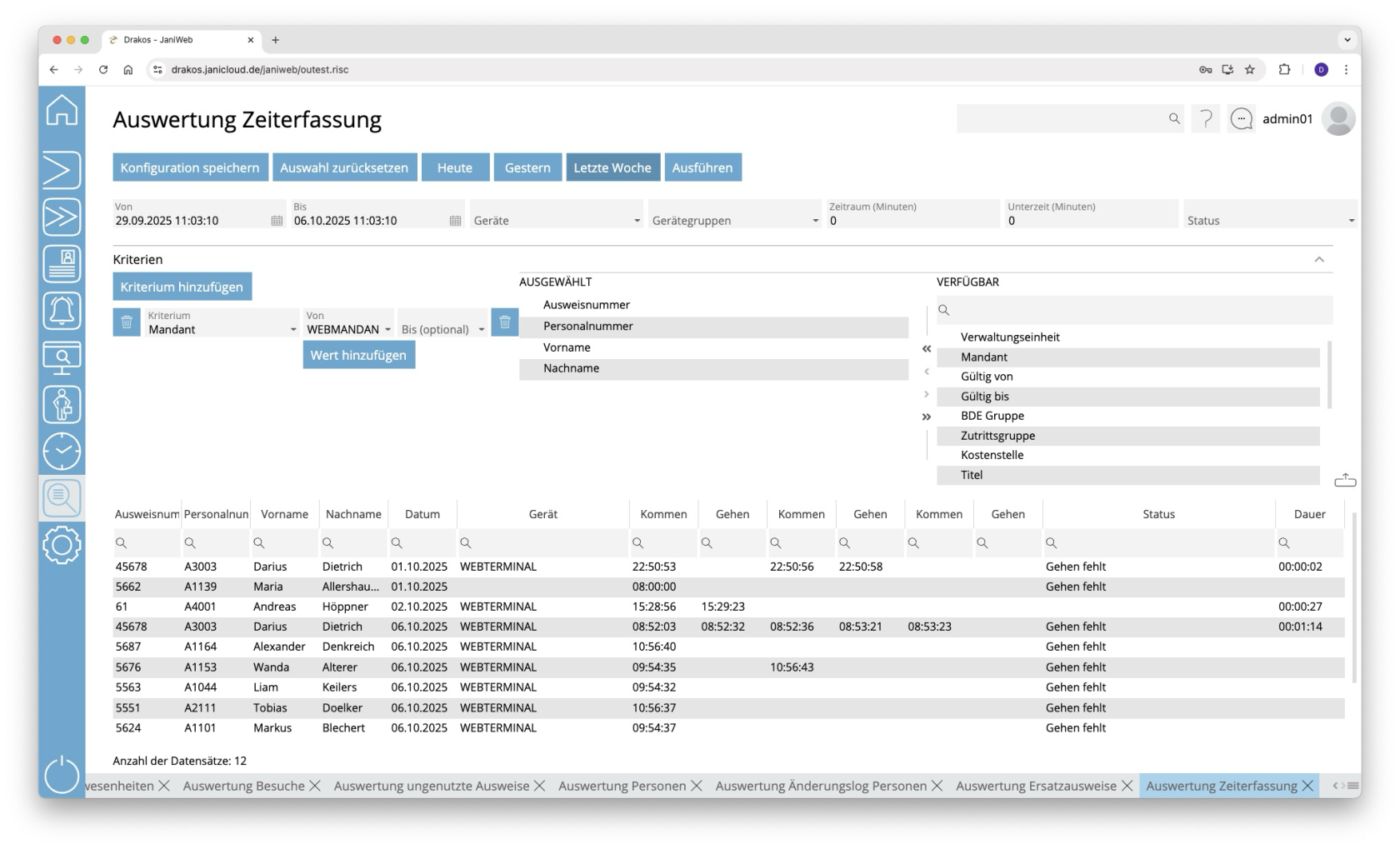
**Über den Menüpunkt *Zeiterfassung* können Sie prüfen, ob Personen die vorgegebene Reihenfolge von Kommen und Gehen Buchungen eingehalten haben. Wenn die Prüfung fehlschlägt, wird eine entsprechende Statusmeldung im Ergebnis der Auswertung angezeigt.**
[](https://manual.drakos.de/uploads/images/gallery/2025-10/g5Zimage.png)
## Auswertung erstellen
- Geben Sie den Zeitraum ein, für den Sie die Auswertung erstellen wollen (*Von – Bis*). Oder drücken Sie auf *Heute*, *Gestern* oder *Letzte Woche*, um schnell eine Auswertung für den entsprechenden Zeitraum zu erstellen.
- Wenn Sie nur Buchungen von bestimmten Geräten/Gerätegruppen auswerten wollen, so können Sie dies über die Filter *Geräte/Gerätegruppen* einschränken
- Legen Sie einen *Zeitraum (Minuten)* fest, um zusammenhängende Kommen und Gehen Buchungen auszuwerten.
- Möchten Sie prüfen, ob die Länge der Arbeitszeit eingehalten wurde, so können Sie den Wert *Unterzeit (Minuten)* setzen
- Liegt die Arbeitszeit (Differenz Uhrzeit Kommen/Gehen Buchung) unterhalb dieses Wertes, so wird der Status *Unterzeit* gesetzt
- (Optional) Nutzen Sie die weiteren Felder, um die Auswertung einzuschränken.
- Drücken Sie auf *Ausführen*, um die Auswertung zu starten.
In dieser Auswertung legen Sie den auszuwertenden Personenkreis mithilfe von Kriterien und Werten fest und wählen die anzuzeigenden Datenfelder aus einer Liste aus. Führen Sie dazu die folgenden Schritte aus:
1. Drücken Sie auf *Kriterium hinzufügen.*
2. Wählen Sie das gewünschte Kriterium aus dem Listenfeld aus.
3. Drücken Sie auf *Wert hinzufügen.*
4. Wählen Sie im Feld Von einen einzelnen Wert aus, oder nutzen Sie beide Felder, um einen Bereich festzulegen. Sie können auch mehrere Werte für dasselbe Kriterium festlegen (*Wert hinzufügen*).
5. (Optional) Fügen Sie ein weiteres Kriterium mit Wert(en) hinzu.
6. Ziehen Sie die Datenfelder (Spalten), die Sie anzeigen wollen, aus der Liste *Verfügbar* in die Liste *Ausgewählt*. Oder nutzen Sie die Pfeil-Schaltflächen.
7. Drücken Sie auf *Ausführen*, um die Auswertung zu starten.
**Logik der Kriterien und Werte**
- Die Werte innerhalb des selben Kriteriums sind logisch ODER-verknüpft (eine Übereinstimmung reicht aus).
- Verschiedene Kriterien sind logisch UND-verknüpft (alle Kriterien müssen erfüllt sein).
- **Suchen in Spalten:** Geben Sie Text beziehungsweise Ziffern in das Suchfeld (Lupensymbol) einer Spalte ein, um nach Namen, Personalnummern oder anderen Kriterien zu suchen. Die Eingaben wirken sich sofort aus: Die Liste zeigt nur noch Treffer an.
- **Gesamte Liste exportieren:** Drücken Sie auf das Download-Symbol. Wählen Sie, in welchem Format die Liste exportiert werden soll. Die Exportdateien werden je nach Einstellung des Browsers/Betriebssystems heruntergeladen oder angezeigt. Einzelheiten zu den verfügbaren Exportformaten finden Sie im Kapitel [Allgemein > Exportformate](https://manual.drakos.de/link/269#bkmrk-listen-exportieren) dieses Handbuchs.
- **Auswertung speichern:** Einzelheiten zum Speichern von Auswertungen finden Sie im Kapitel [Allgemein > Eigene Auswertungen](https://manual.drakos.de/books/janiweb/page/eigene-auswertungen).
## Schaltfläche *Auswahl zurücksetzen*
Drücken Sie auf *Auswahl zurücksetzen*, um alle Felder auf ihren Anfangswert zurückzusetzen.
# Ersatzausweise
**Über den Menüpunkt *Ersatzausweise* können Sie ermitteln, an welche Personen Ersatzausweise ausgegeben wurden. Zudem lassen sich hier aktive Ersatzausweise einziehen.**
[](https://manual.drakos.de/uploads/images/gallery/2025-10/s78image.png)
## Auswertung erstellen
- Geben Sie den Zeitraum ein, für den Sie die Auswertung erstellen wollen (*Von* – *Bis*).
- (Optional) Wählen Sie eine oder mehrere *Personen* aus, um die Auswertung einzuschränken.
- (Optional) Wählen Sie die Optionen *Aktiv* und/oder *Ausgegeben*, um nur aktive und/oder ausgegebene Ersatzausweise anzuzeigen.
- Drücken Sie auf *Ausführen*, um die Auswertung zu starten.
### Weitere Möglichkeiten mit der Auswertung
- **Anzuzeigende Spalten auswählen:** Drücken Sie auf das Zahnrad-Symbol. Wählen Sie aus, welche Spalten in welcher Reihenfolge angezeigt werden sollen. Ziehen Sie die Spalten mit der Maus oder nutzen Sie die Pfeilsymbole, um sie anzuordnen. Drücken Sie auf *Anwenden*, um die Änderungen zu übernehmen.
- **Suchen in Spalten:** Geben Sie Text beziehungsweise Ziffern in das Suchfeld (Lupensymbol) einer Spalte ein, um nach Namen, Personalnummern oder anderen Kriterien zu suchen. Die Eingaben wirken sich sofort aus: Die Liste zeigt nur noch Treffer an.
- **Gesamte Liste exportieren:** Drücken Sie auf das Download-Symbol. Wählen Sie, in welchem Format die Liste exportiert werden soll. Die Exportdateien werden je nach Einstellung des Browsers/Betriebssystems heruntergeladen oder angezeigt. Einzelheiten zu den verfügbaren Exportformaten finden Sie im Kapitel [Allgemein > Exportformate](https://manual.drakos.de/link/269#bkmrk-listen-exportieren) dieses Handbuchs.
- **Auswertung speichern:** Einzelheiten zum Speichern von Auswertungen finden Sie im Kapitel [Allgemein > Eigene Auswertungen](https://manual.drakos.de/books/janiweb/page/eigene-auswertungen).
## Schaltfläche *Auswahl zurücksetzen*
Drücken Sie auf *Auswahl zurücksetzen*, um alle Felder auf ihren Anfangswert zurückzusetzen.
---
##### TIPPS
- Doppelklicken Sie auf die Spalte *Ersatzausweis* einer Zeile, um den entsprechenden Ersatzausweis einzuziehen.
- Doppelklicken Sie auf die Spalte *Name* einer Zeile, um Details zur entsprechenden Person anzuzeigen.
# Änderungslog Personen
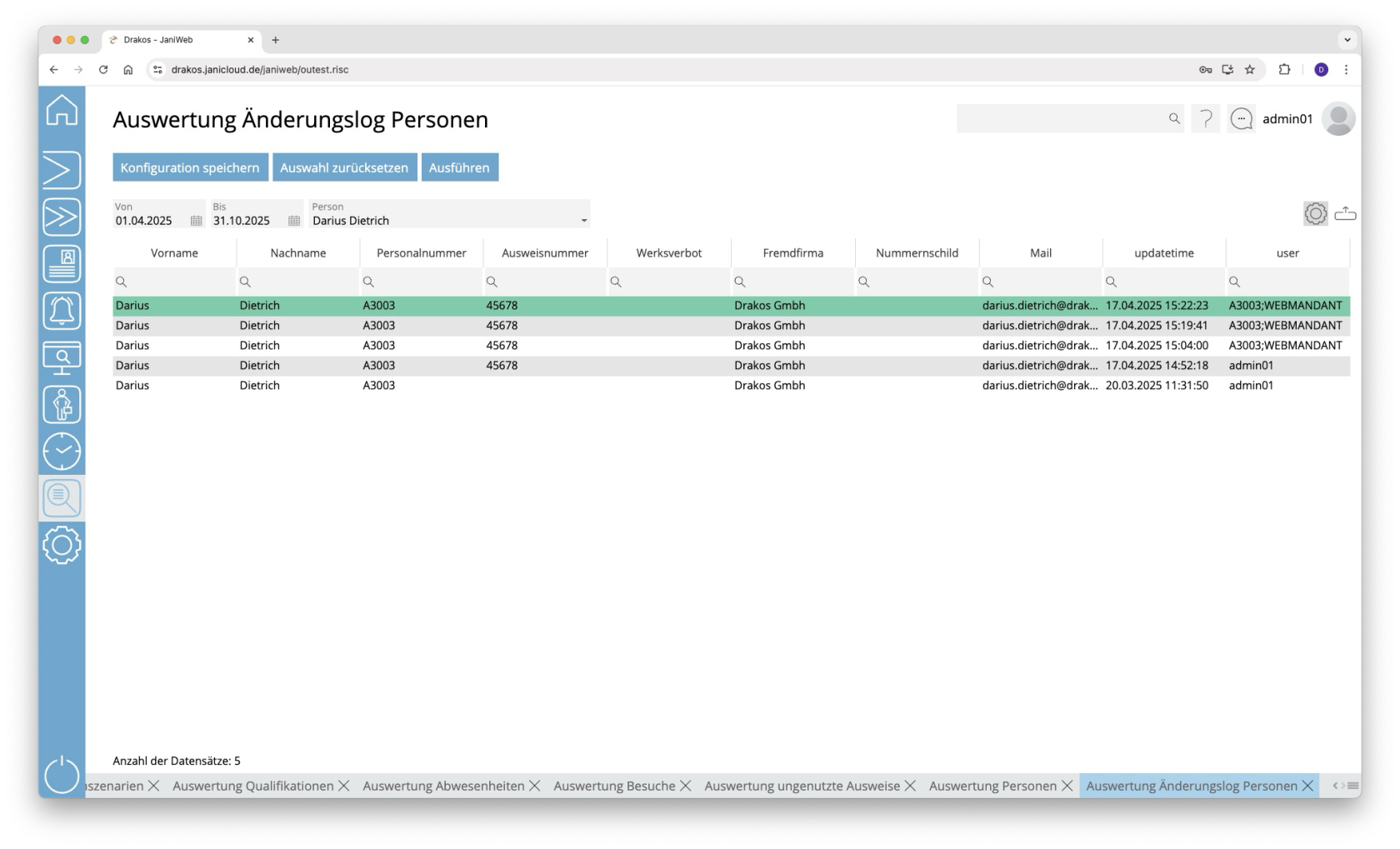
**Über den Menüpunkt *Änderungslog Personen* können Sie ermitteln, wer wann die Stammdaten einer Person geändert hat.**
[](https://manual.drakos.de/uploads/images/gallery/2025-10/YDnimage.png)
## Auswertung erstellen
- Geben Sie den Zeitraum ein, für den Sie die Auswertung erstellen wollen (*Von* – *Bis*).
- Wählen Sie die *Person* aus, für die Sie das Änderungslog anzeigen wollen.
- Drücken Sie auf *Ausführen*, um die Auswertung zu starten.
Die erste, grün hinterlegte Zeile zeigt Informationen zum aktuellen Datensatz der Person an. Die folgenden Zeilen zeigen die historischen Änderungen. Die Spalte *Änderungszeit* enthält Datum und Uhrzeit der Änderung. In der Spalte *Benutzer* erscheint der Benutzer, der die Änderung vorgenommen hat.
### Weitere Möglichkeiten mit der Auswertung
- **Anzuzeigende Spalten auswählen:** Drücken Sie auf das Zahnrad-Symbol. Wählen Sie aus, welche Spalten in welcher Reihenfolge angezeigt werden sollen. Ziehen Sie die Spalten mit der Maus oder nutzen Sie die Pfeilsymbole, um sie anzuordnen. Drücken Sie auf *Anwenden*, um die Änderungen zu übernehmen.
- **Suchen in Spalten:** Geben Sie Text beziehungsweise Ziffern in das Suchfeld (Lupensymbol) einer Spalte ein, um nach Namen, Personalnummern oder anderen Kriterien zu suchen. Die Eingaben wirken sich sofort aus: Die Liste zeigt nur noch Treffer an.
- **Gesamte Liste exportieren:** Drücken Sie auf das Download-Symbol. Wählen Sie, in welchem Format die Liste exportiert werden soll. Die Exportdateien werden je nach Einstellung des Browsers/Betriebssystems heruntergeladen oder angezeigt. Einzelheiten zu den verfügbaren Exportformaten finden Sie im Kapitel [Allgemein > Exportformate](https://manual.drakos.de/link/269#bkmrk-listen-exportieren) dieses Handbuchs.
- **Auswertung speichern:** Einzelheiten zum Speichern von Auswertungen finden Sie im Kapitel [Allgemein > Eigene Auswertungen](https://manual.drakos.de/books/janiweb/page/eigene-auswertungen).
## Schaltfläche *Auswahl zurücksetzen*
Drücken Sie auf *Auswahl zurücksetzen*, um alle Felder auf ihren Anfangswert zurückzusetzen.
# Personen
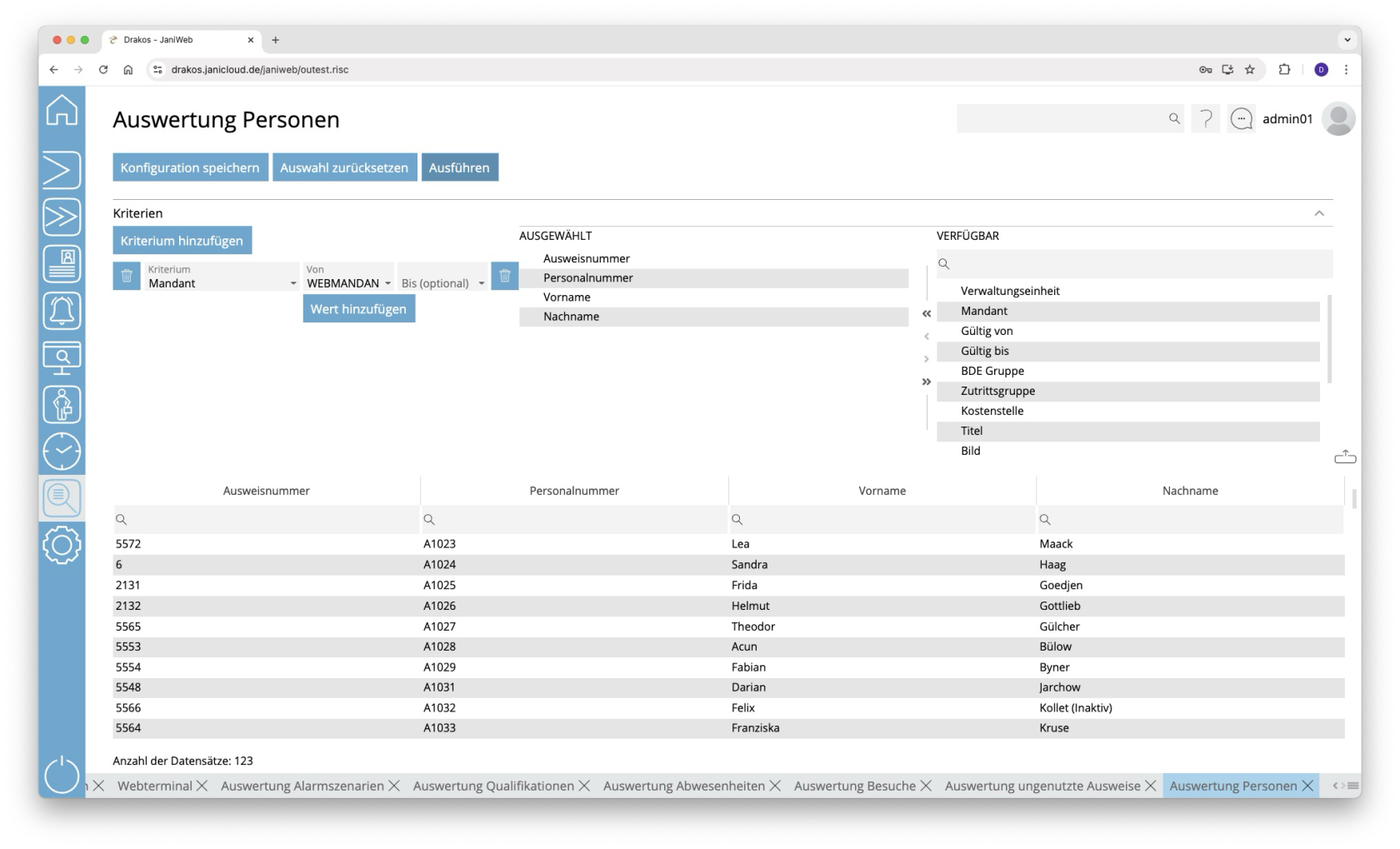
**Über den Menüpunkt *Personen* können Sie eine Liste der vorhandenen Personalstammsätze ausgeben. Hier lassen sich alle Felder anzeigen, die eine Person beschreiben.**
[](https://manual.drakos.de/uploads/images/gallery/2025-10/oLaimage.png)
## Auswertung erstellen
In dieser Auswertung legen Sie den auszuwertenden Personenkreis mithilfe von Kriterien und Werten fest und wählen die anzuzeigenden Datenfelder aus einer Liste aus. Führen Sie dazu die folgenden Schritte aus:
1. Drücken Sie auf *Kriterium hinzufügen.*
2. Wählen Sie das gewünschte Kriterium aus dem Listenfeld aus.
3. Drücken Sie auf *Wert hinzufügen*.
4. Wählen Sie im Feld *Von* einen einzelnen Wert aus, oder nutzen Sie beide Felder, um einen Bereich festzulegen. Sie können auch mehrere Werte für dasselbe Kriterium festlegen (*Wert hinzufügen*).
5. (Optional) Fügen Sie ein weiteres Kriterium mit Wert(en) hinzu.
6. Ziehen Sie die Datenfelder (Spalten), die Sie anzeigen wollen, aus der Liste *Verfügbar* in die Liste *Ausgewählt*. Oder nutzen Sie die Pfeil-Schaltflächen.
7. Drücken Sie auf *Ausführen*, um die Auswertung zu starten.
**Logik der Kriterien und Werte**
- Die Werte innerhalb des selben Kriteriums sind logisch ODER-verknüpft (eine Übereinstimmung reicht aus).
- Verschiedene Kriterien sind logisch UND-verknüpft (alle Kriterien müssen erfüllt sein).
### Weitere Möglichkeiten mit der Auswertung
- **Suchen in Spalten:** Geben Sie Text beziehungsweise Ziffern in das Suchfeld (Lupensymbol) einer Spalte ein, um nach Namen, Personalnummern oder anderen Kriterien zu suchen. Die Eingaben wirken sich sofort aus: Die Liste zeigt nur noch Treffer an.
- **Gesamte Liste exportieren:** Drücken Sie auf das Download-Symbol. Wählen Sie, in welchem Format die Liste exportiert werden soll. Die Exportdateien werden je nach Einstellung des Browsers/Betriebssystems heruntergeladen oder angezeigt. Einzelheiten zu den verfügbaren Exportformaten finden Sie im Kapitel [Allgemein > Exportformate](https://manual.drakos.de/link/269#bkmrk-listen-exportieren) dieses Handbuchs.
- **Auswertung speichern:** Einzelheiten zum Speichern von Auswertungen finden Sie im Kapitel [Allgemein > Eigene Auswertungen](https://manual.drakos.de/books/janiweb/page/eigene-auswertungen).
## Schaltfläche *Auswahl zurücksetzen*
Drücken Sie auf *Auswahl zurücksetzen*, um alle Felder auf ihren Anfangswert zurückzusetzen.
# Ungenutzte Ausweise
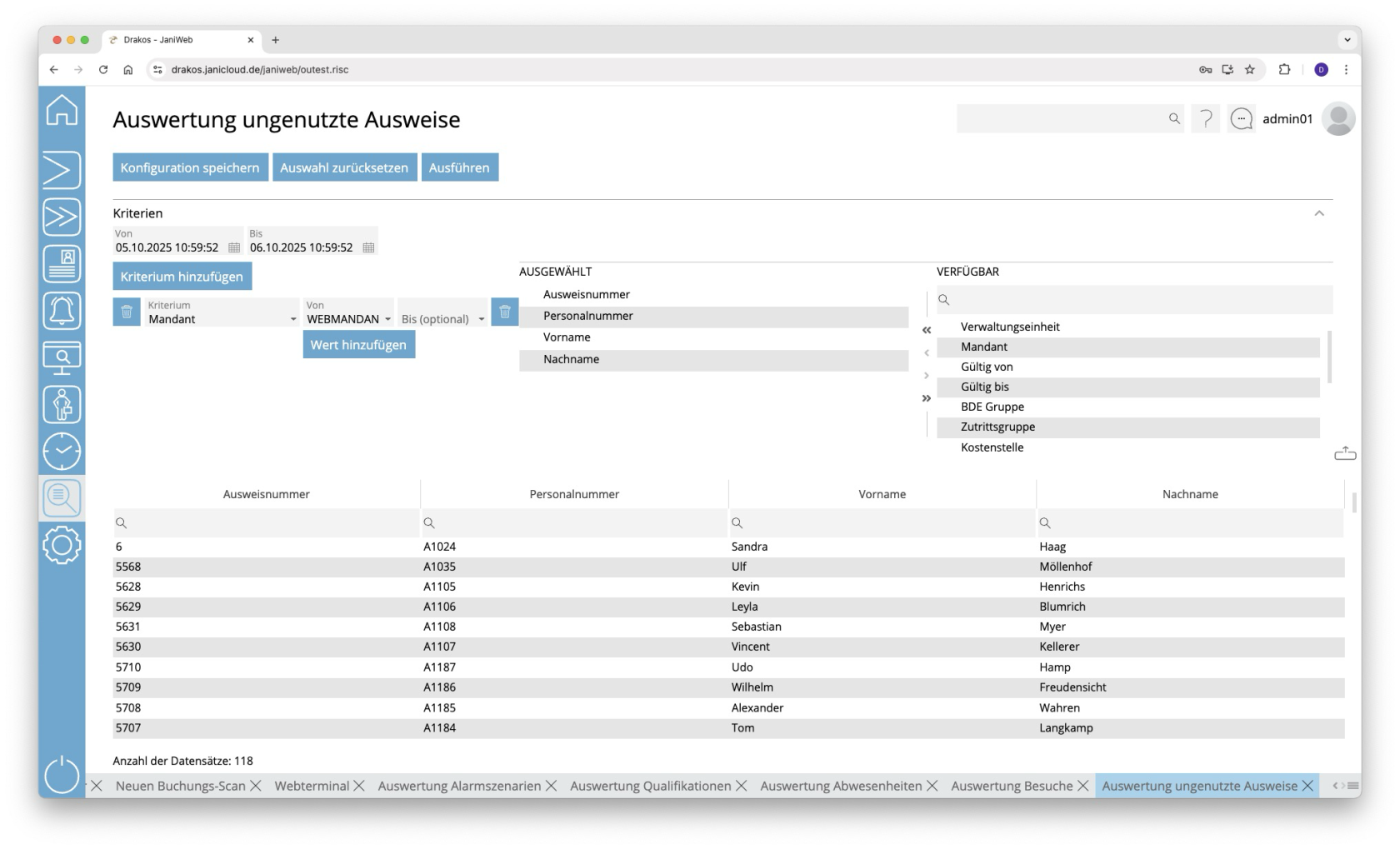
**Über den Menüpunkt *Ungenutzte Ausweise* können Sie ermitteln, welche Personen ihren Ausweis in einem bestimmten Zeitraum nicht genutzt haben.**
[](https://manual.drakos.de/uploads/images/gallery/2025-10/W1Ximage.png)
## Auswertung erstellen
In dieser Auswertung legen Sie den auszuwertenden Personenkreis mithilfe von Kriterien und Werten fest und wählen die anzuzeigenden Datenfelder aus einer Liste aus. Führen Sie dazu die folgenden Schritte aus:
1. Geben Sie den Zeitraum an, den Sie auf ungenutzte Ausweise prüfen wollen (*Von* – *Bis*).
2. Drücken Sie auf *Kriterium hinzufügen.*
3. Wählen Sie das gewünschte Kriterium aus dem Listenfeld aus.
4. Drücken Sie auf *Wert hinzufügen*.
5. Wählen Sie im Feld *Von* einen einzelnen Wert aus, oder nutzen Sie beide Felder, um einen Bereich festzulegen. Sie können auch mehrere Werte für dasselbe Kriterium festlegen (*Wert hinzufügen*).
6. (Optional) Fügen Sie ein weiteres Kriterium mit Wert(en) hinzu.
7. Ziehen Sie die Datenfelder (Spalten), die Sie anzeigen wollen, aus der Liste *Verfügbar* in die Liste *Ausgewählt*. Oder nutzen Sie die Pfeil-Schaltflächen.
8. Drücken Sie auf *Ausführen*, um die Auswertung zu starten.
**Logik der Kriterien und Werte**
- Die Werte innerhalb des selben Kriteriums sind logisch ODER-verknüpft (eine Übereinstimmung reicht aus).
- Verschiedene Kriterien sind logisch UND-verknüpft (alle Kriterien müssen erfüllt sein).
### Weitere Möglichkeiten mit der Auswertung
- **Suchen in Spalten:** Geben Sie Text beziehungsweise Ziffern in das Suchfeld (Lupensymbol) einer Spalte ein, um nach Namen, Personalnummern oder anderen Kriterien zu suchen. Die Eingaben wirken sich sofort aus: Die Liste zeigt nur noch Treffer an.
- **Gesamte Liste exportieren:** Drücken Sie auf das Download-Symbol. Wählen Sie, in welchem Format die Liste exportiert werden soll. Die Exportdateien werden je nach Einstellung des Browsers/Betriebssystems heruntergeladen oder angezeigt. Einzelheiten zu den verfügbaren Exportformaten finden Sie im Kapitel [Allgemein > Exportformate](https://manual.drakos.de/link/269#bkmrk-listen-exportieren) dieses Handbuchs.
- **Auswertung speichern:** Einzelheiten zum Speichern von Auswertungen finden Sie im Kapitel [Allgemein > Eigene Auswertungen](https://manual.drakos.de/books/janiweb/page/eigene-auswertungen).
## Schaltfläche *Auswahl zurücksetzen*
Drücken Sie auf *Auswahl zurücksetzen*, um alle Felder auf ihren Anfangswert zurückzusetzen.
# Besuche
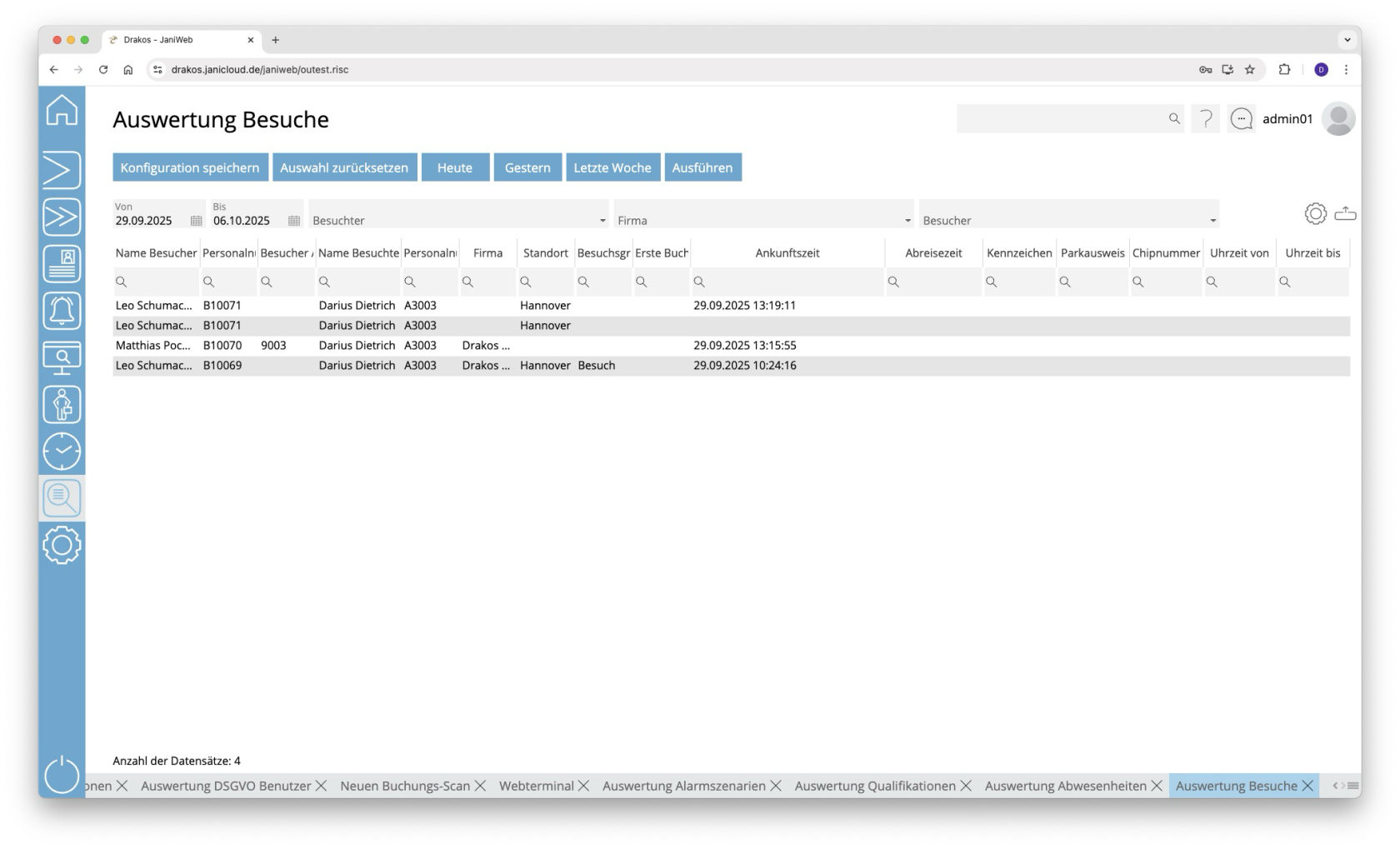
**Über den Menüpunkt *Besuche* können Sie ermitteln, welche Mitarbeiter wann welche Besucher empfangen haben.**
[](https://manual.drakos.de/uploads/images/gallery/2025-10/e9gimage.png)
## Auswertung erstellen
- Geben Sie den Zeitraum ein, für den Sie die Auswertung erstellen wollen (*Von* – *Bis*). Oder drücken Sie auf *Heute*, *Gestern* oder *Letzte Woche*, um schnell eine Auswertung für den entsprechenden Zeitraum zu erstellen.
- (Optional) Nutzen Sie die weiteren Felder, um die Auswertung einzuschränken.
- Drücken Sie auf *Ausführen*, um die Auswertung zu starten.
### Weitere Möglichkeiten mit der Auswertung
- **Anzuzeigende Spalten auswählen:** Drücken Sie auf das Zahnrad-Symbol. Wählen Sie aus, welche Spalten in welcher Reihenfolge angezeigt werden sollen. Ziehen Sie die Spalten mit der Maus oder nutzen Sie die Pfeilsymbole, um sie anzuordnen. Drücken Sie auf *Anwenden*, um die Änderungen zu übernehmen.
- **Suchen in Spalten:** Geben Sie Text beziehungsweise Ziffern in das Suchfeld (Lupensymbol) einer Spalte ein, um nach Namen, Personalnummern oder anderen Kriterien zu suchen. Die Eingaben wirken sich sofort aus: Die Liste zeigt nur noch Treffer an.
- **Gesamte Liste exportieren:** Drücken Sie auf das Download-Symbol. Wählen Sie, in welchem Format die Liste exportiert werden soll. Die Exportdateien werden je nach Einstellung des Browsers/Betriebssystems heruntergeladen oder angezeigt. Einzelheiten zu den verfügbaren Exportformaten finden Sie im Kapitel [Allgemein > Exportformate](https://manual.drakos.de/link/269#bkmrk-listen-exportieren) dieses Handbuchs.
- **Auswertung speichern:** Einzelheiten zum Speichern von Auswertungen finden Sie im Kapitel [Allgemein > Eigene Auswertungen](https://manual.drakos.de/books/janiweb/page/eigene-auswertungen).
## Schaltfläche *Auswahl zurücksetzen*
Drücken Sie auf *Auswahl zurücksetzen*, um alle Felder auf ihren Anfangswert zurückzusetzen.
# Anwesenheit
[](https://manual.drakos.de/uploads/images/gallery/2025-01/dalle-2025-01-07-08-14-53-a-detailed-under-construction-scene-featuring-a-playful-and-vibrant-construction-site-with-cartoonish-elements-include-a-yellow-warning-sign-with.webp)
# Abwesenheiten
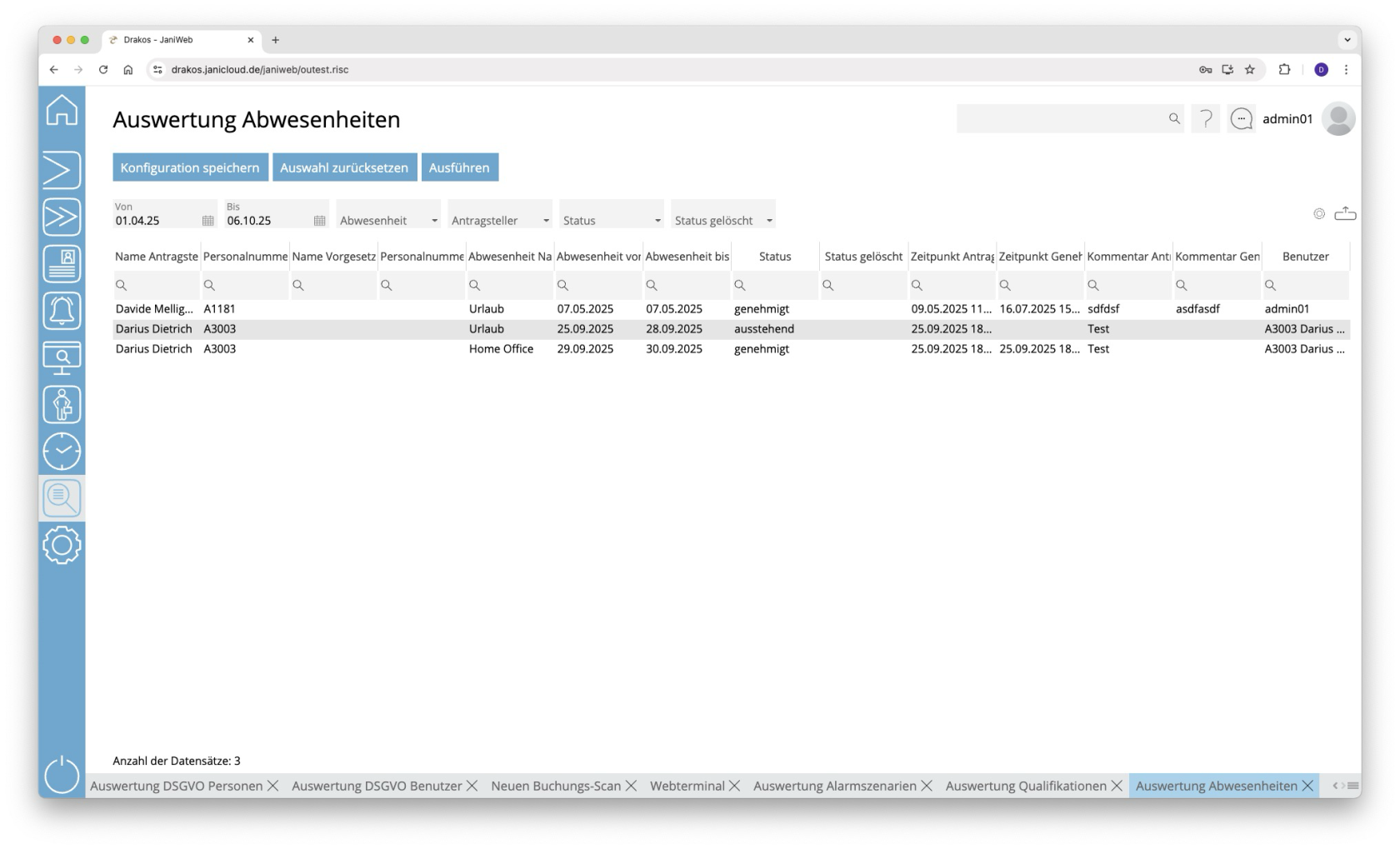
**Über den Menüpunkt *Abwesenheiten* können Sie eine Liste aller erstellten Abwesenheits-Anträge ausgeben.**
[](https://manual.drakos.de/uploads/images/gallery/2025-10/8wyimage.png)
## Auswertung erstellen
- Geben Sie den Zeitraum ein, für den Sie die Auswertung erstellen wollen (*Von* – *Bis*).
- (Optional) Nutzen Sie die weiteren Felder, um die Auswertung einzuschränken.
- Drücken Sie auf *Ausführen*, um die Auswertung zu starten.
### Weitere Möglichkeiten mit der Auswertung
- **Anzuzeigende Spalten auswählen:** Drücken Sie auf das Zahnrad-Symbol. Wählen Sie aus, welche Spalten in welcher Reihenfolge angezeigt werden sollen. Ziehen Sie die Spalten mit der Maus oder nutzen Sie die Pfeilsymbole, um sie anzuordnen. Drücken Sie auf *Anwenden*, um die Änderungen zu übernehmen.
- **Suchen in Spalten:** Geben Sie Text beziehungsweise Ziffern in das Suchfeld (Lupensymbol) einer Spalte ein, um nach Namen, Personalnummern oder anderen Kriterien zu suchen. Die Eingaben wirken sich sofort aus: Die Liste zeigt nur noch Treffer an.
- **Gesamte Liste exportieren:** Drücken Sie auf das Download-Symbol. Wählen Sie, in welchem Format die Liste exportiert werden soll. Die Exportdateien werden je nach Einstellung des Browsers/Betriebssystems heruntergeladen oder angezeigt. Einzelheiten zu den verfügbaren Exportformaten finden Sie im Kapitel [Allgemein > Exportformate](https://manual.drakos.de/link/269#bkmrk-listen-exportieren) dieses Handbuchs.
- **Auswertung speichern:** Einzelheiten zum Speichern von Auswertungen finden Sie im Kapitel [Allgemein > Eigene Auswertungen](https://manual.drakos.de/books/janiweb/page/eigene-auswertungen).
## Schaltfläche *Auswahl zurücksetzen*
Drücken Sie auf *Auswahl zurücksetzen*, um alle Felder auf ihren Anfangswert zurückzusetzen.
# Qualifikationen
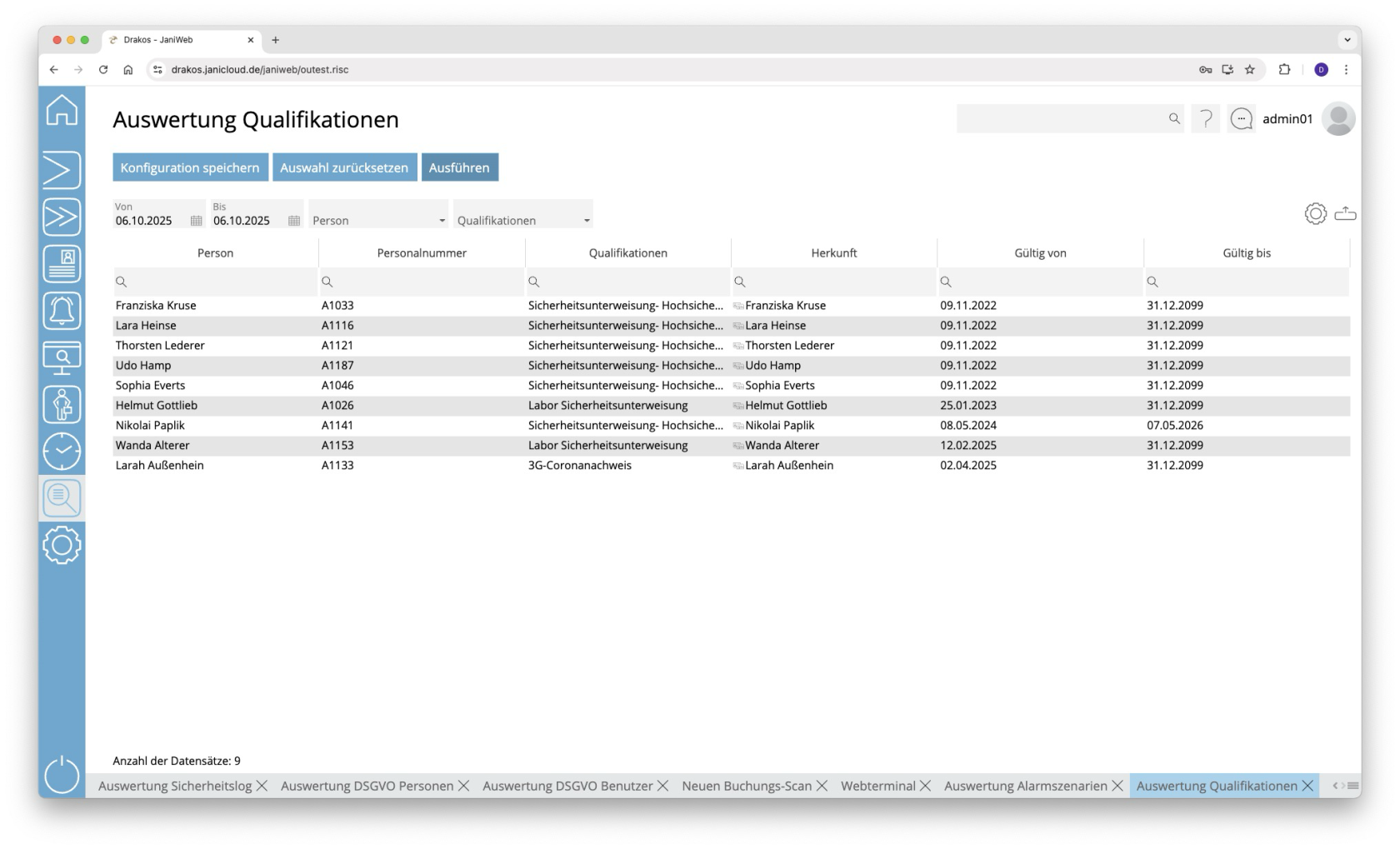
**Über den Menüpunkt *Qualifikationen* können Sie eine Liste aller Personen mit zugewiesener Qualifikation zusammen mit dem Gültigkeitszeitraum der Qualifikation ausgeben.**
[](https://manual.drakos.de/uploads/images/gallery/2025-10/nxaimage.png)
## Auswertung erstellen
- Geben Sie den Zeitraum ein, für den Sie die Auswertung erstellen wollen (*Von* – *Bis*).
- (Optional) Nutzen Sie die weiteren Felder, um die Auswertung einzuschränken.
- Drücken Sie auf *Ausführen*, um die Auswertung zu starten.
### Weitere Möglichkeiten mit der Auswertung
- **Anzuzeigende Spalten auswählen:** Drücken Sie auf das Zahnrad-Symbol. Wählen Sie aus, welche Spalten in welcher Reihenfolge angezeigt werden sollen. Ziehen Sie die Spalten mit der Maus oder nutzen Sie die Pfeilsymbole, um sie anzuordnen. Drücken Sie auf *Anwenden*, um die Änderungen zu übernehmen.
- **Suchen in Spalten:** Geben Sie Text beziehungsweise Ziffern in das Suchfeld (Lupensymbol) einer Spalte ein, um nach Namen, Personalnummern oder anderen Kriterien zu suchen. Die Eingaben wirken sich sofort aus: Die Liste zeigt nur noch Treffer an.
- **Gesamte Liste exportieren:** Drücken Sie auf das Download-Symbol. Wählen Sie, in welchem Format die Liste exportiert werden soll. Die Exportdateien werden je nach Einstellung des Browsers/Betriebssystems heruntergeladen oder angezeigt. Einzelheiten zu den verfügbaren Exportformaten finden Sie im Kapitel [Allgemein > Exportformate](https://manual.drakos.de/link/269#bkmrk-listen-exportieren) dieses Handbuchs.
- **Auswertung speichern:** Einzelheiten zum Speichern von Auswertungen finden Sie im Kapitel [Allgemein > Eigene Auswertungen](https://manual.drakos.de/books/janiweb/page/eigene-auswertungen).
## Schaltfläche *Auswahl zurücksetzen*
Drücken Sie auf *Auswahl zurücksetzen*, um alle Felder auf ihren Anfangswert zurückzusetzen.
# Alarmszenarien
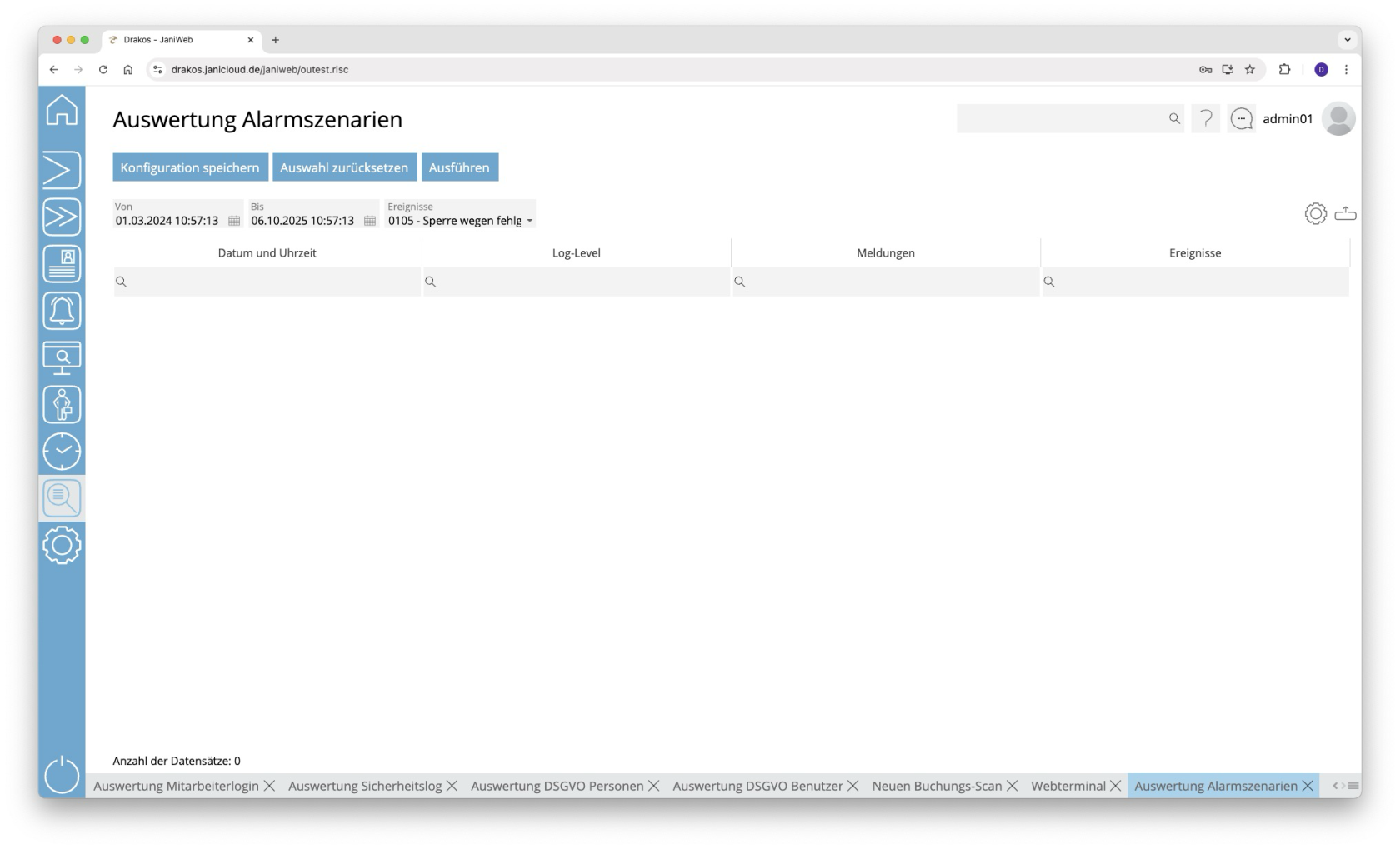
**Über diesen Menüpunkt können Sie eine Liste aufgetretener Ereignisse ausgeben, die in Alarmszenarien konfiguriert sind.**
[](https://manual.drakos.de/uploads/images/gallery/2025-10/dXfimage.png)
## Auswertung erstellen
- Geben Sie den Zeitraum ein, für den Sie die Auswertung erstellen wollen (*Von* – *Bis*).
- (Optional) Nutzen Sie das Feld *Ereignisse*, um die Auswertung auf bestimmte Ereignisse einzuschränken.
- Drücken Sie auf *Ausführen*, um die Auswertung zu starten.
### Weitere Möglichkeiten mit der Auswertung
- **Anzuzeigende Spalten auswählen:** Drücken Sie auf das Zahnrad-Symbol. Wählen Sie aus, welche Spalten in welcher Reihenfolge angezeigt werden sollen. Ziehen Sie die Spalten mit der Maus oder nutzen Sie die Pfeilsymbole, um sie anzuordnen. Drücken Sie auf *Anwenden*, um die Änderungen zu übernehmen.
- **Suchen in Spalten:** Geben Sie Text beziehungsweise Ziffern in das Suchfeld (Lupensymbol) einer Spalte ein, um nach Namen, Personalnummern oder anderen Kriterien zu suchen. Die Eingaben wirken sich sofort aus: Die Liste zeigt nur noch Treffer an.
- **Gesamte Liste exportieren:** Drücken Sie auf das Download-Symbol. Wählen Sie, in welchem Format die Liste exportiert werden soll. Die Exportdateien werden je nach Einstellung des Browsers/Betriebssystems heruntergeladen oder angezeigt. Einzelheiten zu den verfügbaren Exportformaten finden Sie im Kapitel [Allgemein > Exportformate](https://manual.drakos.de/link/269#bkmrk-listen-exportieren) dieses Handbuchs.
- **Auswertung speichern:** Einzelheiten zum Speichern von Auswertungen finden Sie im Kapitel [Allgemein > Eigene Auswertungen](https://manual.drakos.de/books/janiweb/page/eigene-auswertungen).
## Schaltfläche *Auswahl zurücksetzen*
Drücken Sie auf *Auswahl zurücksetzen*, um alle Felder auf ihren Anfangswert zurückzusetzen.
# Workflow
[](https://manual.drakos.de/uploads/images/gallery/2025-01/dalle-2025-01-07-08-14-53-a-detailed-under-construction-scene-featuring-a-playful-and-vibrant-construction-site-with-cartoonish-elements-include-a-yellow-warning-sign-with.webp)
# Buchungen scannen
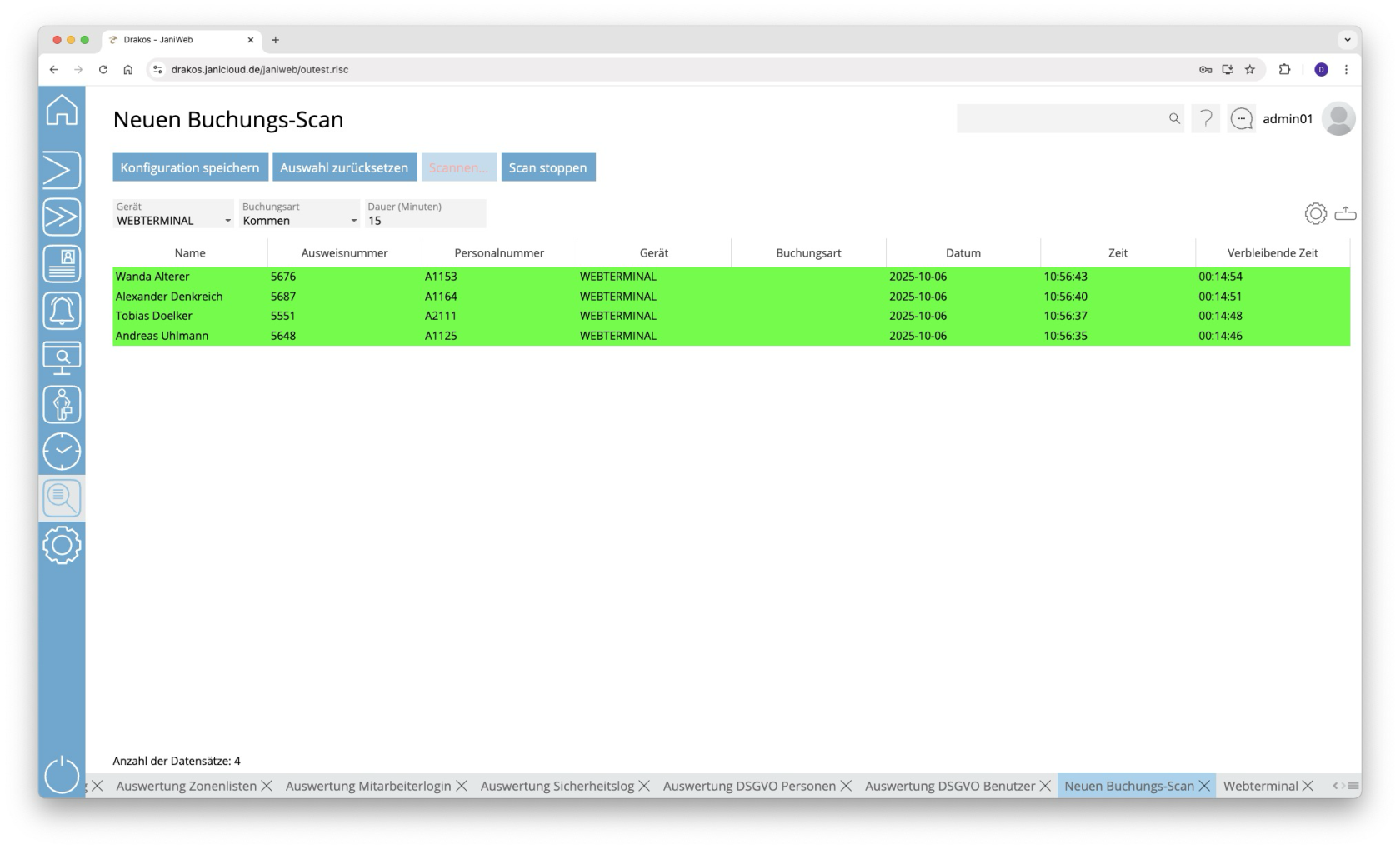
**Nutzen Sie diese Auswertung beispielsweise, um Personen anhand einer Buchung eine verbleibende Zeit (etwa für eine Raucherpause) anzuzeigen.**
[](https://manual.drakos.de/uploads/images/gallery/2025-10/xMVimage.png)
### Einen Buchungs-Scan starten
- Wählen Sie das *Gerät* und die *Buchungsart* aus, die überwacht werden sollen.
- Geben Sie eine *Dauer (in Minuten)* ein.
- Drücken Sie auf *Scan starten*, um mit dem Scannen von Buchungen zu beginnen.
Die Spalte *Verbleibende Zeit* zeigt die verbleibende Zeit an.
Um den Scan abzubrechen, drücken Sie auf *Scan stoppen*.
##### Farbliche Kennzeichnung von Buchungen
- **Grün:** Die Buchung liegt innerhalb des angegebenen Zeitraums.
- **Rot:** Die Buchung hat den angegebenen Zeitraum überschritten.
# DSGVO Benutzer
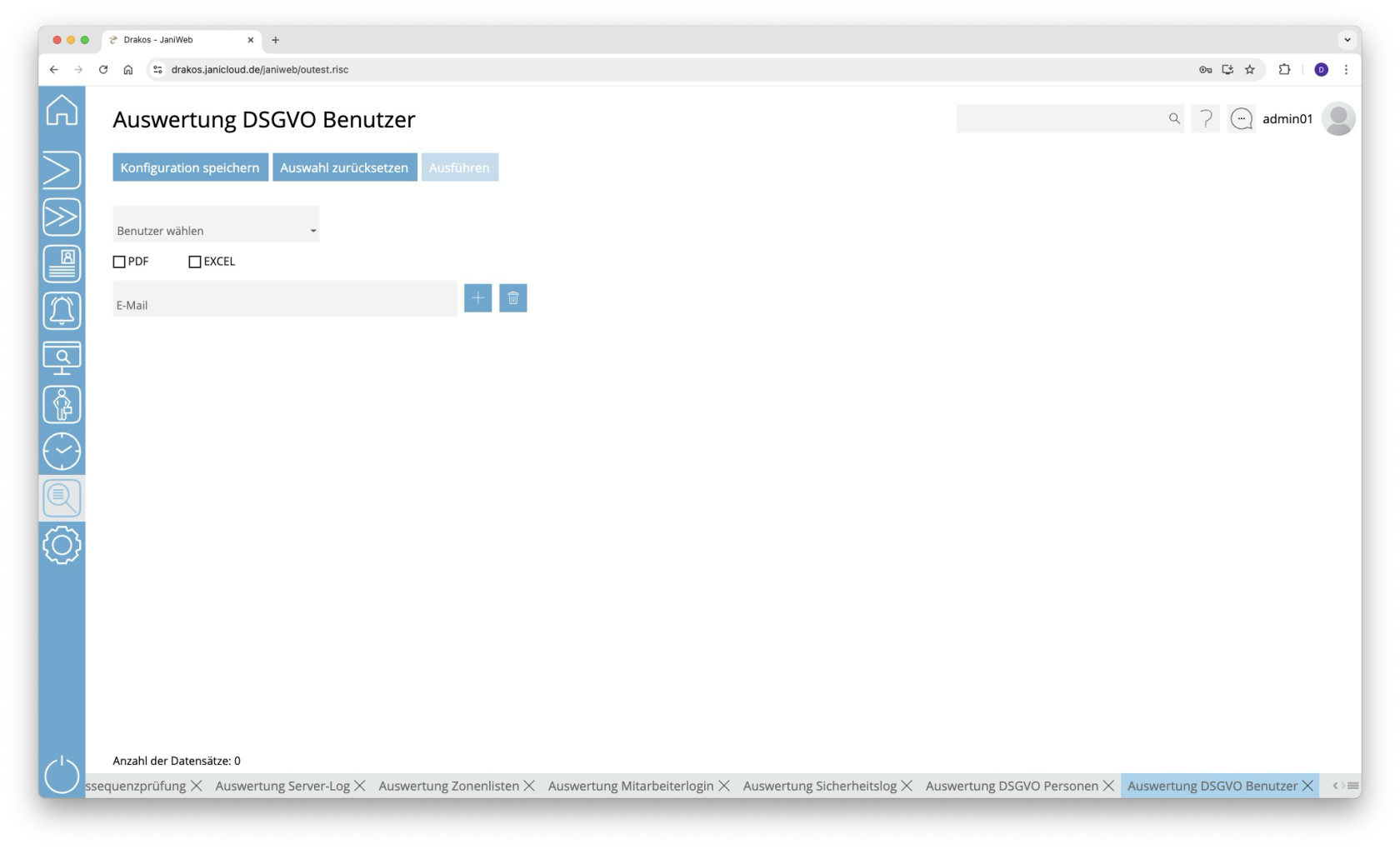
**Über diesen Menüpunkt können Sie eine Liste aller Aktionen erstellen, die ein bestimmter Benutzer in JaniWeb ausgeführt hat, und an eine oder mehrere E-Mail-Adressen senden.**
[](https://manual.drakos.de/uploads/images/gallery/2025-10/Fb9image.png)
## Auswertung erstellen
1. Wählen Sie die Person aus, für die die Auswertung erstellt werden soll.
2. Wählen Sie, ob die Auswertung im PDF- und/oder Excel-Format erstellt werden soll.
3. Geben Sie die E-Mail-Adresse ein, an die die Auswertung gesendet werden soll. Drücken Sie auf das Plus-Symbol um weitere E-Mail-Adressen einzugeben.
4. Drücken Sie auf *Ausführen*, um die Auswertung zu versenden.
# DSGVO Personen
**Über diesen Menüpunkt können Sie eine Liste aller in JaniWeb erfassten Daten zu einer bestimmten Person erstellen und an eine oder mehrere E-Mail-Adressen senden.**
[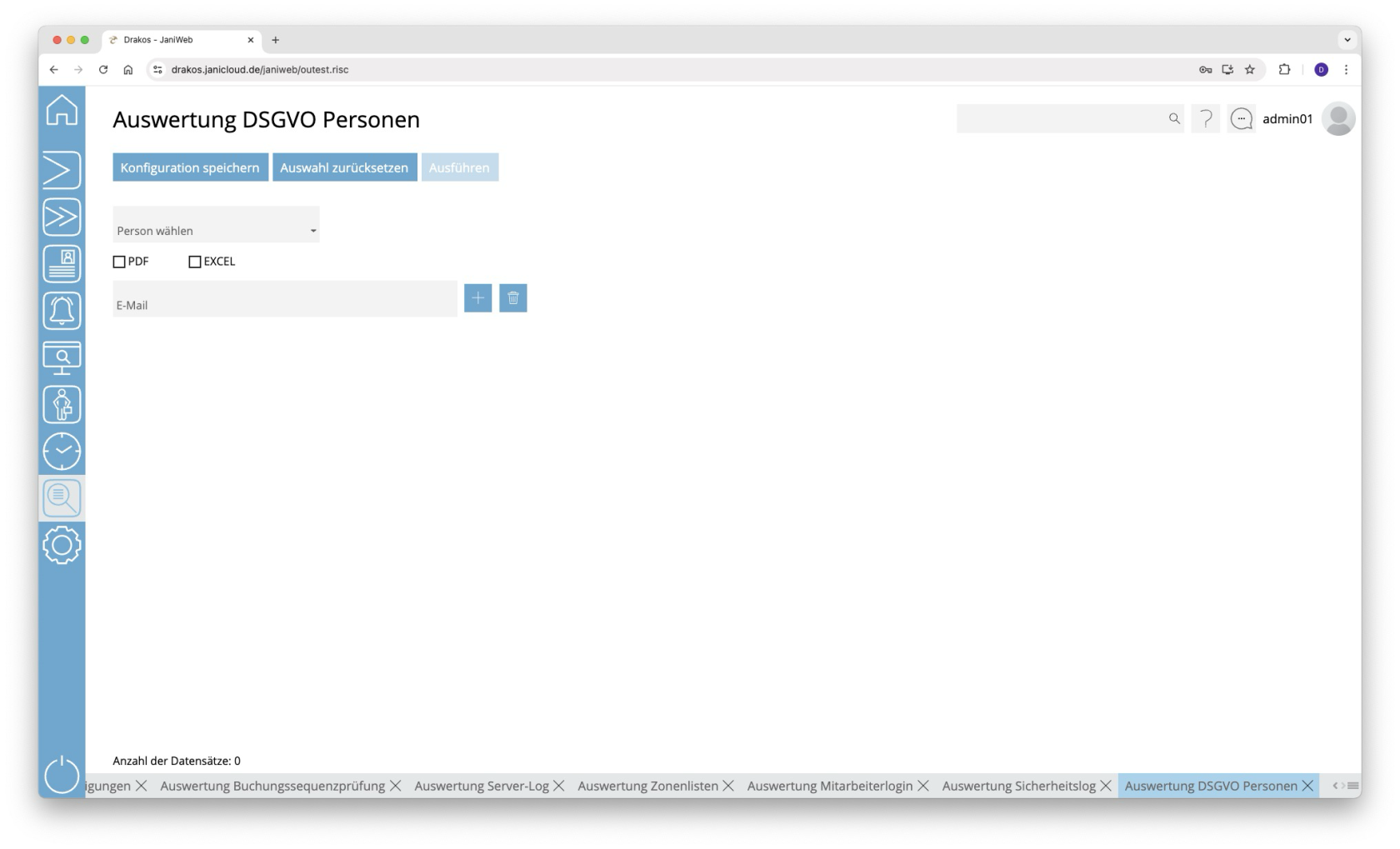](https://manual.drakos.de/uploads/images/gallery/2025-10/mxlimage.png)
## Auswertung erstellen
1. Wählen Sie die Person aus, für die die Auswertung erstellt werden soll.
2. Wählen Sie, ob die Auswertung im PDF- und/oder Excel-Format erstellt werden soll.
3. Geben Sie die E-Mail-Adresse ein, an die die Auswertung gesendet werden soll. Drücken Sie auf das Plus-Symbol, um weitere E-Mail-Adressen einzugeben.
4. Drücken Sie auf *Ausführen*, um die Auswertung zu versenden.
# Sicherheitslog
**Über den Menüpunkt *Sicherheitslog* können Sie eine Liste der Anmeldungen an JaniWeb ausgeben. Auch Fehlversuche werden protokolliert.**
[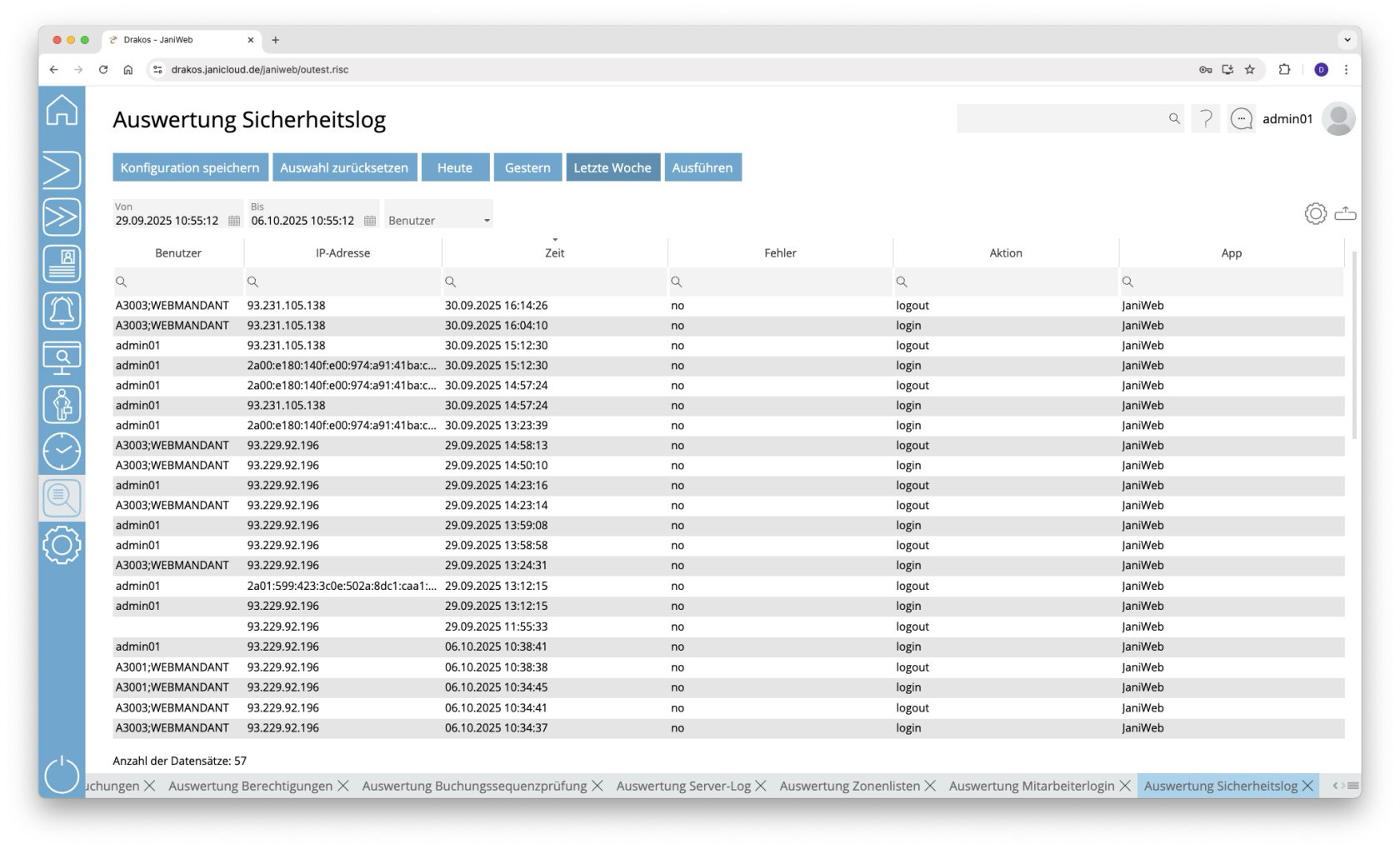](https://manual.drakos.de/uploads/images/gallery/2025-10/ehlimage.png)
## Auswertung erstellen
- Geben Sie den Zeitraum ein, für den Sie die Auswertung erstellen wollen (*Von* – *Bis*). Oder drücken Sie auf *Heute*, *Gestern* oder *Letzte Woche*, um schnell eine Auswertung für den entsprechenden Zeitraum zu erstellen.
- (Optional) Wählen Sie den *Benutzer* aus, für den Sie die Auswertung erstellen wollen.
- Drücken Sie auf *Ausführen*, um die Auswertung zu starten.
### Weitere Möglichkeiten mit der Auswertung
- **Anzuzeigende Spalten auswählen:** Drücken Sie auf das Zahnrad-Symbol. Wählen Sie aus, welche Spalten in welcher Reihenfolge angezeigt werden sollen. Ziehen Sie die Spalten mit der Maus oder nutzen Sie die Pfeilsymbole, um sie anzuordnen. Drücken Sie auf *Anwenden*, um die Änderungen zu übernehmen.
- **Suchen in Spalten:** Geben Sie Text beziehungsweise Ziffern in das Suchfeld (Lupensymbol) einer Spalte ein, um nach Namen, Personalnummern oder anderen Kriterien zu suchen. Die Eingaben wirken sich sofort aus: Die Liste zeigt nur noch Treffer an.
- **Gesamte Liste exportieren:** Drücken Sie auf das Download-Symbol. Wählen Sie, in welchem Format die Liste exportiert werden soll. Die Exportdateien werden je nach Einstellung des Browsers/Betriebssystems heruntergeladen oder angezeigt. Einzelheiten zu den verfügbaren Exportformaten finden Sie im Kapitel [Allgemein > Exportformate](https://manual.drakos.de/link/269#bkmrk-listen-exportieren) dieses Handbuchs.
- **Auswertung speichern:** Einzelheiten zum Speichern von Auswertungen finden Sie im Kapitel [Allgemein > Eigene Auswertungen](https://manual.drakos.de/books/janiweb/page/eigene-auswertungen).
## Schaltfläche *Auswahl zurücksetzen*
Drücken Sie auf *Auswahl zurücksetzen*, um alle Felder auf ihren Anfangswert zurückzusetzen.
# Mitarbeiteranmeldungen
**Über diesen Menüpunkt können Sie ermitteln, welche Personen in einem bestimmten Zeitraum in JaniWeb angemeldet waren und welche nicht.**
[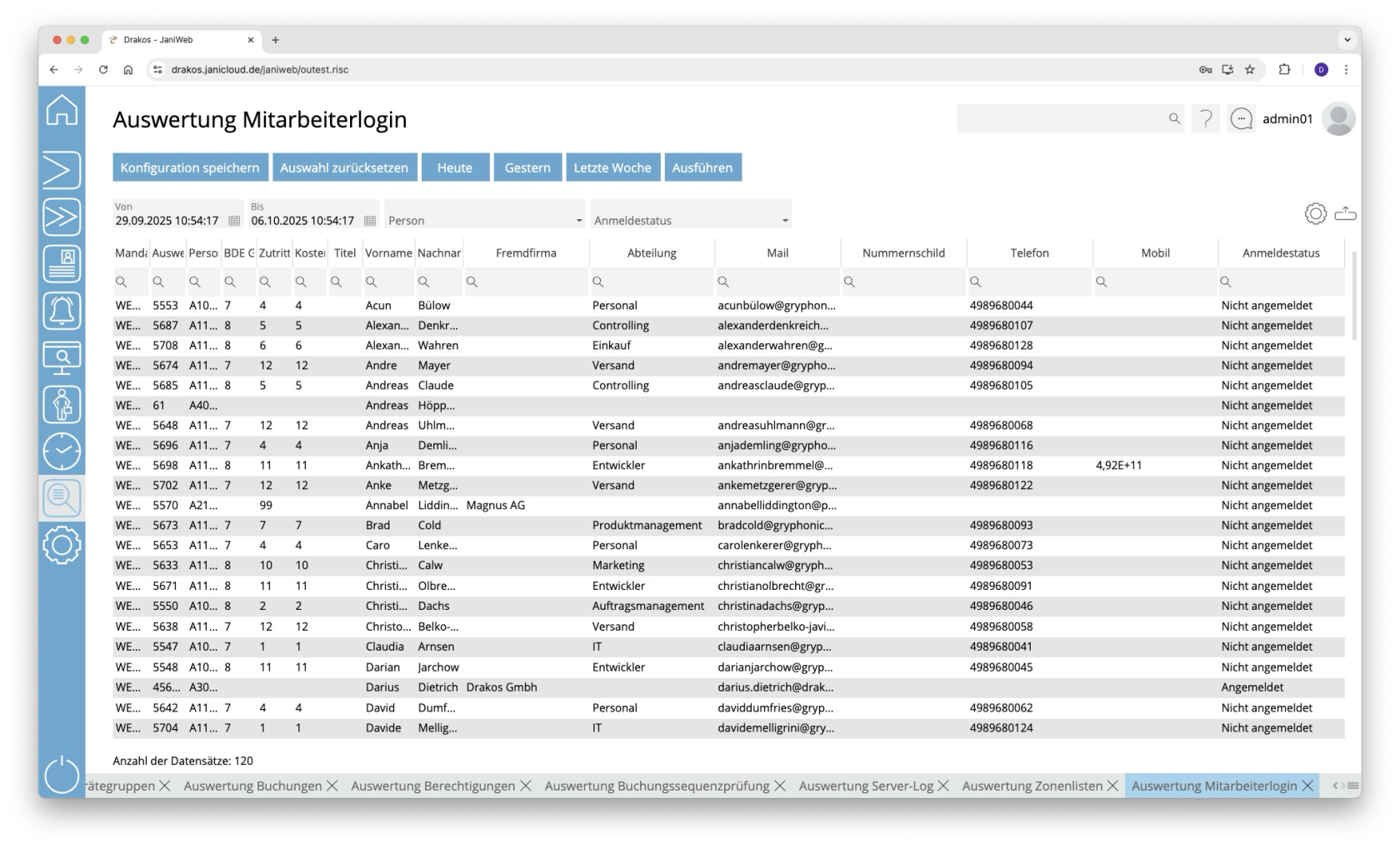](https://manual.drakos.de/uploads/images/gallery/2025-10/BvCimage.png)
## Auswertung erstellen
- Geben Sie den Zeitraum ein, für den Sie die Auswertung erstellen wollen (*Von* – *Bis*). Oder drücken Sie auf *Heute*, *Gestern* oder *Letzte Woche*, um schnell eine Auswertung für den entsprechenden Zeitraum zu erstellen.
- (Optional) Wählen Sie eine *Person* und/oder einen *Anmeldestatus* aus, um die Auswertung einzuschränken.
- Drücken Sie auf *Ausführen*, um die Auswertung zu starten.
### Weitere Möglichkeiten mit der Auswertung
- **Anzuzeigende Spalten auswählen:** Drücken Sie auf das Zahnrad-Symbol. Wählen Sie aus, welche Spalten in welcher Reihenfolge angezeigt werden sollen. Ziehen Sie die Spalten mit der Maus oder nutzen Sie die Pfeilsymbole, um sie anzuordnen. Drücken Sie auf *Anwenden*, um die Änderungen zu übernehmen.
- **Suchen in Spalten:** Geben Sie Text beziehungsweise Ziffern in das Suchfeld (Lupensymbol) einer Spalte ein, um nach Namen, Personalnummern oder anderen Kriterien zu suchen. Die Eingaben wirken sich sofort aus: Die Liste zeigt nur noch Treffer an.
- **Gesamte Liste exportieren:** Drücken Sie auf das Download-Symbol. Wählen Sie, in welchem Format die Liste exportiert werden soll. Die Exportdateien werden je nach Einstellung des Browsers/Betriebssystems heruntergelden oder angezeigt. Einzelheiten zu den verfügbaren Exportformaten finden Sie im Kapitel [Allgemein > Exportformate](https://manual.drakos.de/link/269#bkmrk-listen-exportieren) dieses Handbuchs.
- **Auswertung speichern:** Einzelheiten zum Speichern von Auswertungen finden Sie im Kapitel [Allgemein > Eigene Auswertungen](https://manual.drakos.de/books/janiweb/page/eigene-auswertungen).
## Schaltfläche *Auswahl zurücksetzen*
Drücken Sie auf *Auswahl zurücksetzen*, um alle Felder auf ihren Anfangswert zurückzusetzen.
# Server-Log
**Über den Menüpunkt *Server-Log* können Sie eine Liste aller Systemereignisse ausgeben.**
[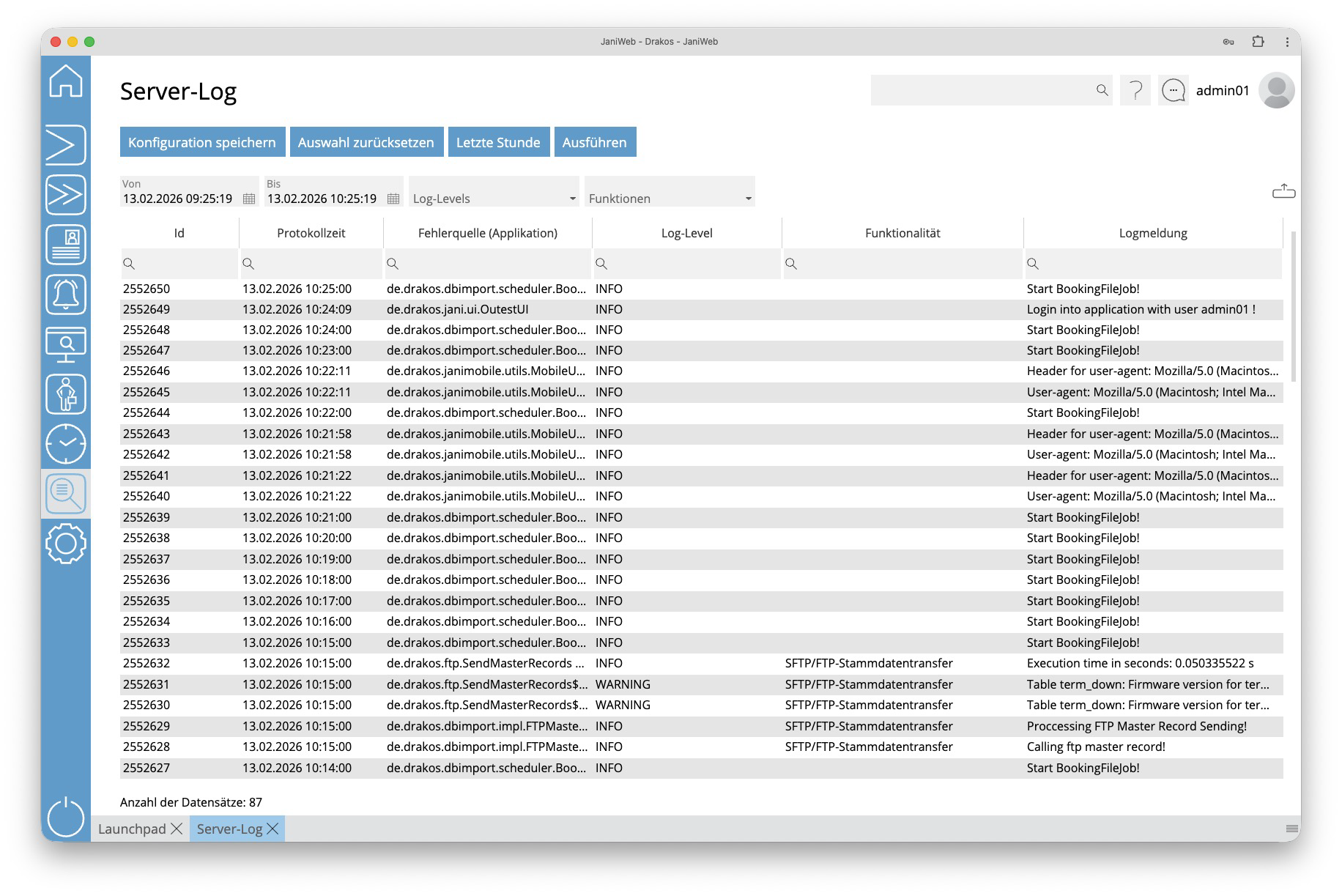](https://manual.drakos.de/uploads/images/gallery/2026-02/image.png)
## Auswertung erstellen
- Geben Sie den Zeitraum ein, für den Sie die Auswertung erstellen wollen (*Von* – *Bis*). Oder drücken Sie auf *Letzte Stunde*, um schnell eine Auswertung für die letzte Stunde zu erstellen.
- (Optional) Wählen Sie einen oder mehrere *Log-Levels* aus, um die Auswertung einzuschränken.
- (Optional) Wählen Sie einen oder mehrere *Funktionen* aus, um die Auswertung einzuschränken.
- Drücken Sie auf *Ausführen*, um die Auswertung zu starten.
### Weitere Möglichkeiten mit der Auswertung
- **Suchen in Spalten:** Geben Sie Text beziehungsweise Ziffern in das Suchfeld (Lupensymbol) einer Spalte ein, um nach Namen, Personalnummern oder anderen Kriterien zu suchen. Die Eingaben wirken sich sofort aus: Die Liste zeigt nur noch Treffer an.
- **Gesamte Liste exportieren:** Drücken Sie auf das Download-Symbol. Wählen Sie, in welchem Format die Liste exportiert werden soll. Die Exportdateien werden je nach Einstellung des Browsers/Betriebssystems heruntergeladen oder angezeigt. Einzelheiten zu den verfügbaren Exportformaten finden Sie im Kapitel [Allgemein > Exportformate](https://manual.drakos.de/link/269#bkmrk-listen-exportieren) dieses Handbuchs.
- **Auswertung speichern:** Einzelheiten zum Speichern von Auswertungen finden Sie im Kapitel [Allgemein > Eigene Auswertungen](https://manual.drakos.de/books/janiweb/page/eigene-auswertungen).
## Schaltfläche *Auswahl zurücksetzen*
Drücken Sie auf *Auswahl zurücksetzen*, um alle Felder auf ihren Anfangswert zurückzusetzen.
# Zonenlisten
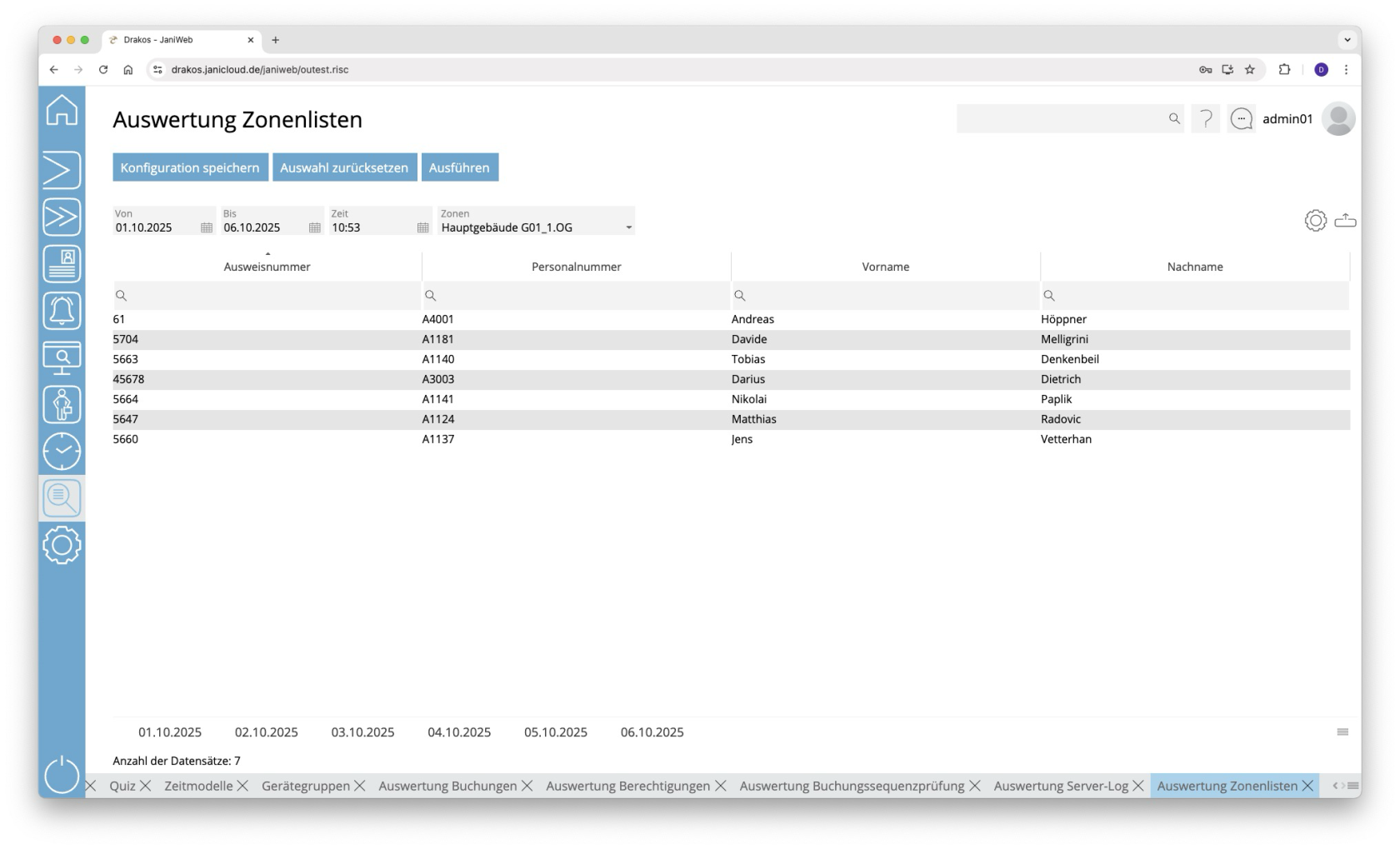
**Über den Menüpunkt *Zonenlisten* können Sie eine Zonenliste zu einem Zeitpunkt in der Vergangenheit ausgeben. Damit ist es möglich auszuwerten, welche Personen zu einem bestimmten Zeitpunkt innerhalb einer Zone waren.**
[](https://manual.drakos.de/uploads/images/gallery/2025-10/IWWimage.png)
## Auswertung erstellen
- Geben Sie über die Felder *Von* und *Bis* den Zeitraum ein, für den Sie die Auswertung erstellen möchten.
- Geben Sie nun den Zeitpunkt im Feld *Zeit* ein, für den Sie die Auswertung erstellen wollen.
- Wählen Sie die *Zone*, für die Sie die Auswertung erstellen wollen.
- Drücken Sie auf *Ausführen*, um die Auswertung zu starten.
- Unterhalb der Auswertungsergebnisse wird für jeden Tag im gewählten Zeitraum ein Reiter angezeigt. Jeder Reiter zeigt den Status der Zone zum jeweiligen Datum an.
### Weitere Möglichkeiten mit der Auswertung
- **Anzuzeigende Spalten auswählen:** Drücken Sie auf das Zahnrad-Symbol. Wählen Sie aus, welche Spalten in welcher Reihenfolge angezeigt werden sollen. Ziehen Sie die Spalten mit der Maus oder nutzen Sie die Pfeilsymbole, um sie anzuordnen. Drücken Sie auf *Anwenden*, um die Änderungen zu übernehmen.
- **Suchen in Spalten:** Geben Sie Text beziehungsweise Ziffern in das Suchfeld (Lupensymbol) einer Spalte ein, um nach Namen, Personalnummern oder anderen Kriterien zu suchen. Die Eingaben wirken sich sofort aus: Die Liste zeigt nur noch Treffer an.
- **Gesamte Liste exportieren:** Drücken Sie auf das Download-Symbol. Wählen Sie, in welchem Format die Liste exportiert werden soll. Die Exportdateien werden je nach Einstellung des Browsers/Betriebssystems heruntergeladen oder angezeigt. Einzelheiten zu den verfügbaren Exportformaten finden Sie im Kapitel [Allgemein > Exportformate](https://manual.drakos.de/link/269#bkmrk-listen-exportieren) dieses Handbuchs.
- **Auswertung speichern:** Einzelheiten zum Speichern von Auswertungen finden Sie im Kapitel [Allgemein > Eigene Auswertungen](https://manual.drakos.de/books/janiweb/page/eigene-auswertungen).
Möchten Sie regelmäßig automatisch erfahren, welche Personen sich in einer bestimmten Zone aufhalten? Dann können Sie die Funktion *Periodisches Senden* nutzen. Wie Sie diese Funktion einrichten, erfahren Sie hier: [Allgemein > Eigene Auswertungen.](https://manual.drakos.de/books/janiweb/page/eigene-auswertungen)
## Schaltfläche *Auswahl zurücksetzen*
Drücken Sie auf *Auswahl zurücksetzen*, um alle Felder auf ihren Anfangswert zurückzusetzen.
# Quiz Bericht
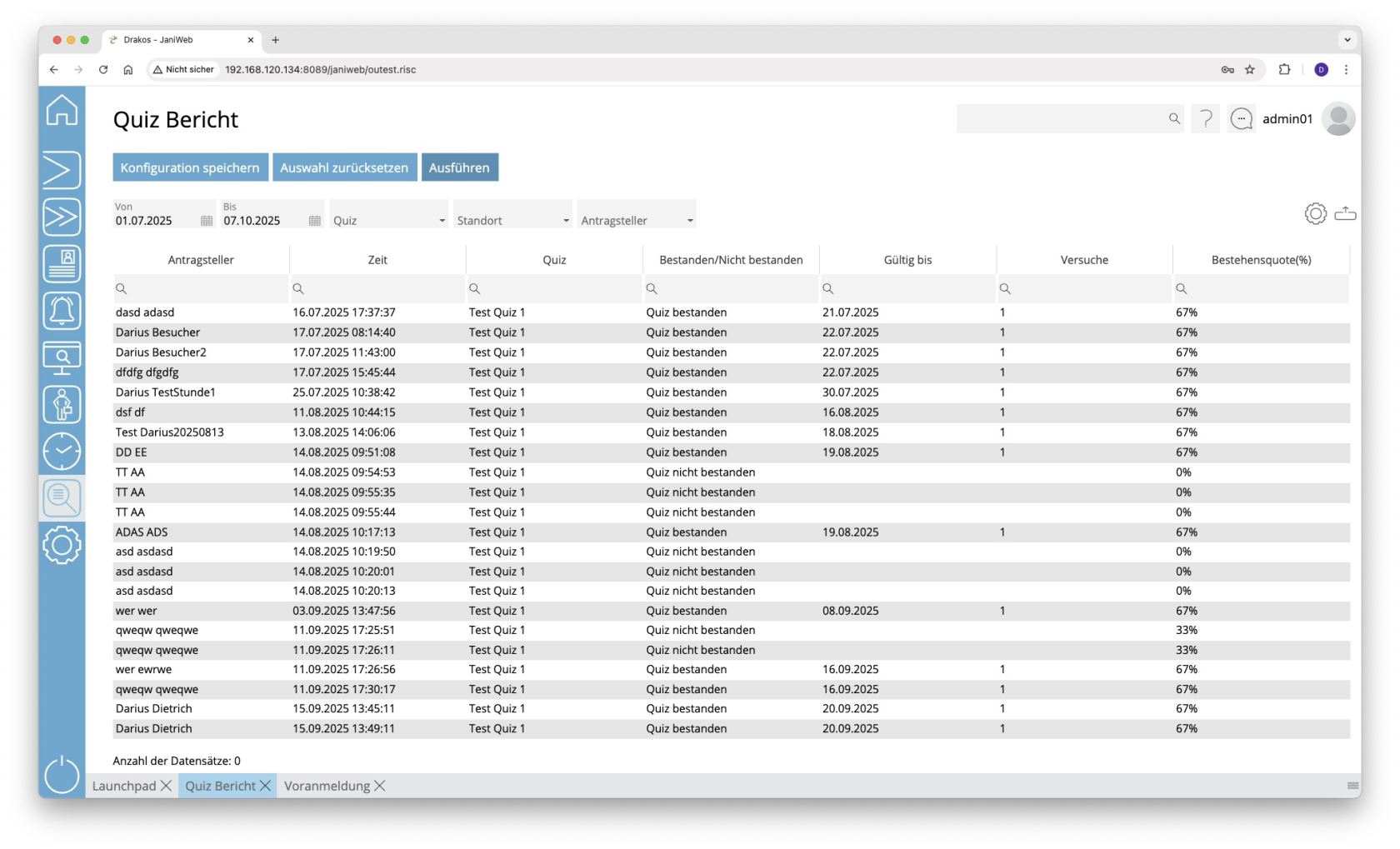
**Über den Menüpunkt *Quiz Bericht* können Sie auswerten, welche Person welche Quiz bestanden oder nicht bestanden hat.**
[](https://manual.drakos.de/uploads/images/gallery/2025-10/BsSimage.png)
## Auswertung erstellen
- Geben Sie den Zeitraum ein, für den Sie die Auswertung erstellen wollen (*Von* – *Bis*).
- (Optional) Nutzen Sie die weiteren Felder, um die Auswertung einzuschränken.
- Drücken Sie auf *Ausführen*, um die Auswertung zu starten.
### Weitere Möglichkeiten mit der Auswertung
- **Anzuzeigende Spalten auswählen:** Drücken Sie auf das Zahnrad-Symbol. Wählen Sie aus, welche Spalten in welcher Reihenfolge angezeigt werden sollen. Ziehen Sie die Spalten mit der Maus oder nutzen Sie die Pfeilsymbole, um sie anzuordnen. Drücken Sie auf *Anwenden*, um die Änderungen zu übernehmen.
- **Suchen in Spalten:** Geben Sie Text beziehungsweise Ziffern in das Suchfeld (Lupensymbol) einer Spalte ein, um nach Namen, Personalnummern oder anderen Kriterien zu suchen. Die Eingaben wirken sich sofort aus: Die Liste zeigt nur noch Treffer an.
- **Gesamte Liste exportieren:** Drücken Sie auf das Download-Symbol. Wählen Sie, in welchem Format die Liste exportiert werden soll. Die Exportdateien werden je nach Einstellung des Browsers/Betriebssystems heruntergeladen oder angezeigt. Einzelheiten zu den verfügbaren Exportformaten finden Sie im Kapitel [Allgemein > Exportformate](https://manual.drakos.de/link/269#bkmrk-listen-exportieren) dieses Handbuchs.
- **Auswertung speichern:** Einzelheiten zum Speichern von Auswertungen finden Sie im Kapitel [Allgemein > Eigene Auswertungen](https://manual.drakos.de/books/janiweb/page/eigene-auswertungen).
## Schaltfläche *Auswahl zurücksetzen*
Drücken Sie auf *Auswahl zurücksetzen*, um alle Felder auf ihren Anfangswert zurückzusetzen.
# Geräteereignisse
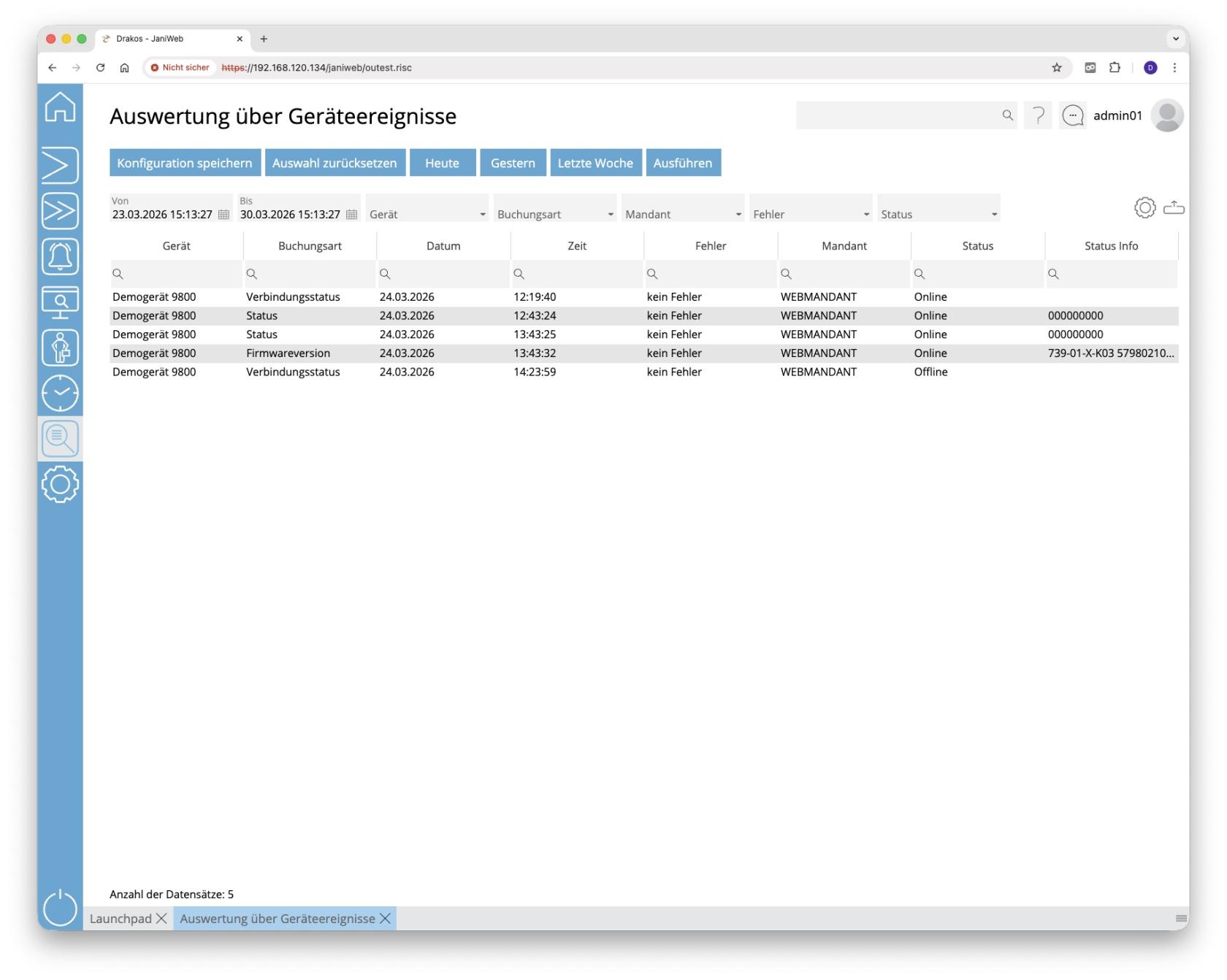
**Über den Menüpunkt *Geräteereignisse* können Sie eine Liste mit Geräteereignissen ausgeben. Damit ist es möglich auszuwerten, welches Gerät zu einem bestimmten Zeitpunkt eine Meldung abgesetzt hat.**
[](https://manual.drakos.de/uploads/images/gallery/2026-03/bildschirmfoto-2026-03-30-um-15-13-44.jpg)
## Auswertung erstellen
- Geben Sie den Zeitraum ein, für den Sie die Auswertung erstellen wollen (*Von* – *Bis*). Oder drücken Sie auf *Heute*, *Gestern* oder *Letzte Woche*, um schnell eine Auswertung für den entsprechenden Zeitraum zu erstellen.
- (Optional) Nutzen Sie die weiteren Felder, um die Auswertung einzuschränken.
- Drücken Sie auf *Ausführen*, um die Auswertung zu starten.
### Weitere Möglichkeiten mit der Auswertung
- **Anzuzeigende Spalten auswählen:** Drücken Sie auf das Zahnrad-Symbol. Wählen Sie aus, welche Spalten in welcher Reihenfolge angezeigt werden sollen. Ziehen Sie die Spalten mit der Maus oder nutzen Sie die Pfeilsymbole, um sie anzuordnen. Drücken Sie auf *Anwenden*, um die Änderungen zu übernehmen.
- **Suchen in Spalten:** Geben Sie Text beziehungsweise Ziffern in das Suchfeld (Lupensymbol) einer Spalte ein, um nach Namen, Personalnummern oder anderen Kriterien zu suchen. Die Eingaben wirken sich sofort aus: Die Liste zeigt nur noch Treffer an.
- **Gesamte Liste exportieren:** Drücken Sie auf das Download-Symbol. Wählen Sie, in welchem Format die Liste exportiert werden soll. Die Exportdateien werden je nach Einstellung des Browsers/Betriebssystems heruntergeladen oder angezeigt. Einzelheiten zu den verfügbaren Exportformaten finden Sie im Kapitel [Allgemein > Exportformate](https://manual.drakos.de/link/269#bkmrk-listen-exportieren) dieses Handbuchs.
- **Auswertung speichern:** Einzelheiten zum Speichern von Auswertungen finden Sie im Kapitel [Allgemein > Eigene Auswertungen](https://manual.drakos.de/books/janiweb/page/eigene-auswertungen).
## Schaltfläche *Auswahl zurücksetzen*
Drücken Sie auf *Auswahl zurücksetzen*, um alle Felder auf ihren Anfangswert zurückzusetzen.
# Aktionsprotokoll
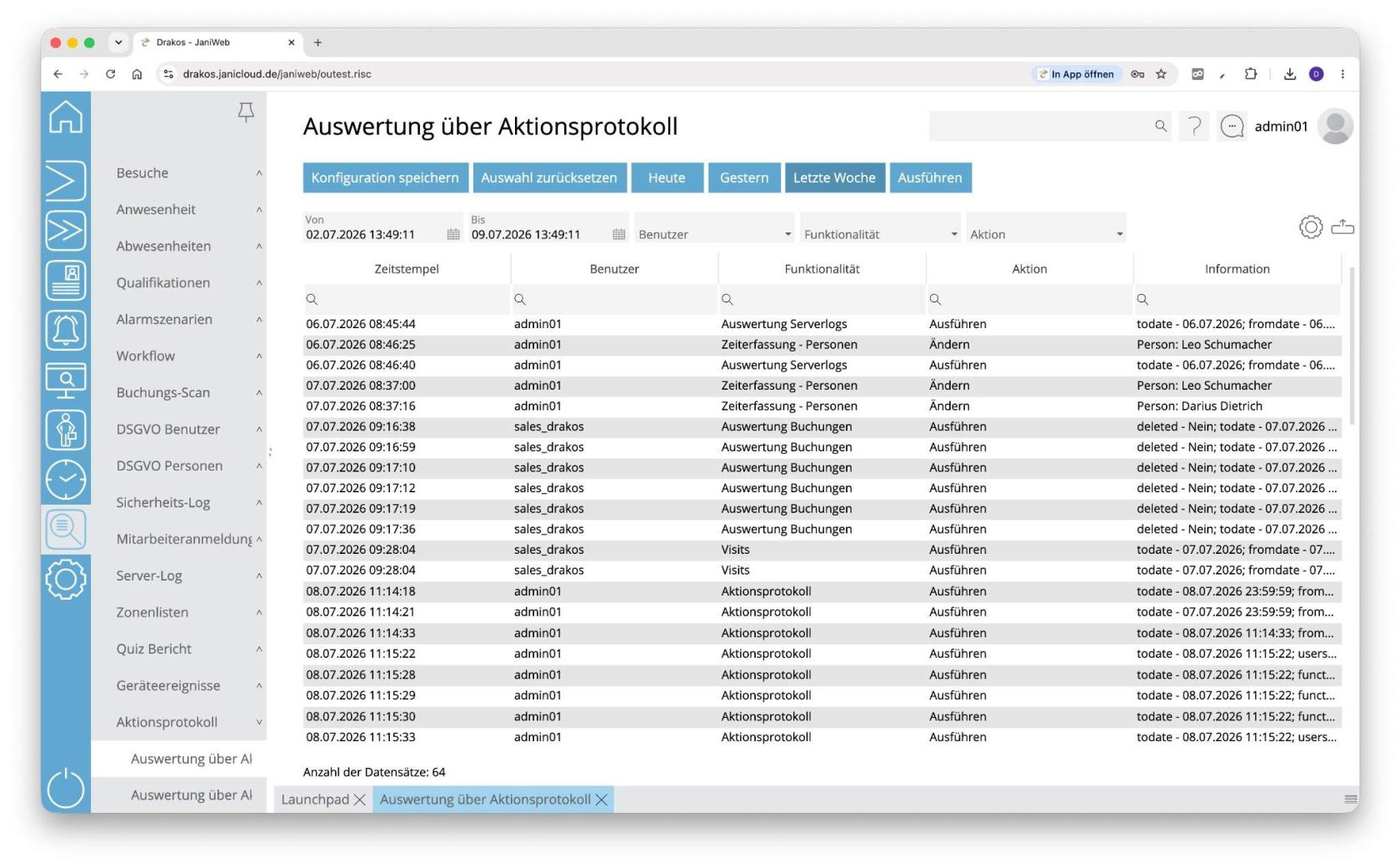
**Über den Menüpunkt *Aktionsprotokoll* können Sie eine Liste mit Aktionen ausgeben, welche Benutzer in JaniWeb durchgeführt haben. Damit ist es möglich auszuwerten, welcher Benutzer, welche Aktion (z.B. Auswertung, Änderung an einem Objekt) durchgeführt hat.**
[](https://manual.drakos.de/uploads/images/gallery/2026-07/bildschirmfoto-komprimiert.jpg)
## Auswertung erstellen
- Geben Sie den Zeitraum ein, für den Sie die Auswertung erstellen wollen (*Von* – *Bis*). Oder drücken Sie auf *Heute*, *Gestern* oder *Letzte Woche*, um schnell eine Auswertung für den entsprechenden Zeitraum zu erstellen.
- (Optional) Nutzen Sie die weiteren Felder, um die Auswertung einzuschränken.
- Drücken Sie auf *Ausführen*, um die Auswertung zu starten.
### Weitere Möglichkeiten mit der Auswertung
- **Anzuzeigende Spalten auswählen:** Drücken Sie auf das Zahnrad-Symbol. Wählen Sie aus, welche Spalten in welcher Reihenfolge angezeigt werden sollen. Ziehen Sie die Spalten mit der Maus oder nutzen Sie die Pfeilsymbole, um sie anzuordnen. Drücken Sie auf *Anwenden*, um die Änderungen zu übernehmen.
- **Suchen in Spalten:** Geben Sie Text beziehungsweise Ziffern in das Suchfeld (Lupensymbol) einer Spalte ein, um nach Namen, Personalnummern oder anderen Kriterien zu suchen. Die Eingaben wirken sich sofort aus: Die Liste zeigt nur noch Treffer an.
- **Gesamte Liste exportieren:** Drücken Sie auf das Download-Symbol. Wählen Sie, in welchem Format die Liste exportiert werden soll. Die Exportdateien werden je nach Einstellung des Browsers/Betriebssystems heruntergeladen oder angezeigt. Einzelheiten zu den verfügbaren Exportformaten finden Sie im Kapitel [Allgemein > Exportformate](https://manual.drakos.de/link/269#bkmrk-listen-exportieren) dieses Handbuchs.
- **Auswertung speichern:** Einzelheiten zum Speichern von Auswertungen finden Sie im Kapitel [Allgemein > Eigene Auswertungen](https://manual.drakos.de/books/janiweb/page/eigene-auswertungen).
## Schaltfläche *Auswahl zurücksetzen*
Drücken Sie auf *Auswahl zurücksetzen*, um alle Felder auf ihren Anfangswert zurückzusetzen.