Personendaten, die aus externen Systemen (z. B. SAP) übermittelt werden, lassen sich hier nicht ändern. Sie müssen im jeweiligen Ursprungssystem bearbeitet werden.
## Registerkarte *Arbeitszeit* - *Urlaub:* Geben Sie hier die Urlaubstage pro Jahr für die Person ein. - *Feiertagskalender:* Wählen Sie hier einen Feiertagskalender für die Person aus. Dieser wird im [*Teamkalender*](https://manual.drakos.de/books/janiweb/page/teamkalender) für diese Person berücksichtigt. ## Registerkarte *Team* Wählen Sie hier den *Vorgesetzten* für die Person aus. Damit legen Sie fest, an wen Workflow-Anträge für Buchungen und Abwesenheiten weitergeleitet werden. Der Vorgesetzte ist berechtigt, solche Antfragen im Menüpunkt *Workflow* zu bearbeiten. Zudem können Vorgesetzte selbst bis zu drei *Vertreter* für sich festlegen. Während des Vertretungszeitraums werden alle Workflow-Anträge zusätzlich an den Vertreter des Vorgesetzten weitergeleitet. # Teamkalender **Der Menüpunkt *Teamkalender* bietet Ihnen einen Überblick über die Abwesenheiten des eigenen Teams und die Möglichkeit, diese zu bearbeiten.** [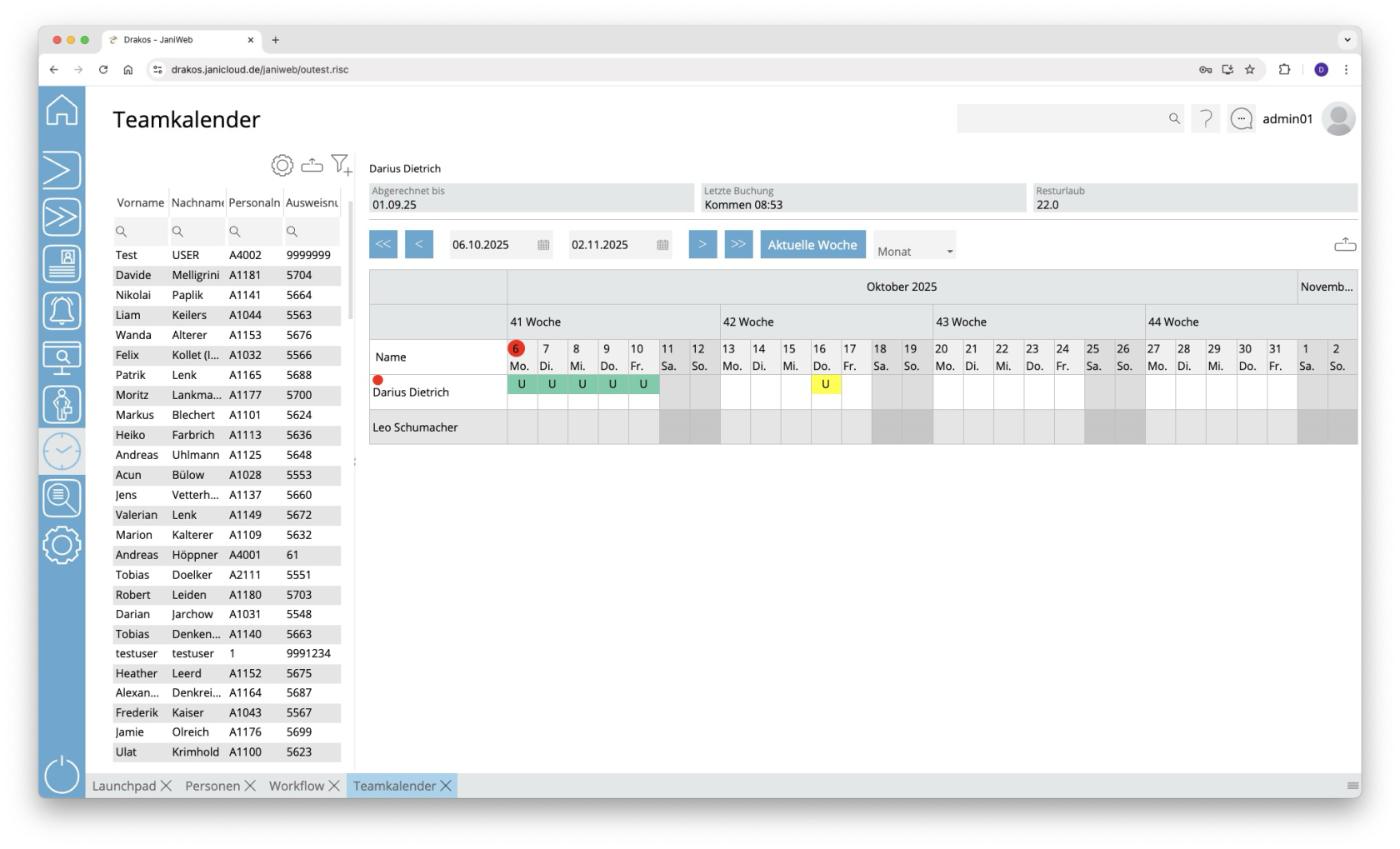](https://manual.drakos.de/uploads/images/gallery/2025-10/E8vimage.png) ## Liste der Personen Die Liste enthält die bereits angelegten Personen. Wählen Sie eine Person aus, um Details anzuzeigen. Die Liste bietet folgende Möglichkeiten: - **Anzuzeigende Spalten auswählen:** Drücken Sie auf das Zahnrad-Symbol. Wählen Sie aus, welche Spalten in welcher Reihenfolge angezeigt werden sollen. Ziehen Sie die Spalten mit der Maus oder nutzen Sie die Pfeilsymbole, um sie anzuordnen. Drücken Sie auf *Anwenden*, um die Änderungen zu übernehmen. - **Filtern nach Mandant und Status:** Drücken Sie auf das Filter-Symbol. Wählen Sie aus, für welche Mandanten und für welchen Status (*Aktiv*, *Aktiv in der Zukunft*, *Inaktiv*) Personen angezeigt werden sollen. Änderungen sind sofort sichtbar. - **Suchen in Spalten:** Geben Sie Text beziehungsweise Ziffern in das Suchfeld (Lupensymbol) einer Spalte ein, um nach Namen, Personalnummern oder anderen Kriterien zu suchen. Die Eingaben wirken sich sofort aus: Die Liste zeigt nur noch Treffer an. Tipp: Suchen Sie nach Teilzeichenfolgen. „Müller-Lüdenscheidt“ finden Sie sowohl mit „mü“, als auch mit „lü“ oder „eidt“. Bei der Suche wird nicht zwischen Groß- und Kleinschreibung unterschieden. - **Gesamte Liste exportieren:** Drücken Sie auf das Download-Symbol. Wählen Sie, in welchem Format die Liste exportiert werden soll. Die Exportdateien werden je nach Einstellung des Browsers/Betriebssystems heruntergelden oder angezeigt. Einzelheiten zu den verfügbaren Exportformaten finden Sie im Kapitel [Allgemein > Exportformate](https://manual.drakos.de/link/269#bkmrk-listen-exportieren) dieses Handbuchs.Die Liste der Personen ist nur mit einer Anmeldung als Administrator sichtbar. Über eine Anmeldung als Mitarbeiter ist nur der eigene Teamkalender sichtbar.
## Kalenderansicht Nutzen Sie die Pfeil-Schaltflächen und Auswahlfelder, um einen Zeitraum auszuwählen. Innerhalb des Kalenders haben Sie folgende Möglichkeiten: ##### Neue Abwesenheit erstellen 1. Rechtsklicken Sie in das Feld des gewünschten Tages, und wählen Sie *Neue Abwesenheit erstellen.* 2. Wählen Sie unter *Abwesenheit* einen Typ aus. 3. Geben Sie den gewünschten Zeitraum in die Felder *Von* und *Bis* ein. 4. Drücken Sie auf *Speichern*. Die Abwesenheit erscheint im Teamkalender zusammen mit einer Abkürzung für den Typ (z. B. „GLZ“ für Gleitzeit). ##### Abwesenheit entfernen - Doppelklicken Sie auf die Abwesenheit. Die Details werden angezeigt. - Drücken Sie auf *Löschen*. Ein Bestätigungsdialog erscheint. Abwesenheiten sind durch farbliche Hinterlegung wie folgt gekennzeichnet: - **Grün:** Abwesenheit genehmigt - **Gelb:** Genehmigung ausstehend - **Rot:** Abwesenheit abgelehnt - **Blau:** Genehmigung zum Löschen ausstehend Anträge für Abwesenheiten verwalten Sie im Menüpunkt [*Workflow*](https://manual.drakos.de/books/janiweb/page/workflow-s59). ## Zusammensetzung der Teamkalender-Übersicht Die Teamkalender-Übersicht basiert auf den in JaniWeb hinterlegten Vorgesetztenbeziehungen. Ein Team besteht grundsätzlich aus allen Mitarbeitern, denen derselbe direkte Vorgesetzte zugeordnet ist. Für die Anzeige gelten folgende Regeln: - Mitarbeiter sehen alle Kollegen, die denselben Vorgesetzten haben. - Vorgesetzte sehen alle Mitarbeiter, bei denen sie selbst als Vorgesetzter hinterlegt sind. - Zusätzlich sehen Vorgesetzte ihr eigenes Team – also die Kollegen, die denselben Vorgesetzten wie sie selbst haben. Ein Beispiel: Mitarbeiter 1, Mitarbeiter 2 und Mitarbeiter 3 haben alle Anna als Vorgesetzte. Daher bilden sie ein gemeinsames Team und sehen sich gegenseitig im Teamkalender. Anna sieht diese drei Mitarbeiter, weil sie deren Vorgesetzte ist. Gleichzeitig gehört Anna selbst zu dem Team der Bereichsleitung und sieht deshalb auch Bernd, der denselben Vorgesetzten wie sie hat. [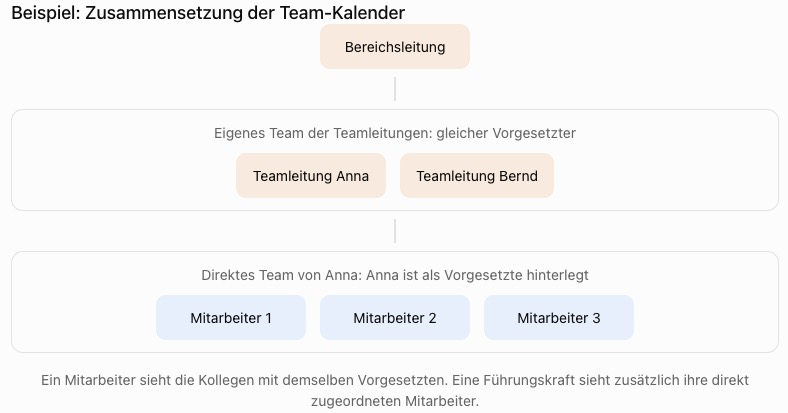](https://manual.drakos.de/uploads/images/gallery/2026-09/image.png)Die Liste der Personen ist nur mit einem Admin-Login sichtbar.
### Schaltflächen für Buchungen Drücken Sie auf die entsprechende Schaltfläche, um eine neue Buchung zu erstellen. Es erscheint eine farblich hinterlegte Meldung im Nachrichtenbereich: - **Grün:** Buchung erfolgreich - **Rot:** Buchung nicht erfolgreichStatusmeldungen erscheinen im *Nachrichtenbereich* am unteren Bildschirmrand.
# Workflow **Über den Menüpunkt *Workflow* können Sie den Status Ihrer Workflow-Anträge für Zeiterfassung und Berechtigungen einsehen. Als Vorgesetzter oder Vertreter eines Vorgesetzten haben Sie außerdem die Möglichkeit, Workflow-Anträge direkt zu bearbeiten.** [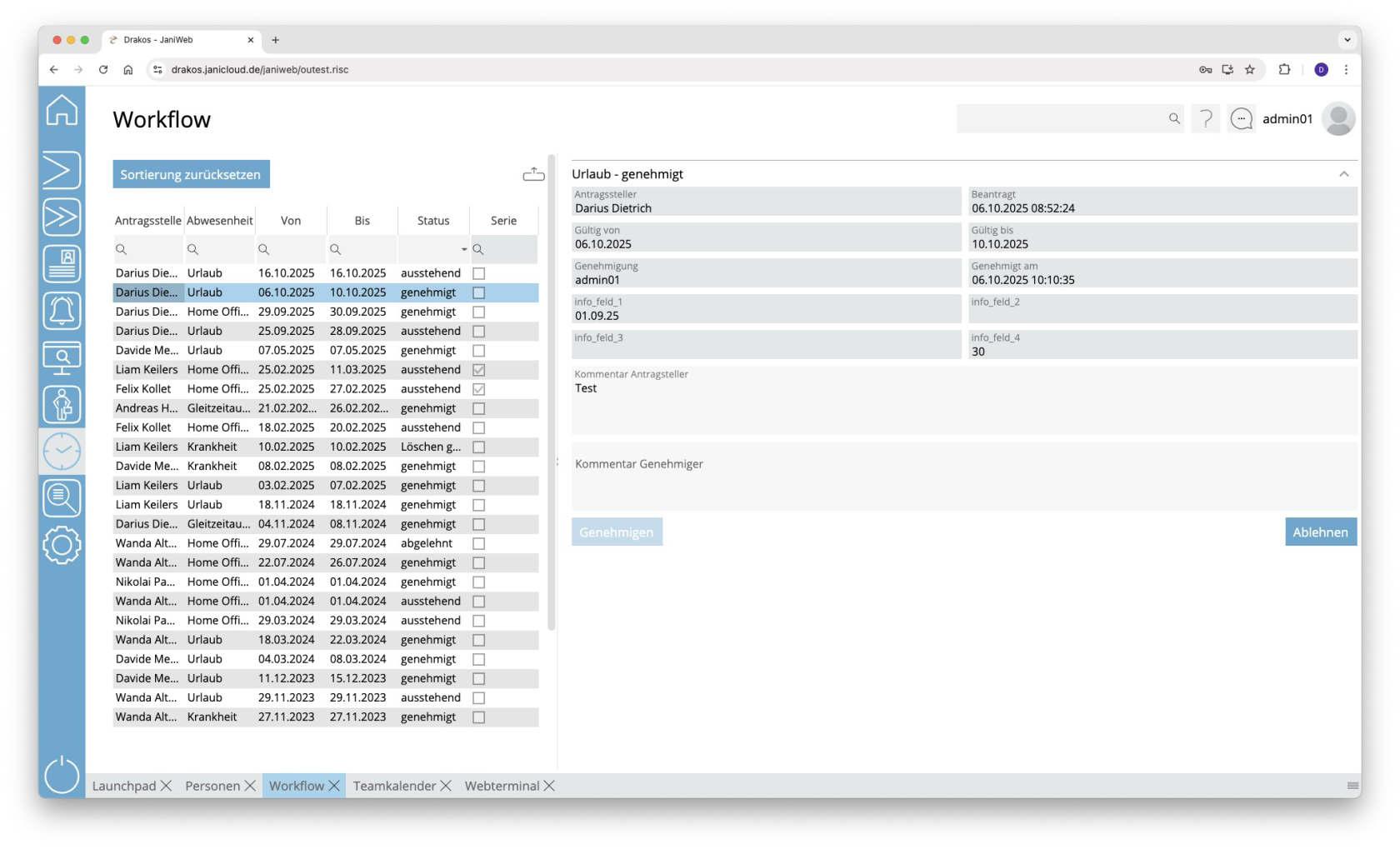](https://manual.drakos.de/uploads/images/gallery/2025-10/D7jimage.png) ## Liste der Workflow-Anträge Die Liste enthält Ihre aktiven Workflow-Anträge. Wählen Sie einen Eintrag aus, um Details anzuzeigen. - Geben Sie in das Textfeld *Kommentar Genehmiger* einen Kommentar ein, der dem Antragsteller angezeigt wird. - Drücken Sie auf *Genehmigen*, um den Antrag zu genehmigen. - Drücken Sie auf *Ablehnen*, um den Antrag zu abzulehnen. Die Liste bietet Ihnen weitere Möglichkeiten: - **Sortieren nach Spalte:** Drücken Sie auf einen Spaltenkopf, um die Einträge nach dieser Spalte auf- oder abwärts zu sortieren. - **Suchen:** Geben Sie Text beziehungsweise Ziffern in das Suchfeld (Lupensymbol) am oberen Rand ein, um nach Einträgen zu suchen. Die Eingaben wirken sich sofort aus: Die Liste zeigt nur noch Treffer an. Bei der Suche wird nicht zwischen Groß- und Kleinschreibung unterschieden. - **Filtern nach Status:** Öffnen Sie das Listenfeld in der Spalte *Status*. Wählen Sie Kriterien aus, für die Einträge angezeigt werden sollen. Ein gesetzter Filter wird gespeichert und bleibt auch bei künftigen Anmeldungen erhalten. Drücken Sie auf *Sortierung zurücksetzen*, um Filter und Sortierung zurückzusetzen. - **Gesamte Liste exportieren:** Drücken Sie auf das Download-Symbol. Wählen Sie, in welchem Format die Liste exportiert werden soll. Einzelheiten zu den verfügbaren Exportformaten finden Sie im Kapitel [Allgemein > Exportformate](https://manual.drakos.de/link/269#bkmrk-listen-exportieren) dieses Handbuchs. # Zeitnachweis **Über diesen Menüpunkt können Sie Zeitnachweise aus Drittsystemen wie beispielsweise SAP einsehen und drucken. Als Vorgesetzter haben Sie zusätzlich Zugriff auf die Zeitnachweise der Ihnen zugeordneten Mitarbeiter.** [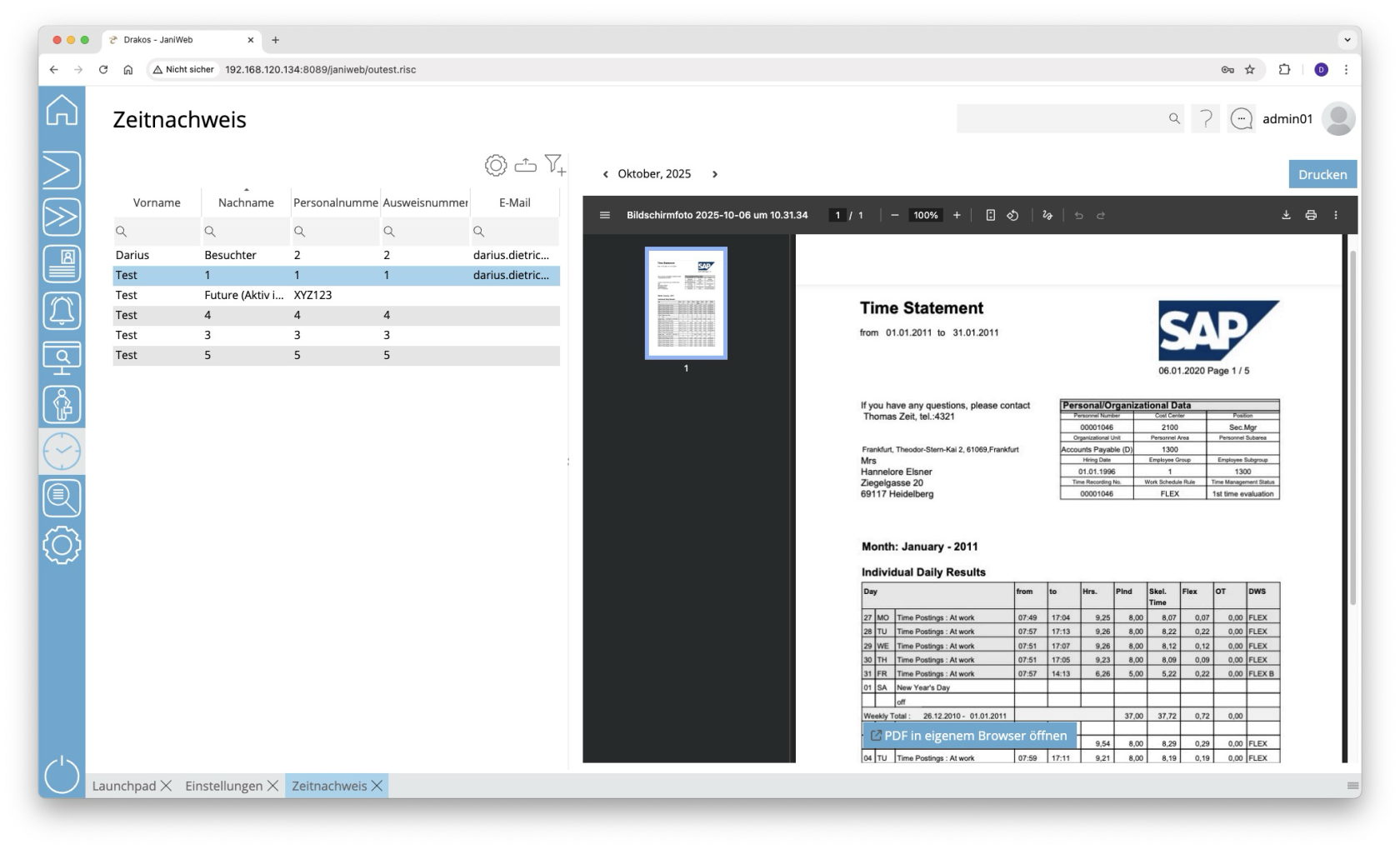](https://manual.drakos.de/uploads/images/gallery/2025-10/aIAimage.png) Wählen Sie die gewünschte Person aus, für die ein Zeitnachweis vorliegt. Drücken Sie auf *Drucken*, um die Datei zu drucken.Die Liste der Personen ist nur mit einer Anmeldung als Administrator sichtbar. Über eine Anmeldung als Mitarbeiter ist nur der eigene Zeitnachweis sichtbar.
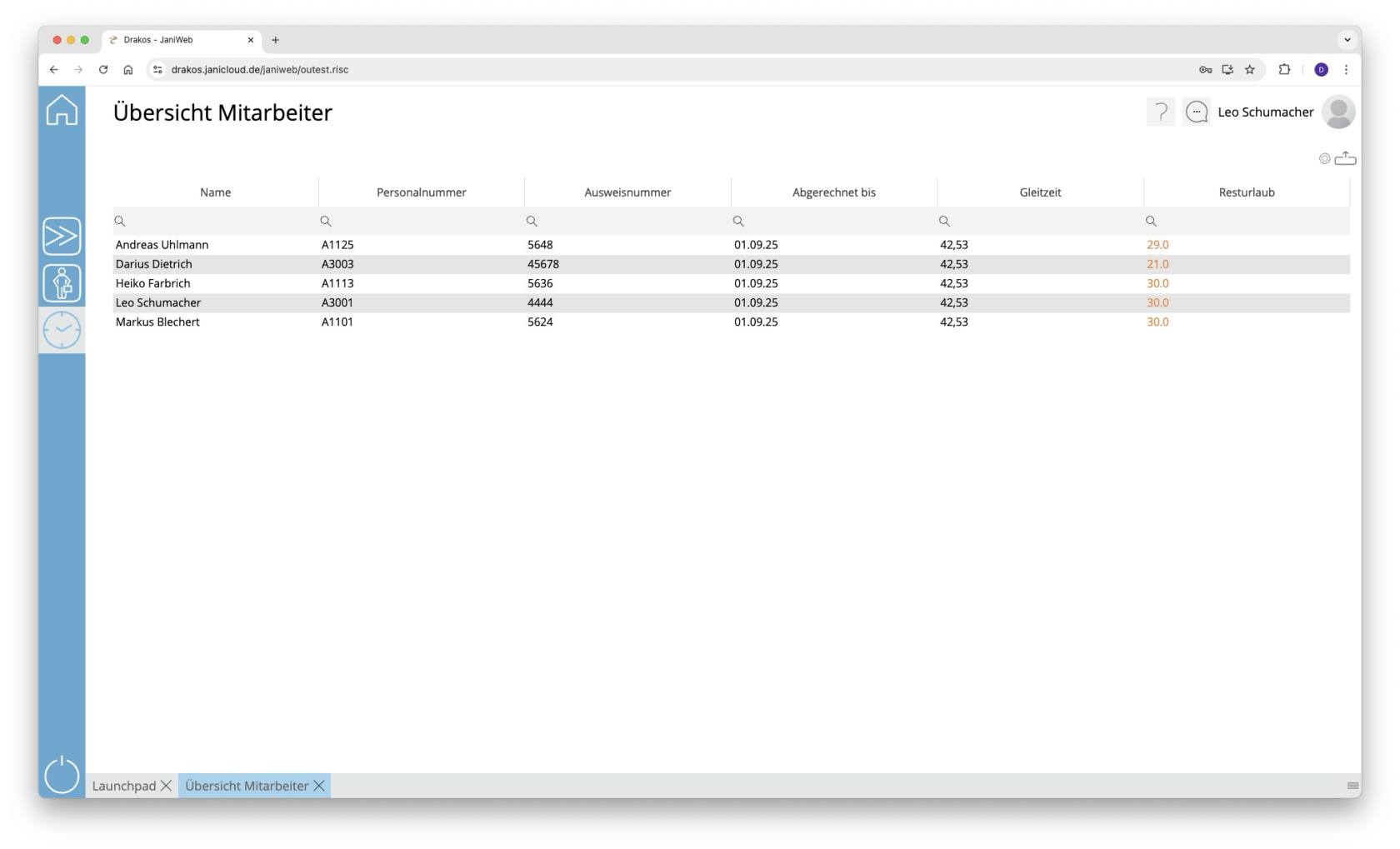
# Einstellungen **Über den Menüpunkt *Einstellungen* nehmen Sie alle für die Zeiterfassung relevanten Einstellungen vor.** [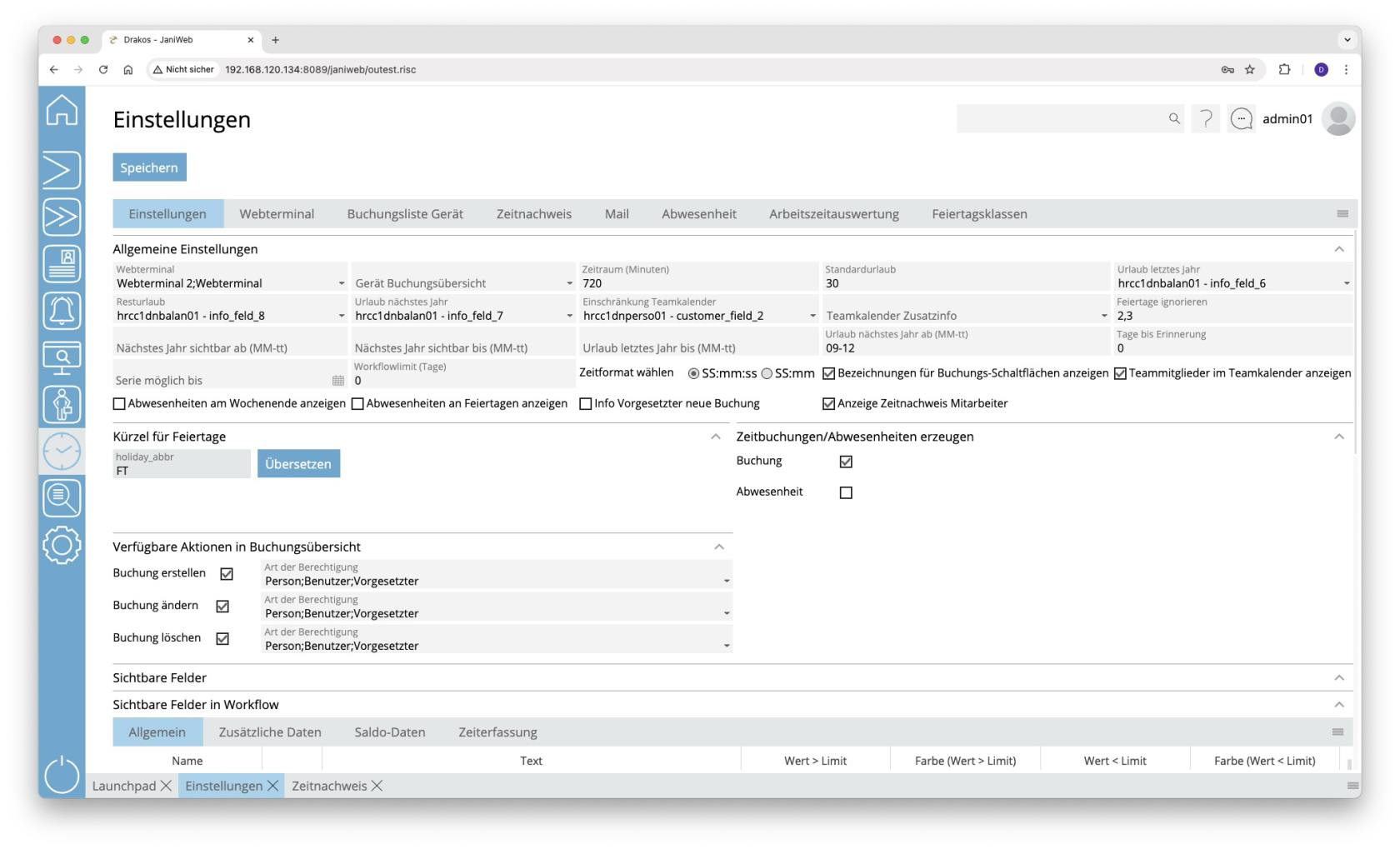](https://manual.drakos.de/uploads/images/gallery/2025-10/TCeimage.png) ## Registerkarte *Einstellungen* ### Bereich *Generelle Einstellungen* - *Webterminal:* Wählen Sie hier Geräte aus, welche als Webterminal dienen sollen. - *Gerät Buchungsübersicht*: Wählen Sie hier das Gerät aus, mit dem Buchungen erzeugt werden, die Benutzer über den Menüpunkt *Buchungsübersicht* manuell anlegen (um beispielsweise eine Buchung nachzutragen). - *Zeitraum (Minuten):* Legen Sie hier fest, innerhalb welcher Zeitspanne Paare von Kommen/Gehen-Buchungen für die Berechnung von Arbeitszeiten herangezogen werden. - *Urlaub letztes Jahr:* Wählen Sie hier das Datenbankfeld aus, das den Urlaubsanspruch enthält, der vom vergangenen Jahr in das aktuelle Jahr übertragen wurde. - *Resturlaub:* Wählen Sie hier das Datenbankfeld aus, das den gesamten Urlaubsanspruch beinhaltet. Der Urlaub für das aktuelle Jahr ergibt sich aus der Berechnung `Urlaub aktuelles Jahr = Resturlaub - Urlaub vergangenes Jahr - Urlaub nächstes Jahr`. - *Urlaub nächstes Jahr:* Wählen Sie hier das Datenbankfeld aus, das den Urlaubsanspruch für das kommende Jahr enthält. - *Feiertage ignorieren:* Legen Sie hier die Feiertagsklassen (durch Komma getrennt) fest, die nicht im [*Teamkalender*](https://manual.drakos.de/books/janiweb/page/teamkalender) angezeigt werden sollen und somit auch nicht für die Urlaubsberechnung herangezogen werden. - *Nächstes Jahr sichtbar ab (MM-tt):* Legen Sie hier den Tag fest, ab dem der Teamkalender für das nächste Jahr sichtbar sein soll. - *Nächstes Jahr sichtbar bis (MM-tt):* Legen Sie hier den Tag fest, bis zu dem der Teamkalender für das nächste Jahr sichtbar sein soll. - *Urlaub letztes Jahr bis (MM-tt):* Legen Sie hier den Tag fest, bis zu dem Beschäftigte Urlaub aus dem vergangenen Jahr nehmen können. - *Urlaub nächstes Jahr ab (MM-tt):* Legen Sie hier den Tag fest, ab dem Beschäftigte Urlaub für das nächste Jahr planen können. - *Tage bis Erinnerung:* Geben Sie hier die Anzahl an Tagen ein, nachdem automatisch eine Erinnerungsmail an den Vorgesetzten geschickt wird, wenn dieser nicht auf einen Abwesenheitsantrag reagiert hat. - *Teammitglieder im Teamkalender anzeigen*: Aktivieren Sie diese Option, wenn Teammitglieder im *Teamkalender* angezeigt werden sollen. - *Information abgelehnte Anträge durch führendes System:* Ist diese Option gesetzt, so werden Mitarbeiter und Vorgesetzte über Anträge, welche vom führenden System abgelehnt wurden, informiert. - *Abwesenheiten am Wochenende anzeigen*: Aktivieren Sie diese Option, wenn Abwesenheiten auch am Wochenende dargestellt und für die Urlaubsberechnung herangezogen werden sollen. - *Info Vorgesetzter neue Buchung:* Aktivieren Sie diese Option, um den Vorgesetzten zu informieren, wenn ein Mitarbeiter eine Buchung über den Menüpunkt *Buchungsübersicht* nachträgt. - *Anzeige Zeitnachweis Mitarbeiter*: Aktivieren Sie diese Option, wenn es dem Vorgesetzten erlaubt sein soll, die Zeitnachweise (einschließlich Zeitnachweisen aus SAP) seiner Mitarbeiter einzusehen. - *Teamkalender Zusatzinfo:* Hier können Sie ein Datenbankfeld auswählen, das im Menüpunkt *Teamkalender* zusätzlich neben dem Namen der Person angezeigt wird. - *Einschränkung Teamkalender*: Wählen Sie hier ein Datenbankfeld aus, um ein Team zusätzlich einzuschränken (ein Team besteht aus allen Personen, die denselben Vorgesetzten haben). - *Serie möglich bis:* Geben Sie hier ein Datum ein, wenn Sie den Zeitraum einschränken wollen, in dem Mitarbeiter Serien von Abwesenheiten erstellen können. - *Zeitformat wählen:* Legen Sie hier fest, ob die Zeiten in der *Buchungsübersicht* in Stunden:Minuten:Sekunden oder nur in Stunden:Minuten angezeigt werden. - *Bezeichnungen für Buchungs-Schaltflächen anzeigen*: Aktivieren Sie diese Option, um im Menüpunkt *Webterminal* zusätzlich zu den Buchungs-Schaltflächen auch ihre Bezeichnungen anzuzeigen. - *Aktiviere Schaltfläche Neue Abwesenheit:* Ist diese Option gesetzt, so wird im *Teamkalender* eine Schaltfläche *Neue Abwesenheit* eingeblendet, über die Abwesenheiten erstellt werden können ohne, dass dies der Rechtsklick oder langem Drücken (bei Touch-Geräten) geschehen muss. - *Maximales Alter für Buchungsbearbeitung (Tage):* Über diese Einstellung legen Sie fest, wie viele Tage Buchungen in der *Buchungsübersicht* maximal alt sein dürfen, um noch bearbeitet werden zu können. Geben Sie hierzu eine positive Ganzzahl ein. Standardmäßig ist der Wert auf 90 Tage gesetzt. Innerhalb des definierten Zeitraums können Buchungen hinzugefügt, geändert oder gelöscht werden. ### Bereich *Kürzel für Feiertage* Legen Sie hier die Kürzel fest, die im Menüpunkt *Teamkalender* für Feiertage angezeigt werden. ### Bereich *Zeitbuchungen/Abwesenheiten erzeugen* Aktivieren Sie die entsprechende Option, wenn es Benutzern erlaubt sein soll, *Buchungen* und/oder *Abwesenheiten* über den Menüpunkt *Buchungsübersicht* zu erstellen. ### Bereich *Verfügbare Aktionen in Buchungsübersicht* In diesem Bereich legen Sie fest, welche Personen Buchungen über den Menüpunkt *Buchungsübersicht* erstellen, ändern oder löschen können. Personen werden unterschieden nach: - **Person:** Mitarbeiter über den Mitarbeiter-Login - **Benutzer:** Admin-Benutzer über den Admin-Login - **Vorgesetzte:** Mitarbeiter, die Vorgesetzte sind, über den Mitarbeiter-Login ### Bereich *Sichtbare Felder* In diesem Bereich legen Sie fest, welche zusätzlichen Informationen (z. B. Salden) in den verschiedenen Menüpunkten angezeigt werden sollen. Über die Felder *Wert > Limit, Farbe (Wert > Limit)* und *Wert < Limit, Farbe (Wert < Limit)* ist es möglich, Werte ober- oder unterhalb eines Limits farblich hervorzuheben. ## Registerkarte *Webterminal* Hier legen Sie die Buchungs-Schaltflächen für das [*Webterminal*](https://manual.drakos.de/books/janiweb/page/webterminal) fest. Wählen Sie zunächst im Dropdown *Webterminal* das Webterminal aus, für welches Sie die Einstellungen bearbeiten wollen. - Schaltfläche *Hinzufügen:* Drücken Sie auf *Hinzufügen*, um eine Buchungs-Schaltfläche hinzuzufügen. Sie erscheint am Ende der Liste. - Spalte *Buchungsart:* Wählen Sie, für welche Art Buchung die Schaltfläche dienen soll. - Spalte *Symbol:* Wenn ein anderes als das Standard-Symbol angezeigt werden soll, drücken Sie auf *Hochladen*, und wählen Sie eine Grafikdatei aus. - Spalte *Sichtbar:* Wählen Sie, ob die Schaltfläche sichtbar sein soll. - Spalte *Typ der Buchung:* Zeigt an, ob die Buchung die Person als anwesend oder abwesend kennzeichnet (dies ist besonders wichtig für die Berechnung der Arbeitszeit im Menüpunkt *Buchungsübersicht*). - Spalte *Reihe*: Legen Sie hier die Reihe fest, in der der Buchungs-Button im Webterminal erscheinen soll. - Spalte *Spalte:* Legen Sie hier die Spalte fest, in der der Buchungs-Button im Webterminal erscheinen soll. ### Bereich *Sichtbare Felder* In diesem Bereich legen Sie fest, welche zusätzlichen Informationen (z. B. Salden) in den verschiedenen Menüpunkten angezeigt werden sollen. Über die Felder *Wert > Limit, Farbe (Wert > Limit)* und *Wert < Limit, Farbe (Wert < Limit)* ist es möglich, Werte ober- oder unterhalb eines Limits farblich hervorzuheben. ## Registerkarte *Buchungsliste Gerät* Geräte des Herstellers Dormakaba ermöglichen es Personen über eine Buchung, sich eine Liste ihrer letzten Buchungen ausgeben zu lassen. Auf dieser Registerkarte legen Sie das Aussehen dieser Liste fest. - *Tage in Vergangenheit:* Legen Sie hier fest, für wie viele Tage Buchungen angezeigt werden sollen. - *Timeout:* Legen Sie hier fest, nach wie vielen Sekunden die Liste automatisch verschwinden soll (Datenschutz). - *Dunkle Ansicht*: Aktivieren Sie diese Option, wenn die Buchungsliste dunkel dargestellt werden soll. ### Bereich *Sichtbare Spalten für die Buchungsliste* Legen Sie hier fest, welche Informationen enthalten sein sollen. Aktivieren Sie die entsprechenden Optionen. ### Bereich *Sichtbare Buchungsarten für die Buchungsliste* Legen Sie hier fest, welche Buchungen angezeigt werden sollen. Aktivieren Sie die entsprechenden Optionen. ## Registerkarte *Zeitnachweis* JaniWeb kann im Menüpunkt *Zeitnachweis* Zeitnachweise aus einem SAP-System anzeigen. Auf dieser Registerkarte legen Sie fest, ob diese Zeitnachweise über die Dateischnittstelle oder die SOAP-Schnittstelle abgerufen werden sollen. *SOAP aktivieren:* Aktivieren Sie diese Option, um die SOAP-Schnittstelle zu aktivieren. Es erscheinen zusätzlich die Felder *SOAP-URL*, *SOAP-Benutzer* und *SOAP-Passwort* konfiguriert werden. Geben Sie die erforderlichen Daten ein. *Mandant, Pfad*, *Dateiendung:* Legen Sie hier sie Informationen für die Dateischnittstelle fest. Je Mandant kann ein Pfad konfiguriert werden. ## Registerkarte *Mail* Geben Sie hier einen Zusatztext ein, der in E-Mails erscheinen soll, die beim Erstellen/Genehmigen/Ablehnen von Abwesenheitsanträgen automatisch versandt wird. ## Registerkarte *Abwesenheit* Hier können Sie die unterschiedlichen Arten von Abwesenheiten verwalten. ### Liste der Abwesenheitsarten Die Liste enthält alle bereits angelegten Arten von Abwesenheiten. Wählen Sie einen Eintrag aus, um Details anzuzeigen. ### Schaltfläche *Neu* Drücken Sie auf *Neu* um eine neue Abwesenheitsart zu erstellen. Geben Sie *Bezeichnung*, *Mandant* und *Gültigkeit* sowie weitere erforderliche Daten ein. Um die *Bezeichnung* festzulegen, drücken Sie auf *Übersetzen*. Geben Sie die Bezeichnungen für die jeweiligen Sprachen ein und drücken Sie auf *Speichern.* - *Tage in Zukunft* / *Tage in Vergangenheit*: Legen Sie fest, wie viele Tage die Abwesenheit in der Zukunft oder in der Vergangenheit erstellt werden kann. - *Abwesenheitsart SAP:* Wählen Sie hier die entsprechende Abwesenheitsart aus SAP. Diese Verknüpfung ist wichtig für die Übermittlung der Abwesenheiten an SAP. - *Workflowgruppe Vergangenheit* / *Workflowgruppe Zukunft:* Wählen Sie hier einen Workflow für die Abwesenheitsart aus. Workflows definieren Sie über den Menüpunkt *Workflow*. - *Kürzel:* Legen Sie hier ein Kürzel fest, das im *Teamkalender* für diese Abwesenheitsart angezeigt wird. - Um die Bezeichnung für ein Kürzel festzulegen, drücken Sie auf *Übersetzen*. Geben Sie die Bezeichnungen für die jeweiligen Sprachen ein und drücken Sie auf *Speichern.* - *Kontingent:* Wählen Sie, ob beim Erstellen einer Abwesenheit auf ein Kontingent geprüft werden soll. - *Keine Prüfung:* Die erstellte Abwesenheit wird nicht geprüft. - *Urlaub:* Es wird gegen das Urlaubs-Kontingent geprüft. - *Andere:* Wählen Sie diese Option, um unter *Feld Kontingent* ein Datenbankfeld auszuwählen, gegen dessen Wert beim Erstellen der Abwesenheit geprüft wird. Geben Sie die *Einheit* (Tage, Stunden oder Minuten) für den Wert des Datenbankfeldes ein. Zudem können Sie ein *Limit* festlegen, das beim Erstellen der Abwesenheit geprüft wird. Damit wird das Erstellen der Abwesenheit verhindert, sobald der Wert des Kontingents oberhalb oder unterhalb des gesetzten Limits liegt. - *Kommentar notwendig:* Benutzer müssen beim Erstellen einer Abwesenheit einen Kommentar angeben. - *Dokumente hochladen:* Benutzer dürfen beim Erstellen einer Abwesenheit Dokumente hochladen. - *Vorgesetzter muss genehmigen:* Aktiviert den Workflow zur Genehmigung durch den Vorgesetzten. - *Vorgesetzter wird informiert:* Beim Erstellen einer Abwesenheit wird automatisch der Vorgesetzte benachrichtigt. - *Vorgesetzter Löschen genehmigen:* Aktiviert den Workflow zur Genehmigung durch den Vorgesetzten beim Löschen einer Abwesenheit. - *Vorgesetzter Löschen informiert:* Beim Löschen einer Abwesenheit wird automatisch der Vorgesetzte benachrichtigt. - *Mit Uhrzeit:* Benutzer können beim Erstellen einer Abwesenheit zusätzlich zum Datum eine Uhrzeit angeben. - *Anzeige im Teamkalender:* Die Abwesenheit erscheint im Teamkalender. - *Serie erlauben:* Benutzer dürfen eine Abwesenheit als wiederkehrende Serie erstellen. - *Nicht auswählbar:* Abwesenheiten lassen sich im Teamkalender nicht auswählen. - *Vorgesetzter kann erstellen/löschen:* Der Vorgesetzte darf Abwesenheiten für seine Mitarbeiter erstellen. - *Mitarbeiter kann erstellen/löschen:* Mitarbeitern dürfen Abwesenheiten selbst erstellen. - *Inkognito:* Das Kürzel der Abwesenheitsart ist für Teammitglieder nicht sichtbar. - *Automatische Genehmigung:* Wenn diese Einstellung aktiviert ist, kann man im Feld *Tage* angeben, nach wie vielen Tagen ohne Reaktion des Verantwortlichen, die Abwesenheit automatisch genehmigt wird. - *Gleitzeit*: Sobald diese Einstellung für eine Abwesenheit konfiguriert ist, können nur Personen mit einem bestimmten Wert im Feld ‚*zterf*‘ (Datenbanktabelle: hrcc1dnperso01\_data\_relation) diese Abwesenheit im Teamkalender anlegen. ## Registerkarte *Arbeitszeitauswertung* Hier legen Sie fest, welche Buchungsarten für die Arbeitszeitberechnung in der [*Buchungsübersicht*](https://manual.drakos.de/books/janiweb/page/buchungsubersicht) herangezogen werden (obere Liste). Zudem können Sie hier Arbeitszeitregeln für den automatischen Abzug von Pausenzeiten erstellen (untere Liste). ##### Liste der Buchungsarten - Schaltfläche *Hinzufügen:* Drücken Sie auf *Hinzufügen*, um eine Buchungsart hinzuzufügen. Der Eintrag erscheint am Ende der Liste. - Spalte *Buchungsart:* Wählen Sie die Buchungsart, die bei der Auswertung berücksichtigt werden soll. - Spalte *Gerät:* Wählen Sie, für welche Geräte Buchungen ausgewertet werden sollen. - Spalte *Symbol:* Wenn in der Auswertung ein anderes als das Standard-Symbol angezeigt werden soll, drücken Sie auf *Hochladen*, und wählen Sie eine Grafikdatei aus. - Spalte *Typ der Buchung:* Zeigt an, ob die Buchung als *Anwesend* oder *Abwesend* gewertet wird (dies ist besonders wichtig für die Berechnung der Arbeitszeit). ##### Liste der Arbeitszeitregeln - Schaltfläche *Hinzufügen:* Drücken Sie auf *Hinzufügen*, um eine neue Arbeitszeitregel hinzuzufügen. Sie erscheint am Ende der Liste. - Spalte *Bezeichnung:* Geben Sie eine aussagekräftige Bezeichnung ein. - Spalte *Arbeitszeitlimit (Minuten):* Geben Sie die Zeit in Minuten ein, ab der die Pausenzeit automatisch abgezogen wird, wenn keine Pausenbuchungen von ausreichender Dauer vorliegen (die Person also nicht genug Pause gemacht hat). - Spalte *Automatischer Abzug (Minuten):* Geben Sie die Pausenzeit in Minuten ein, die automatisch abgezogen wird. ## Registerkarte *Feiertagsklassen* Hier legen Sie die zeitliche Bewertung für verschiedene Feiertagsklassen fest, um die korrekte Berechnung des Urlaubs zu gewährleisten. - Für ganztägige Feiertage geben Sie im Feld *Wert* die Ziffer 1 ein. - Für Feiertage wie Weihnachten und Silvester, die nur einen halben Tag lang sind, geben Sie 0,5 ein. # Übersicht Mitarbeiter **Im Menü Übersicht Mitarbeiter können Sie die Salden für Mitarbeiter einsehen, für welche Sie als Vorgesetzter fungieren.**Dieser Menüpunkt ist nur verfügbar, wenn Sie sich als Mitarbeiter angemeldet haben. Für den Login als Admin ist dieser Menüpunkt nicht verfügbar.
[](https://manual.drakos.de/uploads/images/gallery/2025-10/mxCimage.png)