Personendaten, die aus externen Systemen (z. B. SAP) übermittelt werden, lassen sich hier nicht ändern. Sie müssen im jeweiligen Ursprungssystem bearbeitet werden.
## Registerkarte *Berechtigungen* Hier können Sie einer Person Berechtigungen zuweisen (Geräteg*ruppe hinzufügen / Gerät hinzufügen*) oder entziehen (*Gerätegruppe entfernen / Gerät entfernen*). Die Listen auf den Registerkarten *Gruppe hinzufügen / Gerät hinzufügen* bieten eine Übersicht über alle mit der Person verknüpften Berechtigungen. Die Spalte *Herkunft* informiert darüber, woher die Berechtigung stammt. Sie könnte beispielsweise über eine Personengruppe an die Person weitergegeben oder aus dem System Janitor übertragen worden sein.Wenn die Registerkarten *Gerät löschen* oder *Gerätegruppe löschen* ein Gerät oder eine Gerätegruppe enthalten, ist der Zutritt über dieses Gerät oder diese Gerätegruppe ausgeschlossen. Dies gilt auch dann, wenn auf der Registerkarte *Gerät hinzufügen* oder *Gerätegruppe hinzufügen* eine Berechtigung für das Gerät oder die Gerätegruppe erteilt wurde.
Ein Häkchen hinter dem Titel einer Registrierkarte zeigt an, dass sich Daten innerhalb der Registrierkarte befinden.
### *Workflow Berechtigungen*Diese Funktion ist optional und nicht in jeder Installation vorhanden.
Wenn das Zuweisen eines Geräts oder einer Gerätegruppe mit einem Workflow verknüpft ist, wird die Berechtigung erst aktiv, nachdem der Entscheider den Workflow-Antrag genehmigt hat. Wenn Sie ein Gerät oder eine Gerätegruppe auswählen, für das oder die ein Workflow existiert, erscheint ein Dialogfenster. Dieses fordert Sie auf, Werte für das Zeitmodell und die Gültigkeit der Berechtigung einzugeben. Außerdem haben Sie die Möglichkeit, einen Kommentar für den Entscheider zu hinterlassen. Sie können mehrere Workflow-Anträge gleichzeitig erstellen. Um diese abzusenden, drücken Sie auf *Speichern*. Workflow-Anträge sind durch unterschiedliche Farben gekennzeichnet:Diese Funktion ist optional und nicht in jeder Installation vorhanden. Sie kann je nach Version auch im Hauptmenü zu finden sein.
Diese Registerkarte erlaubt es, Ausweise mit den Informationen der Person zu bedrucken. Die Layouts für den Ausweisdruck können Sie über den Menüpunkt *Ausweisdruck* > *Einstellungen* festlegen. ## Registerkarte *Dokumente* Hier können Sie Dokumente mit dem Personalstammsatz verknüpfen. Um neue Dokumente hochzuladen, ziehen Sie die Datei(en) in den dafür vorgesehenen Bereich. Oder drücken Sie auf *Dokumente hochladen*, und wählen Sie die gewünschten Dateien auf Ihrem Computer aus. ## Registerkarte *Personengruppen* Hier sehen Sie welchen Personengruppen die ausgewählte Person zugewiesen ist. Sie können Personengruppen manuell hinzufügen oder ausschließen. Manuelle Anpassungen überschreiben die automatische Zuweisung basierend auf den Kriterien der Person. Manuelle Anpassungen sind entsprechend gekennzeichnet: - **Manuell hinzugefügt:** Die Personengruppe ist grün hinterlegt und um den Hinweis *manuell hinzugefügt* ergänzt. - **Manuell ausgeschlossen:** Die Personengruppe ist gelb hinterlegt und um den Hinweis *manuell ausgeschlossen* ergänzt. Manuelle Anpassungen können Sie jederzeit mithilfe des Mülleimer-Symbols entfernen. ## Registerkarte *Qualifikationen* Qualifikationen ermöglichen es, Berechtigungen für die ausgewählte Person freizuschalten. Welche Qualifikationen hier auswählbar sind, legen Sie über den Menüpunkt *Qualifikationen* fest. ## Registerkarte *Identifikation* Hier können Sie die verschiedenen Medien verwalten, mit denen sich eine Person an einem Gerät identifiziert. Um eine neues Identifikationsmedium hinzuzufügen, drücken Sie auf *Hinzufügen*. - *Identifikation*: Geben Sie in dieser Spalte den Wert für das Medium ein (z. B. „F DD193E“ für ein KFZ-Kennzeichen). - *Typ:* Wählen Sie in dieser Spalte den Typ der Identifikation aus (z. B. KFZ-Kennzeichen). - *Gültig von* / *Gültig bis:* Legen Sie einen Gültigkeitszeitraum für das Medium fest. - *Werksverbot*: In dieser Spalte können Sie einzelne Identifikationsmedien sperren. - *Grund für die Sperre:* Hier können Sie einen Kommentar als Begründung für die Sperre eingeben. - Um ein Identifikationsmedium zu entfernen, nutzen Sie das Papierkorb-Symbol. Drücken Sie auf *Speichern*, um die Eingaben zu speichern. --- ##### TIPPS Drücken Sie oben auf *Kopieren*, um eine Kopie der ausgewählten Person einschließlich ihrer Eigenschaften und Berechtigungen zu erstellen. # Personengruppen **Über den Menüpunkt *Personengruppen* können Sie das Personal nach Abteilungen oder anderen Kriterien gruppieren.** [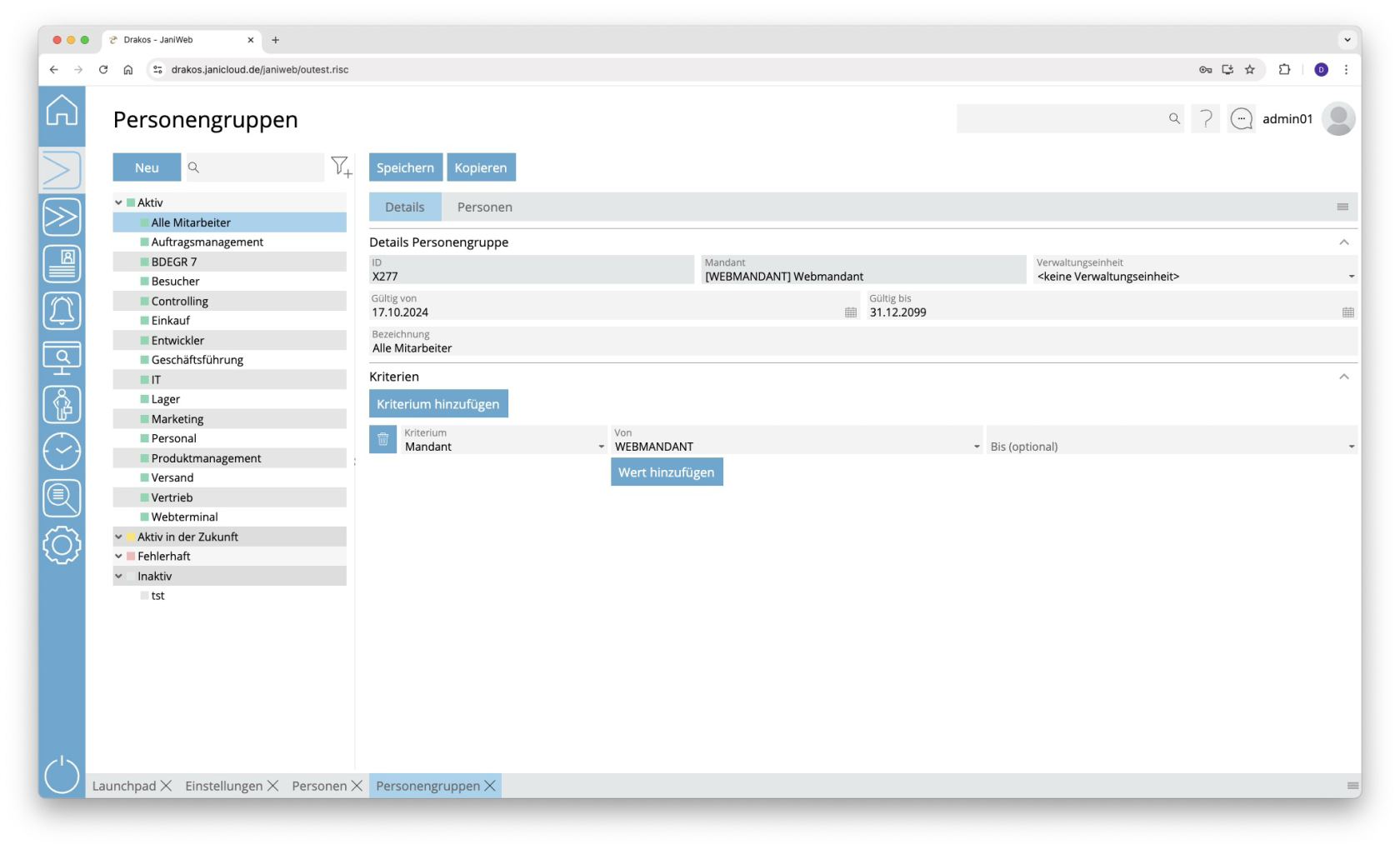](https://manual.drakos.de/uploads/images/gallery/2025-10/qsZimage.png) ## Liste der Personengruppen Die Liste enthält alle bereits angelegten Personengruppen, unterteilt nach ihrem Status. Wählen Sie eine Personengruppe aus, um Details anzuzeigen. Die Liste bietet folgende Möglichkeiten: - **Suchen:** Geben Sie Text beziehungsweise Ziffern in das Suchfeld (Lupensymbol) am oberen Rand ein, um nach Gruppen zu suchen. Die Eingaben wirken sich sofort aus: Die Liste zeigt nur noch Treffer an. Bei der Suche wird nicht zwischen Groß- und Kleinschreibung unterschieden. - **Filtern:** Drücken Sie auf das Filter-Symbol. Wählen Sie Kriterien aus, für die Gruppen angezeigt werden sollen. Änderungen sind sofort sichtbar. ## Schaltfläche *Neu* Drücken Sie auf *Neu*, um eine neue Personengruppe anzulegen. Geben Sie eine Bezeichnung, einen Gültigkeitszeitraum und einen Mandanten ein, und drücken Sie auf *Speichern*. ## Registerkarte *Definition* ### Bereich *Details Personengruppe* Legen Sie hier Details der Personengruppe wie beispielsweise Bezeichnung und Gültigkeitszeitraum fest. ### Bereich *Kriterien* Legen Sie hier die Kriterien fest, nach denen die Personengruppe gebildet wird. Um ein neues Kriterium hinzuzufügen: 1. Drücken Sie auf *Kriterium hinzufügen*. 2. Wählen Sie das gewünschte Kriterium aus dem Listenfeld aus. 3. Geben Sie einen einzelnen Wert (*Von*) oder einen Bereich von Werten (*Von–Bis*) ein. 4. Um für dasselbe Kriterium weitere Werte festzulegen, drücken Sie auf *Wert hinzufügen*. **Logik der Kriterien und Werte** - Die Werte innerhalb des selben Kriteriums sind logisch ODER-verknüpft (eine Übereinstimmung reicht aus). - Verschiedene Kriterien sind logisch UND-verknüpft (alle Kriterien müssen erfüllt sein). ## Registerkarte *Personen* Die hier angezeigte Liste enthält alle Personen, die der ausgewählten Personengruppe angehören. Personen in dieser Liste wurden entweder automatisch über Kriterien zugewiesen oder manuell hinzugefügt. - Drücken Sie auf *Hinzufügen*, um eine Person unabhängig von ihren Kriterien der Personengruppe hinzuzufügen. - Nutzen Sie das Papierkorb-Symbol, um eine Person unabhängig von ihren Kriterien aus der Personengruppe zu entfernen. Weiterhin bietet die Liste folgende Möglichkeiten: - **Anzuzeigende Spalten auswählen:** Drücken Sie auf das Zahnrad-Symbol. Wählen Sie aus, welche Spalten in welcher Reihenfolge angezeigt werden sollen. Ziehen Sie die Spalten mit der Maus oder nutzen Sie die Pfeilsymbole, um sie anzuordnen. Drücken Sie auf *Anwenden*, um die Änderungen zu übernehmen. - **Suchen in Spalten:** Geben Sie Text beziehungsweise Ziffern in das Suchfeld (Lupensymbol) einer Spalte ein, um nach Namen, Personalnummern oder anderen Kriterien zu suchen. Die Eingaben wirken sich sofort aus: Die Liste zeigt nur noch Treffer an. Tipp: Suchen Sie nach Teilzeichenfolgen. „Müller-Lüdenscheidt“ finden Sie sowohl mit „mü“, als auch mit „lü“ oder „eidt“. Bei der Suche wird nicht zwischen Groß- und Kleinschreibung unterschieden. - **Gesamte Liste exportieren:** Drücken Sie auf das Download-Symbol. Wählen Sie, in welchem Format die Liste exportiert werden soll. Die Exportdateien werden je nach Einstellung des Browsers/Betriebssystems heruntergelden oder angezeigt. Einzelheiten zu den verfügbaren Exportformaten finden Sie im Kapitel [Allgemein > Exportformate](https://manual.drakos.de/link/269#bkmrk-listen-exportieren) dieses Handbuchs. --- ##### TIPPS Drücken Sie oben auf *Kopieren*, um eine Kopie der ausgewählten Personengruppe einschließlich ihrer Eigenschaften zu erstellen. # Personensperre **Über den Menüpunkt *Personensperre* können Sie Ausweise anhand bestimmter Kriterien massenhaft sperren und entsperren.** [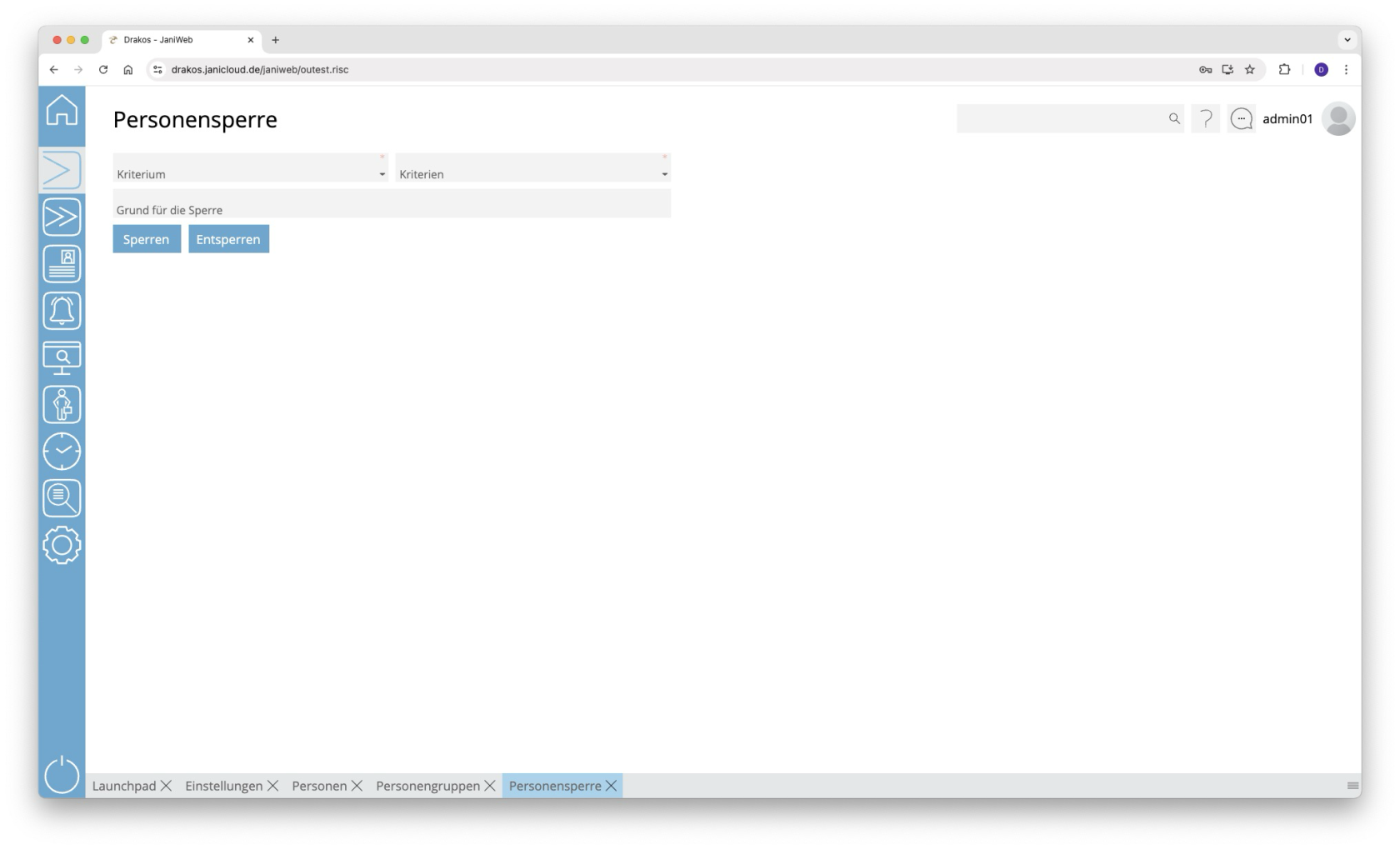](https://manual.drakos.de/uploads/images/gallery/2025-10/jRgimage.png) ## Personen sperren 1. Wählen Sie ein Kriterium aus dem Listenfeld aus (z. B. Ausweisnummer oder BDE-Gruppe). 2. Wählen Sie einen Wert aus dem Listenfeld *Kriterien* aus. 3. (Optional) Geben sie im Feld *Verbotsgrund* einen Grund für die Sperre ein. 4. Drücken Sie auf *Sperren*, um die Person(en) zu sperren. ## Personen entsperren Führen Sie die Schritte 1 und 2 oben aus, und drücken Sie auf *Entsperren*. # Blocklist [](https://manual.drakos.de/uploads/images/gallery/2025-04/bildschirmfoto-2025-04-15-um-14-52-56.jpg) # Berechtigungen **Über den Menüpunkt *Berechtigungen* erteilen Sie einzelnen Personen oder ganzen Personengruppen Berechtigungen für bestimmte Geräte oder Gerätegruppen.** [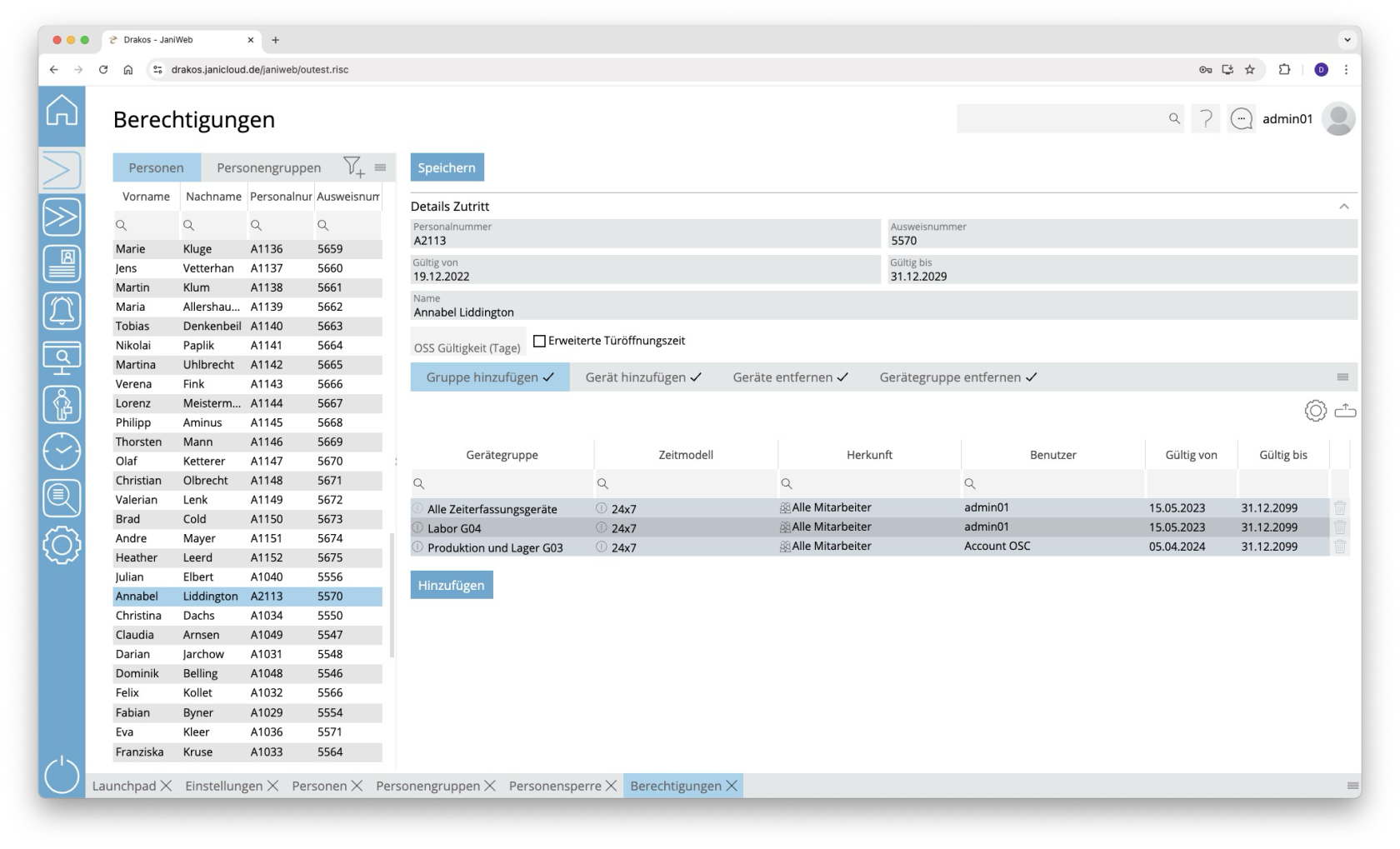](https://manual.drakos.de/uploads/images/gallery/2025-10/cDAimage.png) ## Liste der Personen und Personengruppen Wählen Sie auf der entsprechenden Registerkarte eine Person oder eine Personengruppe aus der Liste aus, um die vorhandenen Berechtigungen anzuzeigen. ## Registerkarten *Gerätegruppe hinzufügen / Gerät hinzufügen* Hier können Sie der ausgewählten Person/Personengruppe Berechtigungen für die Nutzung bestimmter Gerätegruppen oder Geräte erteilen. Um der Liste eine weitere Gerätegruppe oder ein weiteres Gerät hinzuzufügen: 1. Drücken Sie auf *Hinzufügen*. 2. Wählen Sie eine *Gerätegruppe* / ein *Gerät* aus. 3. Wählen Sie das gewünschte *Zeitmodell* aus. 4. Legen Sie einen Gültigkeitszeitraum fest. 5. Drücken Sie auf *Speichern*.Ein Häkchen hinter dem Titel einer Registrierkarte zeigt an, dass sich Daten innerhalb der Registrierkarte befinden.
## Registerkarten *Gerät entfernen / Gruppe entfernen* Diese Listen dienen dazu, Berechtigungen für bestimmte Gerätegruppen oder Geräte zu entziehen. **Beispiel:** Anna B. gehört der Personengruppe „Laboranten“ an. Diese Personengruppe hat eine Berechtigung für die Gerätegruppe „Labor“. Anna soll jedoch ein bestimmtes Labor nicht betreten dürfen. Fügen Sie das Zutrittsgerät für dieses Labor der Liste *Gerät entfernen* hinzu. Um der Liste weitere Gerätegruppen beziehungsweise Geräte hinzuzufügen, führen Sie die Schritte im vorhergehenden Abschnitt aus. Ein Zeitmodell lässt sich hier jedoch nicht auswählen.Wenn die Registerkarten *Gerät entfernen* oder *Gerätegruppe entfernen* ein Gerät oder eine Gerätegruppe enthalten, ist der Zutritt über dieses Gerät oder diese Gerätegruppe ausgeschlossen. Dies gilt auch dann, wenn auf der Registerkarte *Gerät hinzufügen* oder *Gerätegruppe hinzufügen* eine Berechtigung für das Gerät oder die Gerätegruppe erteilt wurde.
Ein Häkchen hinter dem Titel einer Registrierkarte zeigt an, dass sich Daten innerhalb der Registrierkarte befinden.
### *Workflow Berechtigungen*Diese Funktion ist optional und nicht in jeder Installation vorhanden.
Wenn das Zuweisen eines Geräts oder einer Gerätegruppe mit einem Workflow verknüpft ist, wird die Berechtigung erst aktiv, nachdem der Entscheider den Workflow-Antrag genehmigt hat. Wenn Sie ein Gerät oder eine Gerätegruppe auswählen, für das oder die ein Workflow existiert, erscheint ein Dialogfenster. Dieses fordert Sie auf, Werte für das Zeitmodell und die Gültigkeit der Berechtigung einzugeben. Außerdem haben Sie die Möglichkeit, einen Kommentar für den Entscheider zu hinterlassen. Sie können mehrere Workflow-Anträge gleichzeitig erstellen. Um diese abzusenden, drücken Sie auf *Speichern*. Workflow-Anträge sind durch unterschiedliche Farben gekennzeichnet:Neben der Baumansicht, haben Sie auch die Möglichkeit sich die Terminals als Tabelle ausgeben zu lassen. Hierüber können Sie zusätzliche Informationen, wie z.B. die IP-Adresse der Geräte, in der Liste anzeigen.
## Schaltfläche *Neu* Drücken Sie auf *Neu*, um ein neues Gerät anzulegen. Geben Sie die erforderlichen Informationen ein, und drücken Sie auf *Speichern*. ## Bereich *Allgemein* - Wählen Sie, ob es sich um ein *Standalone*-Gerät, einen *Server* oder eine *Offline-Komponente* handelt. - Legen Sie fest, ob das Gerät für *Zeiterfassung*, *Zutritt* oder Betriebsdatenerfassung (*BDE*) verwendet wird. ### Schaltfläche *Definition Leser* - Drücken Sie auf diese Schaltfläche, um einem Zutrittsserver Subleser zuzuordnen und zu konfigurieren. - Achten Sie darauf, die korrekte *Leserposition* für Subleser auszuwählen. ## Bereich *Gerät* Geben Sie hier grundlegende Informationen zum Gerät ein. - Wählen Sie eine *Hersteller-ID und* einen *Mandant*en aus - Geben Sie eine *Bezeichnung* und weitere Informationen für das Gerät ein. ## Bereich *Status* Im Feld *Verbindungsstatus* sehen Sie den Verbindungsstatus des Gerätes. Dieser folgende Zustände haben: - verbunden - das Gerät ist verbunden - getrennt - die Verbindung zum Gerät ist getrennt - unbekannt - der Status des Gerätes ist nicht bekannt Im Feld *Letzter Status* wird der Zeitpunkt, zu dem das letzte Mal ein Status übermittelt wurde, dargestellt. Das Feld Gerätestatus zeigt den Modus an, in dem sich das Gerät befindet. Folgende Modi sind möglich: - online - das Gerät erwartet eine Online-Antwort von der Gerätekommunikation - offline - das Gerät nimmt Buchungen entgegen und prüft im internen Speicher, ob es sich um eine berechtigte oder unberechtigte Buchung handelt - autonom - das Gerät erwartet keine Verbindung zur Gerätekommunikation und speichert die Buchungen im Zwischenspeicher Das Feld *Letzter Stammdatendownload* gibt den Zeitpunkt an, an dem das Gerät das letzte Mal mit Stammdaten versorgt wurde. (nur verfügbar bei Geräten des Herstellers Dormakaba) Über die Schaltfläche *Stammdaten-Log* lässt sich prüfen, welche Stammdaten an das Gerät versandt wurden. (nur verfügbar bei Geräten des Herstellers Dormakaba) ## Bereich *Gültigkeit* Legen Sie hier fest, in welchem Zeitraum das Gerät aktiv sein soll. ## Bereich *Cardlink* Definieren Sie im Feld *Validierung* für welche Offline-Anlage das Gerät Validierungs-Sätze auf die Ausweise schreibt. Definieren Sie im Feld *Update* für welche Offline-Anlage das Gerät Update-Sätze auf die Ausweise schreibt. ## Bereich *Netzwerk* Legen Sie hier die erforderlichen Netzwerkeinstellungen für das Gerät fest. ## Bereich *Optionen* - *Standort:* Geben Sie hier einen Standort für das Gerät ein. - *Zeitzone:* Wenn Geräte in unterschiedlichen Zeitzonen verwaltet werden, stellen Sie sicher, dass die richtige Zeitzone ausgewählt ist. - *Feiertagskalender:* Wählen Sie den passenden Feiertagskalender für das Gerät aus. ## Bereich Details *Offline-Komponenten* Wählen Sie hier die *Offline-Anlage* aus, zu der die Komponente gehört. (Offline-Anlagen erstellen Sie im Menüpunkt *Einstellungen* > Registerkarte *Offline-Geräte.*) ## Parameter für Offline-Komponenten (Hersteller Dormakaba) [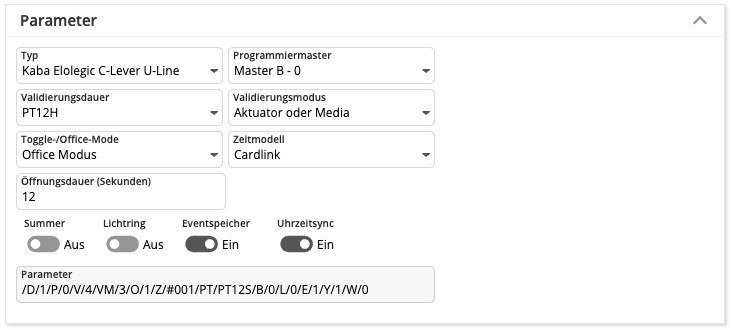](https://manual.drakos.de/uploads/images/gallery/2025-04/7Q8image.png)**Achtung:** Nach einer Änderung der Parameter muss die Offline-Komponente mit dem Programmer neu beschrieben werden.
- **Typ:** Hiermit definieren Sie den Typ der Offline-Komponente. - **Programmiermaster:** Mit dieser Einstellung legen Sie den Programmiermaster für die Offline-Komponente fest. - **Validierungsdauer:** Bestimmt die Validierungsdauer. (Validierungsdauer können Sie im [Einstellungen](https://manual.drakos.de/books/janiweb/page/einstellungen#bkmrk-cardlink-einstellung-1) Menüpunkt konfigurieren) - **Tage:** P\[Anzahl Tage\]D (Beispiel: P7D für sieben Tage) - **Stunden:** PT\[Anzahl Stunden\]H (Beispiel: PT1H für eine Stunde) - **Feste Uhrzeit:** HH:MM:SS (Beispiel: 12:00:00 für täglich um 12 Uhr) - **Validierungsmodus:** Legt den Validierungsmodus fest. - **Toggle-/Office-Mode:** Aktiviert den Office Mode/ Day Night Mode. - **Aus:** Die Tür lässt sich nur mit einer berechtigten Buchung öffnen. - **Office Mode:** Die erste berechtigte Buchung an der Offline-Komponente innerhalb des gewählten Zeitmodells öffnet die Tür. Eine folgende berechtigte Buchung verschließt die Tür wieder. Die Tür bleibt bis zum Ablauf der berechtigten Zeit geöffnet und schließt sich danach wieder. - **Day Night Mode:** Automatische Entriegelung der Offline-Komponenten in definiertem Zeitmodell. - **Zeitmodell:** Legt das Zeitmodell fest, in dem der Office Mode/ Day Night Mode gilt. - **Öffnungsdauer (Sekunden):** Legen Sie fest, wie lange die Offline-Komponente bei erfolgreicher Buchung die Tür öffnet. - **Summer:** Schaltet den Summer ein oder aus. - **Lichtring:** Schaltet den Lichtring ein oder aus. - **Eventspeicher:** Legt fest, ob Buchungen an der Komponente gespeichert werden oder nicht. - **Uhrzeitsync:** Aktiviert oder deaktiviert den Uhrzeitsync.| **Schalter** | **Bedeutung** | **Werte** |
| /B/ | Summer | - 0 - aus - 1 - an (default) |
| /L/ | Lichtring | - 0 - aus - 1 - an (default) |
| /E/ | Events speichern | - 0 - aus - 1 - an (default) |
| /Y/ | Uhrzeit sync. | - 0 - aus - 1 - an (default) |
| /M/ | EM\_MSG | |
| /V/ | Zeitraum | - 0 - immer - 1 - 24 Stunden - 2 - bis 12 Uhr - 3 - 1 Stunde - 4 - 12 Stunden - 5 - 2 Tage - 6 - 4 Tage - 7 - 8 Tage |
| /D/ | Type | 0=198, Kaba Elolegic digital cylinder U-Line 1=199, Kaba Elolegic C-Lever U-Line 2=181, Kaba Elolegic reader U-Line 3=239, Kaba Elolegic C-Lever T-Line 4=30, Kaba Elolegic digital cylinder L-Line 5=218, Kaba Elolegic digital cylinder N-Line 6=238, Kaba Elolegic digital cylinder T-Line 7=201, Kaba Elolegic reader N-Line 8=221, Kaba Elolegic reader T-Line 9=183, Kaba Elolegic locker lock U-Line 10=222, Kaba Elolegic lock T-Line 11=182, Kaba Elolegic lock U-Line 12=31, Kaba Elolegic cylinder compact L-Line 13=210, Kaba Elolegic cylinder compact N-Line 14=230, Kaba Elolegic cylinder compact T-Line 15=190, Kaba Elolegic cylinder compact U-Line 16=214, Kaba Elolegic cylinder Stulp N-Line 17=234, Kaba Elolegic cylinder Stulp T-Line 18=194, Kaba Elolegic cylinder Stulp U-Line 19=181, Kaba IT-Verschluss 20=1064, Digital Cylinder Mifare evolo V4 21=1048, C-Lever Mifare evolo V4 22=1816, C-Lever TouchGo Mifare evolo V4 23=1128, C-Lever Mifare compact evolo V4 24=1144, Reader Mifare compact evolo V4 25=1080,Reader Mifare remote evolo V4 26=1320, Digital Cylinder Legic Advant evolo V4 27=1304, C-Lever Legic Advant evolo V4 28=1384, C-Lever compact Legic Advant evolo V4 29=2072, C-Lever TouchGo Legic Advant evolo V4 30=1400, Reader Legic Advant compact evolo V4 31=1336, Reader Legic Advant remote evolo V4 |
| /O/ | Modus | - 0 - aus (default) - 1 - Office Modus - 2 - Day Night Mode |
| /Z/ | OMZPS | |
| /W/ | Offline Anlage | - 0 (default) |
| /P/ | Nummer Programmiermaster | - 0 (default) |
Geräte können mehreren Gruppen gleichzeitig angehören.
**Achtung:** Ändern Sie die Zuordnung einer Offline-Komponente zu einer Offline-Gerätegruppe, so muss die betroffene Komponente mit dem Programmer neu beschrieben werden.
## Schaltfläche *Neu* 1. Drücken Sie auf *Neu*, um eine neue Gerätegruppe anzulegen. 2. Geben Sie eine *Bezeichnung* für die Gruppe ein, wählen Sie einen *Mandant*en und legen Sie einen Gültigkeitszeitraum fest (*Gültig von – Gültig bis*). 3. Wählen Sie, ob es sich um eine *Offline-Gruppe* (eine Gruppe aus Offline-Komponenten) handelt. Sobald diese Option ausgewählt ist, erscheinen in der Liste *Verfügbar* nur noch Offline-Geräte. 4. Fügen Sie der Gruppe wie oben beschrieben Geräte hinzu. --- ##### TIPPS Drücken Sie oben auf *Kopieren*, um eine Kopie der ausgewählten Gruppe zu erstellen und als Vorlage für eine neue Gruppe zu verwenden. # Steuerprofile **Über den Menüpunkt *Steuerprofile* können Sie Zeitmodelle mit Geräten verknüpfen um festzulegen, wann der Zutritt über die jeweilige Tür möglich sein soll.** [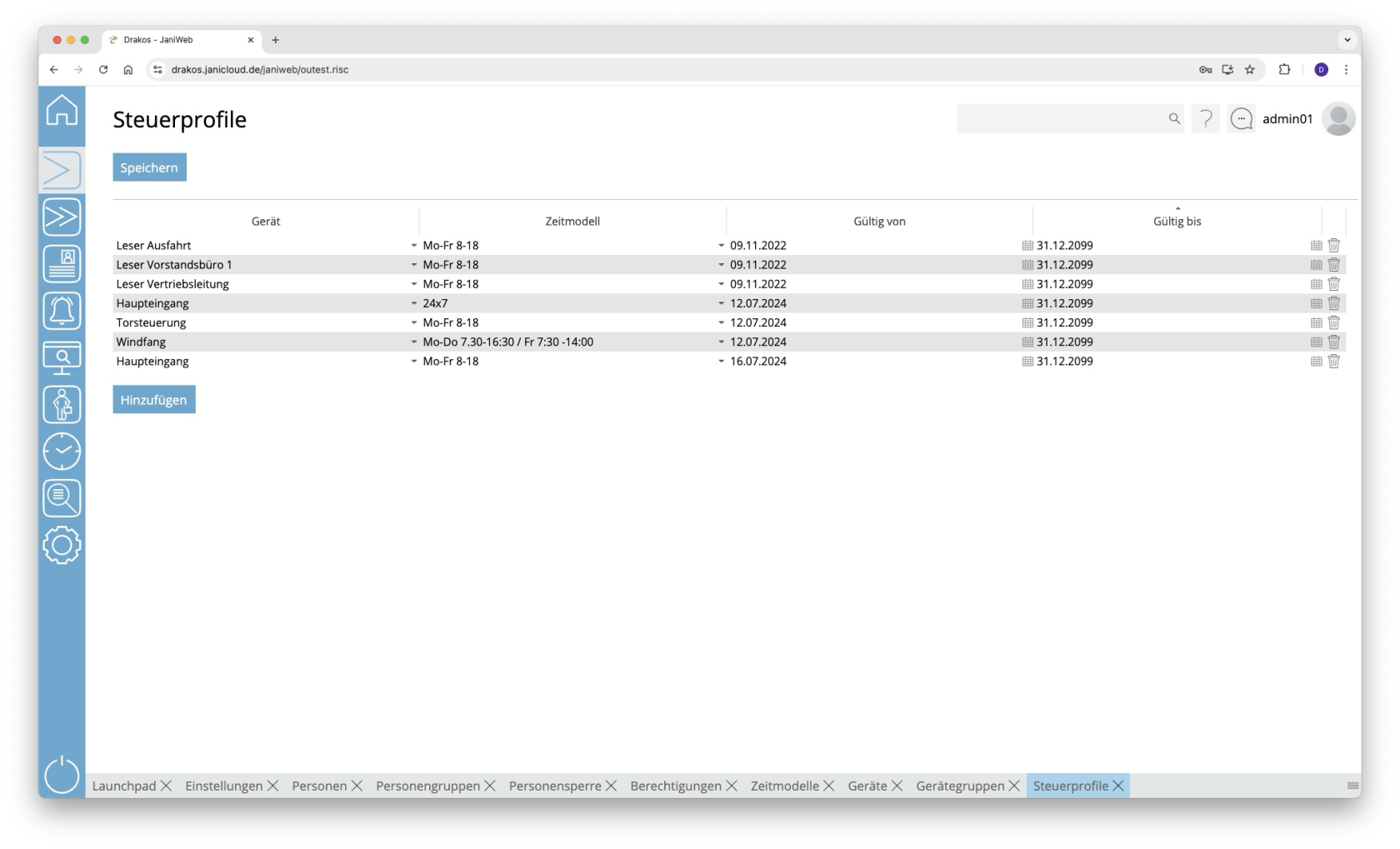](https://manual.drakos.de/uploads/images/gallery/2025-10/GCBimage.png) ## Liste der Steuerprofile Die Liste enthält die bereits angelegten Steuerprofile. Hier haben Sie folgende Möglichkeiten: - **Steuerprofil ändern:** Wählen Sie für das gewünschte Gerät ein anderes Zeitprofil aus, und drücken Sie auf *Speichern*. - **Steuerprofil hinzufügen:** - Drücken Sie auf *Hinzufügen*. Am Ende der Liste erscheint ein leerer Eintrag. - Wählen Sie in der Spalte *Gerät* ein Gerät aus - Wählen Sie in der Spalte *Zeitmodell* das gewünschte Zeitmodell aus. - Drücken Sie auf *Speichern*. - **Steuerprofil entfernen:** Drücken Sie auf das Papierkorb-Symbol, um ein Profil zu entfernen. Es erscheint ein Bestätigungsdialog. Wenn für ein Gerät ein Steuerprofil erstellt wurde, bleiben die mit ihm verbundenen Türen während des im zugewiesenen Zeitmodell festgelegten Zeitraums geöffnet.Es ist möglich, mehrere Steuerprofile für ein Gerät anzulegen.
--- ##### TIPPS Steuerprofile können auch nur für einen bestimmten Zeitraum wirksam sein. Nutzen Sie dafür die Spalten *Gültig von* und *Gültig bis*. # Firmen **Über den Menüpunkt *Firmen* verwalten Sie Firmen. Die hier angelegten Firmen weisen Sie über die Menüpunkte *Personen* oder *Besucher* den Personen bzw. Besuchern zu.** [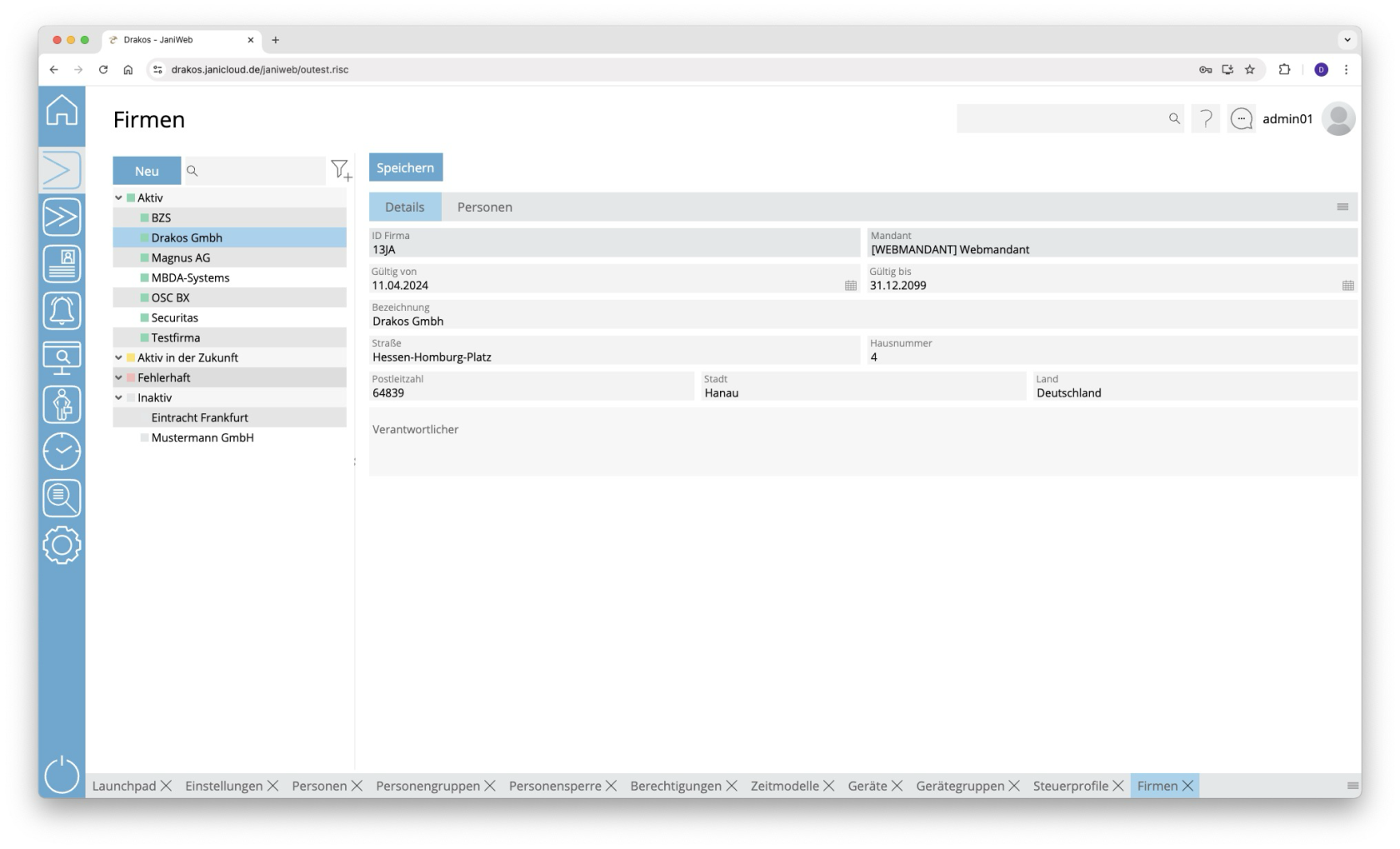](https://manual.drakos.de/uploads/images/gallery/2025-10/5Rnimage.png) ## Liste der Firmen Die Liste enthält die bereits angelegten Firmen sortiert nach ihrem aktuellen Status (*Aktiv*, *Aktiv in der Zukunft*, *Fehlerhaft*, *Inaktiv*). Wählen Sie eine Firma aus, um Details anzuzeigen. Die Liste bietet folgende Möglichkeiten: - **Suchen:** Geben Sie Text beziehungsweise Ziffern in das Suchfeld (Lupensymbol) am oberen Rand ein, um nach Firmen zu suchen. Die Eingaben wirken sich sofort aus: Die Liste zeigt nur noch Treffer an. Bei der Suche wird nicht zwischen Groß- und Kleinschreibung unterschieden. - **Filtern:** Drücken Sie auf das Filter-Symbol. Wählen Sie Kriterien aus, für die Firmen angezeigt werden sollen. Änderungen sind sofort sichtbar. ## Schaltfläche *Speichern* Sie können die Details der ausgewählten Firma ändern. Drücken Sie auf *Speichern*, um die Änderungen zu speichern. ## Schaltfläche *Neu* Drücken Sie auf *Neu*, um eine neue Firma anzulegen. Geben Sie die erforderlichen Informationen für die Firma auf der Registerkarte *Details* ein, und drücken Sie auf *Speichern*. ## Registerkarte *Personen* Über die Registerkarte *Personen* erhalten Sie einen Überblick, welche Personen der jeweiligen Firma zugewiesen sind. --- ##### TIPPS - **Filtern:** Nutzen Sie das Filter-Symbol, um nach Status (aktiv, inaktiv usw.) zu filtern. - **Exportieren:** Nutzen Sie das Export-Symbol, um die Liste der zugewiesenen Personen zu exportieren. # Massenänderung **Über den Menüpunkt *Massenänderung* können Sie mehrere Personen gleichzeitig bearbeiten oder löschen.** [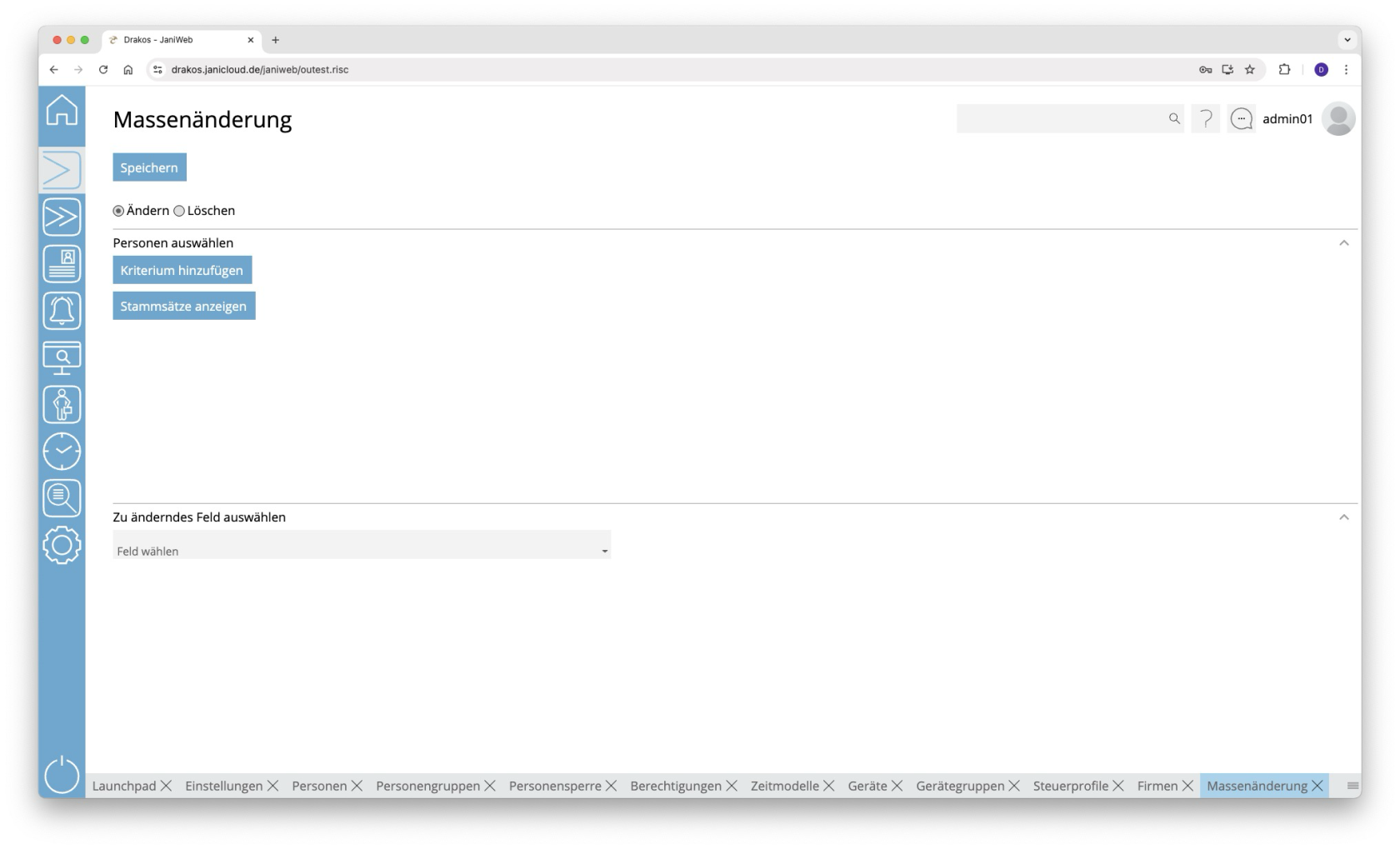](https://manual.drakos.de/uploads/images/gallery/2025-10/19Qimage.png) ## Optionsfeld *Ändern* / *Löschen* Wählen Sie hier, ob Sie die Massenänderung zum *Ändern* oder *Löschen* verwenden wollen. ## Bereich *Personen auswählen* Geben Sie hier Kriterien für die Auswahl der Personen ein, die geändert oder gelöscht werden sollen. 1. Drücken Sie auf *Kriterium hinzufügen.* 2. Wählen Sie das gewünschte Kriterium aus dem Listenfeld aus. 3. Drücken Sie auf *Wert hinzufügen*. 4. Wählen Sie im Feld *Von* einen einzelnen Wert aus, oder nutzen Sie beide Felder, um einen Bereich festzulegen. Sie können auch mehrere Werte für dasselbe Kriterium festlegen (*Wert hinzufügen*). 5. (Optional) Fügen Sie ein weiteres Kriterium mit Wert(en) hinzu.Drücken Sie auf *Stammsätze anzeigen*, um die zum Ändern oder Löschen ausgewählten Stammsätze anzuzeigen.
**Logik der Kriterien und Werte** - Die Werte innerhalb des selben Kriteriums sind logisch ODER-verknüpft (eine Übereinstimmung reicht aus). - Verschiedene Kriterien sind logisch UND-verknüpft (alle Kriterien müssen erfüllt sein). ## Bereich *Zu änderndes Feld auswählen* Dieser Bereich erscheint, wenn Sie ganz oben *Ändern* ausgewählt haben. 1. Wählen Sie hier das Feld aus, dessen Wert geändert werden soll. 2. Geben Sie den neuen Wert ein. 3. Drücken Sie auf *Speichern*, um die Massenänderung auszuführen. Ein Bestätigungsdialog erscheint. ## Bereich *Berechtigungen/Stammsätze löschen* Dieser Bereich erscheint, wenn Sie ganz oben *Löschen* ausgewählt haben. 1. Wählen Sie, was gelöscht werden soll: - **Zutrittsberechtigungen** der ausgewählten Personen, die bis zu einem bestimmten Datum abgelaufen sind: Wählen Sie die Option *Zutrittsberechtigungen abgelaufen vor*. - **Stammsätze** der ausgewählten Personen, die bis zu einem bestimmten Datum abgelaufen sind (die Stammsätze werden vollständig aus dem System entfernt): Wählen Sie die Option *Personenstammsätze abgelaufen vor.* 2. Geben Sie ein Ablaufdatum ein. 3. Drücken Sie auf *Speichern*, um die ausgewählten Daten zu entfernen. ##### # Qualifikationen **Über den Menüpunkt *Qualifikationen* können Sie Profile erstellen, an die bestimmte Berechtigungen geknüpft sind. Indem Sie eine solche Qualifikation Personen zuweisen, erben die Personen automatisch die Berechtigungen der Qualifikation.** [](https://manual.drakos.de/uploads/images/gallery/2025-10/U4wimage.png) ## Liste der Qualifikationen Die Liste enthält die bereits angelegten Qualifikationen. Wählen Sie einen Eintrag aus, um Details anzuzeigen. Die Liste bietet folgende Möglichkeiten: - **Suchen:** Geben Sie Text beziehungsweise Ziffern in das Suchfeld (Lupensymbol) am oberen Rand ein, um nach Qualifikationen zu suchen. Die Eingaben wirken sich sofort aus: Die Liste zeigt nur noch Treffer an. Bei der Suche wird nicht zwischen Groß- und Kleinschreibung unterschieden. - **Filtern:** Drücken Sie auf das Filter-Symbol. Wählen Sie Kriterien aus, für die Qualifikationen angezeigt werden sollen. Änderungen sind sofort sichtbar. ## Schaltfläche *Neu* Drücken Sie auf *Neu*, um eine neue Qualifikation anzulegen. Geben Sie eine Bezeichnung und weitere Informationen ein, und drücken Sie auf *Speichern*. ## Bereich *Details* Legen Sie hier die allgemeinen Eigenschaften der Qualifikation fest. - *Bezeichnung:* Geben Sie der Qualifikation eine aussagekräftige Bezeichnung. - *E-Mail:* Geben Sie hier die E-Mail-Adresse an, an die eine Benachrichtigung gesendet werden soll, wenn eine Qualifikation kurz vor dem Ablauf steht. - *Tage:* Legen Sie hier fest, wie viele Tage vor Ablauf der Qualifikation die E-Mail-Benachrichtigung versendet wird. Drücken Sie auf *Speichern*, um Änderungen zu übernehmen. ## Registerkarten *Gerätegruppe hinzufügen / Gerät hinzufügen* Hier können Sie Berechtigungen für die Nutzung bestimmter Gerätegruppen oder Geräte mit der ausgewählten Qualifikation verknüpfen. Um der Liste eine weitere Gerätegruppe oder ein weiteres Gerät hinzuzufügen: 1. Drücken Sie auf *Hinzufügen*. 2. Wählen Sie eine *Gerätegruppe* / ein *Gerät* aus. 3. Wählen Sie das gewünschte *Zeitmodell* aus. 4. Legen Sie einen Gültigkeitszeitraum fest. 5. Drücken Sie auf *Speichern*. Um eine Gerätegruppe / ein Gerät aus der Liste zu entfernen, drücken Sie auf das entsprechende Papierkorb-Symbol.Ein Häkchen hinter dem Titel einer Registrierkarte zeigt an, dass sich Daten innerhalb der Registrierkarte befinden.
## Registerkarten *Personengruppe hinzufügen* Hierüber haben Sie die Möglichkeit allen Personen der hinzugefügten Personengruppen auf einmal eine Qualifikation zuzuweisen. 1. Drücken Sie auf *Hinzufügen*. 2. Wählen Sie eine *Personengruppe* aus. 3. Legen Sie einen Gültigkeitszeitraum fest. 1. Wenn die Gültigkeit nicht gültig ist, wird Personen dieser Personengruppe der Zutritt an denen der Qualifikation zugewiesenen Geräten/Gerätegruppen verwehrt. 4. Drücken Sie auf *Speichern*. Um eine Personengruppe aus der Liste zu entfernen, drücken Sie auf das entsprechende Papierkorb-Symbol.Ein Häkchen hinter dem Titel einer Registrierkarte zeigt an, dass sich Daten innerhalb der Registrierkarte befinden.
--- ##### TIPPSUm eine Qualifikation einer Person zuzuweisen, wählen Sie die Person über den Menüpunkt *Personen* aus. Wählen Sie anschließend auf der Registerkarte *Qualifikationen* die gewünschte Qualifikation aus.
Bis Version 1.32.X - Berechtigungen für Geräte/Gerätegruppen, die einer Qualifikation zugewiesen sind, lassen sich nur noch über die Qualifikation ändern. Das Erstellen von Berechtigungen für diese Geräte/Gerätegruppen auf dem üblichen Weg ist dann nicht mehr möglich.
# Einstellungen **Über den Menüpunkt *Einstellungen* nehmen Sie verschiedene Einstellungen (Nummernkreise für Ersatzausweise, Felder für Personen) für das Zutrittsmanagement vor.** [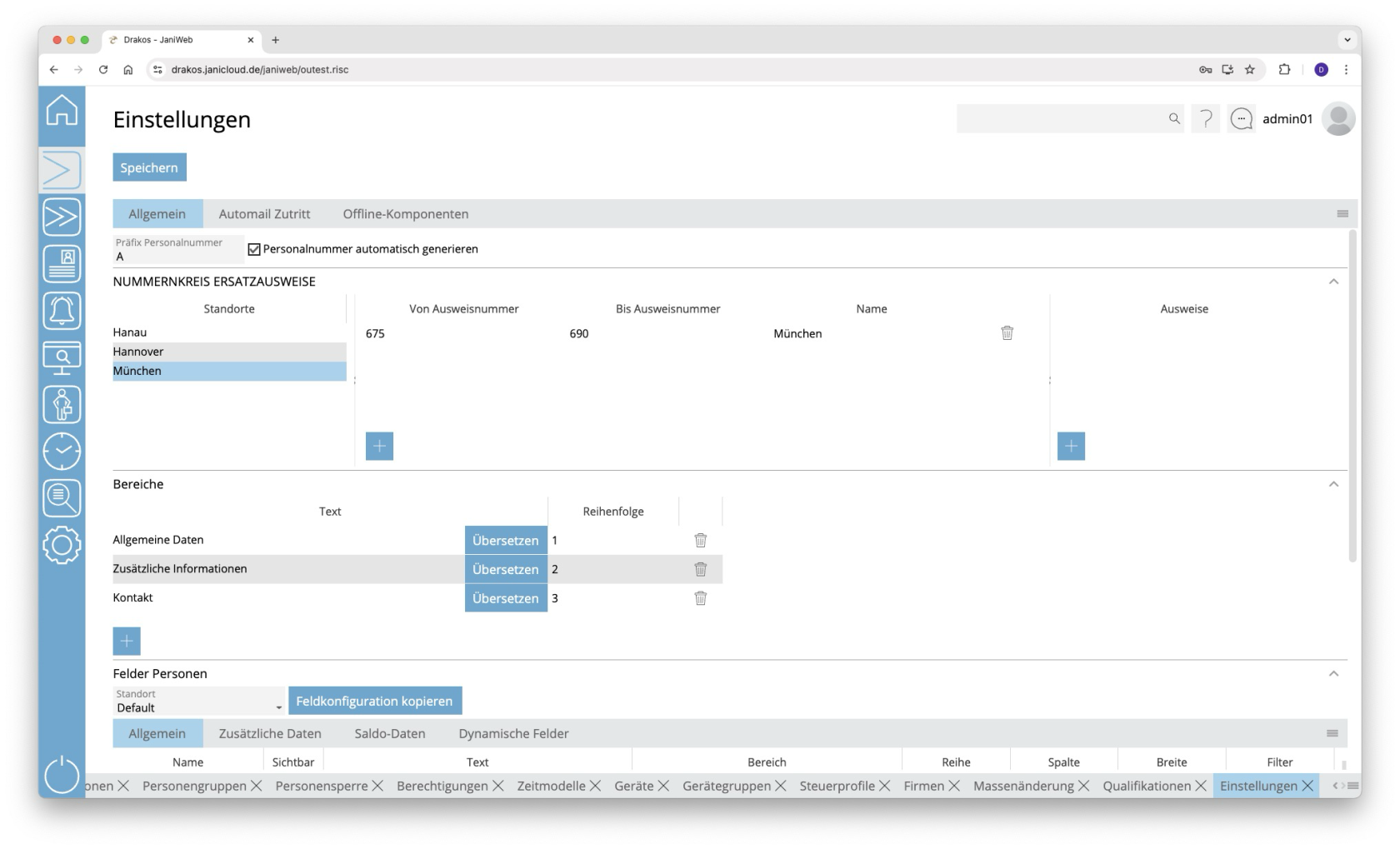](https://manual.drakos.de/uploads/images/gallery/2025-10/fh5image.png) ## Schaltfläche *Speichern* Drücken Sie auf *Speichern*, um geänderte Einstellungen zu übernehmen. ## Registerkarte *Allgemein* Hier legen Sie fest, ob Personalnummern manuell angelegt oder vom System automatisch vergeben werden sollen. - *Präfix Personalnummer:* Geben Sie hier einen Buchstaben ein, der bei automatisch erzeugten Personalstammsätzen der Personalnummer als Präfix vorangestellt wird. - *Personalnummer automatisch generieren*: Wählen Sie diese Option, wenn das System beim Anlegen von Personalstammsätzen Personalnummern automatisch vergeben soll. ### Bereich *Nummernkreis Ersatzausweise* Hier legen Sie Nummernkreise für die Vergabe von Ersatzausweisen fest. Erstellen Sie jeweils eine eigene Definition für jeden Standort. Dabei können Sie entweder einen Bereich (*Von Ausweisnummer* / *Bis Ausweisnummer*) für alle Ersatzausweise vorgeben oder unter *Ausweise* einzelne Ausweisnummern anlegen. ### Bereich *Bereiche* Hier legen Sie fest, welche Bereiche im Menüpunkt *Personen* erscheinen. Wenn Sie die sichtbaren Felder für Personen auswählen (*Felder Personen*), legen Sie durch Auswahl eines der hier definierten Bereiche fest, wo das entsprechende Feld angezeigt wird. Um einen neuen Bereich anzulegen, führen Sie die folgenden Schritte aus: 1. Drücken Sie auf das Plus-Symbol (*Hinzufügen*), um einen neuen Eintrag hinzuzufügen. 2. Drücken Sie auf *Übersetzen*. 3. Geben Sie die Bezeichnung des Bereichs für die jeweiligen Sprachen ein. 4. Drücken Sie auf *Speichern.* Geben Sie in der Spalte *Reihenfolge* eine Zahl ein, um die Reihenfolge festzulegen, in der die Bereiche angezeigt werden.Beim Anlegen eines neuen Bereichs müssen Sie diesen zuerst speichern, bevor Sie ihm ein Feld zuordnen können.
### Bereich *Felder Personen* Hier verwalten Sie die Felder für den Menüpunkt *Personen*. #### Listenfeld *Standort* Die Sichtbarkeit und Positionierung der Felder können Sie für jeden Standort separat festlegen. Wählen Sie hier aus, für welchen Standort die Einstellungen in diesem Bereich gelten sollen. Welche Felder dem Benutzer angezeigt werden, hängt davon ab, welcher Standort dem Benutzer zugewiesen ist. Wenn einem Benutzer kein bestimmter Standort zugewiesen ist, werden die Einstellungen für den Standort *Default* (Standard) verwendet. Um einem Benutzer Standorte zuzuweisen, nutzen Sie die [*Einstellungen* im Hauptmenü, Menüpunkt *Benutzer*.](https://manual.drakos.de/books/janiweb/page/benutzer) #### Registerkarten *Allgemeine Daten / Zusätzliche Daten / Salden* Legen Sie hier fest, welche Felder sichtbar sind (Kontrollkästchen in der zweiten Spalte) und wo sie positioniert sind (*Reihe*, *Spalte*, *Breite*). Um die Bezeichnung für ein Feld festzulegen, drücken Sie auf *Übersetzen*. Geben Sie die Bezeichnungen für die jeweiligen Sprachen ein und drücken Sie auf *Speichern.* In der Spalte *Filter* legen Sie fest, ob in der Liste der Personen die Suche über dieses Feld möglich sein soll. #### Registerkarte *Dynamische Felder* Hier können Sie bis zu 20 dynamische Felder definieren. Geben Sie für jedes dynamische Feld an, ob es sich um ein Listenfeld (Dropdown), ein Datumsfeld, ein Kontrollkästchen (Checkbox) oder ein Freitextfeld handeln soll. Um die Bezeichnung für ein Feld festzulegen, drücken Sie auf *Übersetzen*. Geben Sie die Bezeichnungen für die jeweiligen Sprachen ein und drücken Sie auf *Speichern.* #### Schaltfläche *Feldkonfiguration kopieren* Über diese Schaltfläche haben Sie die Möglichkeit die Feldkonfiguration vom aktuell ausgewählten Standort in einen anderen Standort zu kopieren. Betätigen Sie hierfür die Schaltfläche und wählen anschließend im Dropdown *Standort* den Standort aus, für den Sie die Feldkonfiguration übernehmen wollen. Bestätigen Sie ihre Auswahl mit der Schaltfläche *Ok*. ### Bereich *Deaktiviere Bearbeiten von XML-Feldern* Mit der Option *Deaktiviert* verhindern Sie, dass Benutzer Feldinhalte beispielsweise beim Ausweisdruck ändern. Wenn die Option ausgewählt ist, werden immer die Informationen aus dem Stammsatz verwendet. ### Bereich *Name BDE-Gruppe* In diesem Bereich können den dreistelligen Kennungen der BDE-Gruppen aussagekräftige Namen zugeordnet werden. Diese Namen helfen den Benutzern dabei, Personen einfacher und schneller der richtigen BDE-Gruppe zuzuweisen. Über die +-Schaltfläche fügen Sie neue Einträge hinzu. Setzen Sie die dreistellige Kennung der BDE-Gruppe in der Spalte *BDE-Gruppe* und setzen Sie den Namen mit der Schaltfläche *Übersetzen* in der Spalte *Name*. Einträge können über den *Mülleimer-Button* gelöscht werden. ## Registerkarte *Automail Zutritt* Hier können Sie Kombinationen von Personen/Personengruppen und Geräten/Gerätegruppen festlegen, über die Sie per E-Mail informiert werden, sobald diese von einem Benutzer als Berechtigung vergeben werden. 1. Drücken Sie auf *Hinzufügen*, um einen neuen Eintrag zu erstellen. 2. Wählen Sie eine Personengruppe oder Person aus. 3. Wählen Sie eine Gerätegruppe oder ein Gerät aus. 4. Geben Sie die E-Mail-Adresse für die Benachrichtigung ein. 5. Drücken Sie auf *Speichern*. ## Registerkarte *Offline-Geräte* Hier legen Sie sämtliche Einstellungen für Offline-Anlagen und ihre Komponenten (Cardlink, Pegasys und OSS) fest. ### Registerkarte *Offline-Anlagen* Legen Sie hier die für Ihre Offline-Komponenten erforderlichen Offline-Anlagen an. Die Zuweisung der Komponenten zu den Anlagen nehmen Sie im Menüpunkt *Geräte* vor. #### Liste der Offline-Anlagen Die Liste enthält alle bereits angelegten Offline-Anlagen. Wählen Sie einen Eintrag aus, um Details anzuzeigen. #### Schaltfläche *Neu* Drücken Sie auf *Neu*, um eine neue Offline-Anlage anzulegen. Geben Sie die erforderlichen Informationen ein, und bestätigen Sie mit *Speichern*. Der Offline-Anlage können Sie nun Offline-Komponenten über den Menüpunkt *Geräte* zuweisen. #### Schaltfläche *Löschen* Drücken Sie auf *Löschen*, um die ausgewählte Offline-Anlage zu löschen. Es erscheint ein Bestätigungsdialog. #### Schaltfläche *XML-Dateien herunterladen* Über diese Schaltfläche können Sie die XML-Dateien herunterladen, die für die Konfiguration von Cardlink-Komponenten benötigt werden. Dies ist besonders dann hilfreich, wenn der Programmer nicht über das Netzwerk verbunden werden kann. #### Bereich *Allgemeine Daten* Legen Sie hier die erforderlichen Informationen für die ausgewählte Offline-Anlage fest. #### Bereich *Cardlink*, Bereich *OSS* Legen Sie hier Daten für den jeweiligen Offline-Typ fest. #### Bereich *Update Geräte* (nur OSS- und Cardlink-Komponenten) Fügen Sie Geräte hinzu, die für die OSS- und Cardlink-Offline-Anlage als Update-Gerät dienen sollen. An diesen Geräten können Personen ihre aktuellen Berechtigungen für OSSund Cardlink-Komponenten auf ihren Ausweis laden. #### Bereich *Validierungs Geräte* (nur Cardlink-Komponenten) Fügen Sie Geräte hinzu, die für die Cardlink-Offline-Anlage als Validierungs-Gerät dienen sollen. An diesen Geräten können Personen ihre Validierung für Cardlink-Komponenten auf ihren Ausweis laden. #### Bereich *Master-Medien* (nur Cardlink-Komponenten) Master-Medien dienen dazu, Cardlink-Komponenten zu konfigurieren, damit diese die Ausweise korrekt lesen. ### Registerkarte *Cardlink-Einstellungen* In den durchnummerierten Feldern können Sie verschiedene Validierungszeiträume für Cardlink-Komponenten festlegen. Nutzen Sie dafür eines der folgenden Formate: - **Tage:** P\[Anzahl Tage\]D (Beispiel: P7D für sieben Tage) - **Stunden:** PT\[Anzahl Stunden\]H (Beispiel: PT1H für eine Stunde) - **Feste Uhrzeit:** HH:MM:SS (Beispiel: 12:00:00 für täglich um 12 Uhr)Der Validierungsdauer 0 ist auf *immer* festgelegt und kann nicht geändert werden.
Weitere Felder: - *Standard-Validierungsdauer:* Legen Sie hier fest, welcher Validierungsdauer standardmäßig verwendet werden soll. Geben Sie die Nummer des entsprechenden Zeitraums ein (0–7). - *Validierungspriorität:* Geben Sie hier die Priorität der Validierungszeiträume ein (von der höchsten bis zur niedrigsten Priorität, durch Kommata getrennt).