Diese Option ist nur verfügbar, wenn Sie sich als Mitarbeiter angemeldet haben und Sie Vorgesetzter sind.
#### Teamkalender-Einschränkung aufheben Die Darstellung des Teams lässt sich in den Einstellungen durch weitere Kriterien einschränken. Aktivieren Sie diese Option, um solche Einschränkungen aufzuheben.Diese Option ist nur verfügbar, wenn Sie sich als Mitarbeiter angemeldet haben.
#### Nur direkte Mitarbeiter anzeigen Wenn diese Option aktiviert ist, sehen Sie als Vorgesetzter nur die Personen aus dem Team, für das Sie der Vorgesetzte sind. Außerdem sehen Sie keine Mitglieder des Teams, in dem Sie selbst Mitglied sind.Diese Option ist nur verfügbar, wenn Sie sich als Mitarbeiter angemeldet haben und Sie Vorgesetzter sind.
#### Inkognitomodus Wenn diese Option aktiviert ist, sind Sie für andere Mitglieder ihres Teams nicht im Teamkalender sichtbar, und Sie sehen keine Mitglieder ihres Teams im Teamkalender.Diese Option ist nur verfügbar, wenn Sie sich als Mitarbeiter angemeldet haben.
# Exportformate ## Listen exportieren Listen in JaniWeb, für die ein Download-Symbol angezeigt wird, können Sie in verschiedenen Formaten exportieren. Die Exportdateien werden je nach Einstellung des Browsers/Betriebssystems heruntergeladen oder angezeigt. Folgende Formate stehen zur Auswahl: ##### *PDF* Erstellt ein Dokument im PDF-Format. Tipp: Um die Seiten auszudrucken, wählen Sie in Ihrem PDF-Betrachter die Optionen „Seiten automatisch drehen“ und „In Druckbereich einpassen“. ##### *CSV* Erstellt eine Datei im CSV-Format (comma-separated values). Die einzelnen Spalten sind in Anführungszeichen eingeschlossen und durch Semikola getrennt. ##### *XML* Erstellt eine Datei im XML-Format. Zeilen sind in `Personendaten, die aus externen Systemen (z. B. SAP) übermittelt werden, lassen sich hier nicht ändern. Sie müssen im jeweiligen Ursprungssystem bearbeitet werden.
## Registerkarte *Berechtigungen* Hier können Sie einer Person Berechtigungen zuweisen (Geräteg*ruppe hinzufügen / Gerät hinzufügen*) oder entziehen (*Gerätegruppe entfernen / Gerät entfernen*). Die Listen auf den Registerkarten *Gruppe hinzufügen / Gerät hinzufügen* bieten eine Übersicht über alle mit der Person verknüpften Berechtigungen. Die Spalte *Herkunft* informiert darüber, woher die Berechtigung stammt. Sie könnte beispielsweise über eine Personengruppe an die Person weitergegeben oder aus dem System Janitor übertragen worden sein.Wenn die Registerkarten *Gerät löschen* oder *Gerätegruppe löschen* ein Gerät oder eine Gerätegruppe enthalten, ist der Zutritt über dieses Gerät oder diese Gerätegruppe ausgeschlossen. Dies gilt auch dann, wenn auf der Registerkarte *Gerät hinzufügen* oder *Gerätegruppe hinzufügen* eine Berechtigung für das Gerät oder die Gerätegruppe erteilt wurde.
Ein Häkchen hinter dem Titel einer Registrierkarte zeigt an, dass sich Daten innerhalb der Registrierkarte befinden.
### *Workflow Berechtigungen*Diese Funktion ist optional und nicht in jeder Installation vorhanden.
Wenn das Zuweisen eines Geräts oder einer Gerätegruppe mit einem Workflow verknüpft ist, wird die Berechtigung erst aktiv, nachdem der Entscheider den Workflow-Antrag genehmigt hat. Wenn Sie ein Gerät oder eine Gerätegruppe auswählen, für das oder die ein Workflow existiert, erscheint ein Dialogfenster. Dieses fordert Sie auf, Werte für das Zeitmodell und die Gültigkeit der Berechtigung einzugeben. Außerdem haben Sie die Möglichkeit, einen Kommentar für den Entscheider zu hinterlassen. Sie können mehrere Workflow-Anträge gleichzeitig erstellen. Um diese abzusenden, drücken Sie auf *Speichern*. Workflow-Anträge sind durch unterschiedliche Farben gekennzeichnet:Diese Funktion ist optional und nicht in jeder Installation vorhanden. Sie kann je nach Version auch im Hauptmenü zu finden sein.
Diese Registerkarte erlaubt es, Ausweise mit den Informationen der Person zu bedrucken. Die Layouts für den Ausweisdruck können Sie über den Menüpunkt *Ausweisdruck* > *Einstellungen* festlegen. ## Registerkarte *Dokumente* Hier können Sie Dokumente mit dem Personalstammsatz verknüpfen. Um neue Dokumente hochzuladen, ziehen Sie die Datei(en) in den dafür vorgesehenen Bereich. Oder drücken Sie auf *Dokumente hochladen*, und wählen Sie die gewünschten Dateien auf Ihrem Computer aus. ## Registerkarte *Personengruppen* Hier sehen Sie welchen Personengruppen die ausgewählte Person zugewiesen ist. Sie können Personengruppen manuell hinzufügen oder ausschließen. Manuelle Anpassungen überschreiben die automatische Zuweisung basierend auf den Kriterien der Person. Manuelle Anpassungen sind entsprechend gekennzeichnet: - **Manuell hinzugefügt:** Die Personengruppe ist grün hinterlegt und um den Hinweis *manuell hinzugefügt* ergänzt. - **Manuell ausgeschlossen:** Die Personengruppe ist gelb hinterlegt und um den Hinweis *manuell ausgeschlossen* ergänzt. Manuelle Anpassungen können Sie jederzeit mithilfe des Mülleimer-Symbols entfernen. ## Registerkarte *Qualifikationen* Qualifikationen ermöglichen es, Berechtigungen für die ausgewählte Person freizuschalten. Welche Qualifikationen hier auswählbar sind, legen Sie über den Menüpunkt *Qualifikationen* fest. ## Registerkarte *Identifikation* Hier können Sie die verschiedenen Medien verwalten, mit denen sich eine Person an einem Gerät identifiziert. Um eine neues Identifikationsmedium hinzuzufügen, drücken Sie auf *Hinzufügen*. - *Identifikation*: Geben Sie in dieser Spalte den Wert für das Medium ein (z. B. „F DD193E“ für ein KFZ-Kennzeichen). - *Typ:* Wählen Sie in dieser Spalte den Typ der Identifikation aus (z. B. KFZ-Kennzeichen). - *Gültig von* / *Gültig bis:* Legen Sie einen Gültigkeitszeitraum für das Medium fest. - *Werksverbot*: In dieser Spalte können Sie einzelne Identifikationsmedien sperren. - *Grund für die Sperre:* Hier können Sie einen Kommentar als Begründung für die Sperre eingeben. - Um ein Identifikationsmedium zu entfernen, nutzen Sie das Papierkorb-Symbol. Drücken Sie auf *Speichern*, um die Eingaben zu speichern. --- ##### TIPPS Drücken Sie oben auf *Kopieren*, um eine Kopie der ausgewählten Person einschließlich ihrer Eigenschaften und Berechtigungen zu erstellen. # Personengruppen **Über den Menüpunkt *Personengruppen* können Sie das Personal nach Abteilungen oder anderen Kriterien gruppieren.** [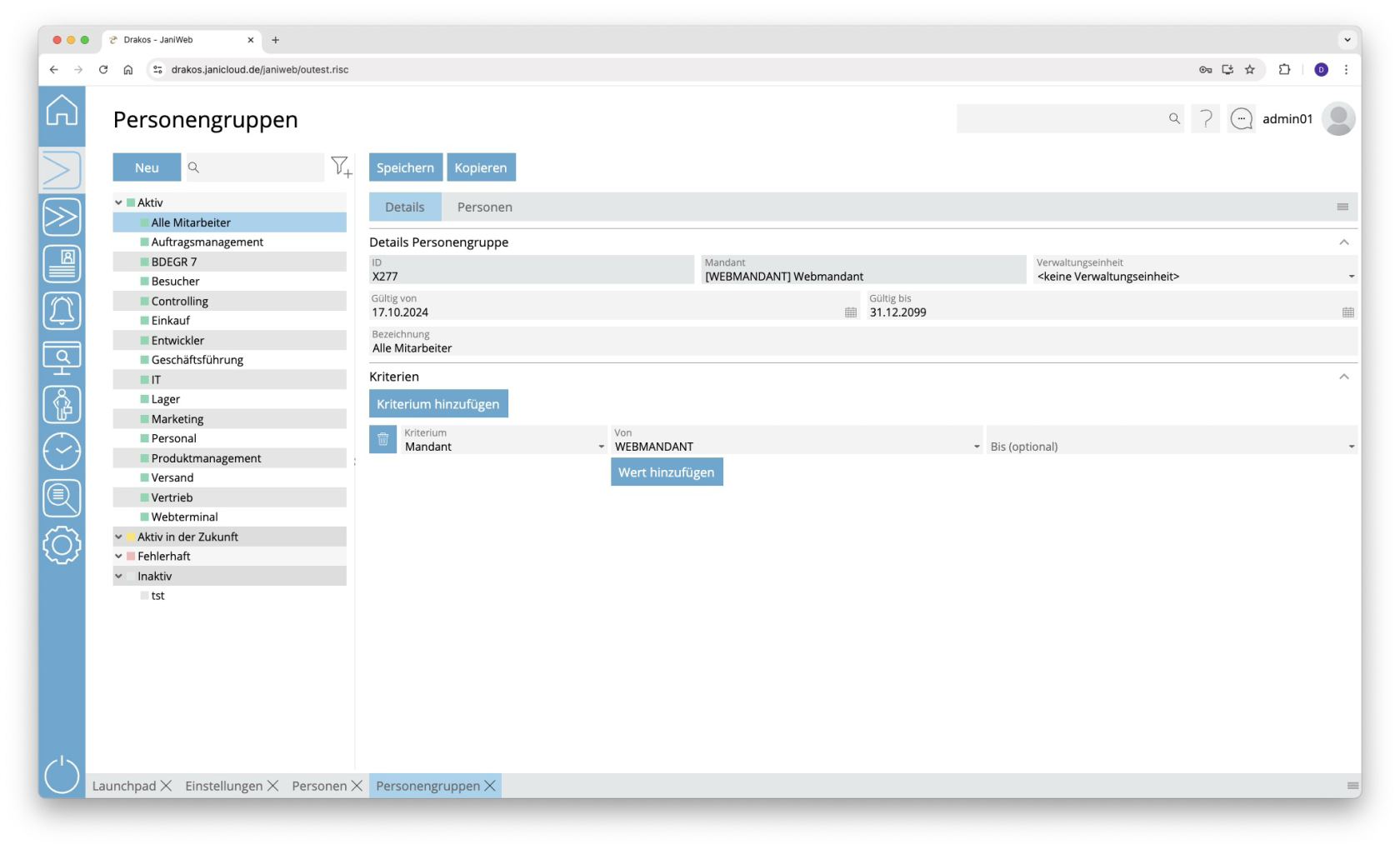](https://manual.drakos.de/uploads/images/gallery/2025-10/qsZimage.png) ## Liste der Personengruppen Die Liste enthält alle bereits angelegten Personengruppen, unterteilt nach ihrem Status. Wählen Sie eine Personengruppe aus, um Details anzuzeigen. Die Liste bietet folgende Möglichkeiten: - **Suchen:** Geben Sie Text beziehungsweise Ziffern in das Suchfeld (Lupensymbol) am oberen Rand ein, um nach Gruppen zu suchen. Die Eingaben wirken sich sofort aus: Die Liste zeigt nur noch Treffer an. Bei der Suche wird nicht zwischen Groß- und Kleinschreibung unterschieden. - **Filtern:** Drücken Sie auf das Filter-Symbol. Wählen Sie Kriterien aus, für die Gruppen angezeigt werden sollen. Änderungen sind sofort sichtbar. ## Schaltfläche *Neu* Drücken Sie auf *Neu*, um eine neue Personengruppe anzulegen. Geben Sie eine Bezeichnung, einen Gültigkeitszeitraum und einen Mandanten ein, und drücken Sie auf *Speichern*. ## Registerkarte *Definition* ### Bereich *Details Personengruppe* Legen Sie hier Details der Personengruppe wie beispielsweise Bezeichnung und Gültigkeitszeitraum fest. ### Bereich *Kriterien* Legen Sie hier die Kriterien fest, nach denen die Personengruppe gebildet wird. Um ein neues Kriterium hinzuzufügen: 1. Drücken Sie auf *Kriterium hinzufügen*. 2. Wählen Sie das gewünschte Kriterium aus dem Listenfeld aus. 3. Geben Sie einen einzelnen Wert (*Von*) oder einen Bereich von Werten (*Von–Bis*) ein. 4. Um für dasselbe Kriterium weitere Werte festzulegen, drücken Sie auf *Wert hinzufügen*. **Logik der Kriterien und Werte** - Die Werte innerhalb des selben Kriteriums sind logisch ODER-verknüpft (eine Übereinstimmung reicht aus). - Verschiedene Kriterien sind logisch UND-verknüpft (alle Kriterien müssen erfüllt sein). ## Registerkarte *Personen* Die hier angezeigte Liste enthält alle Personen, die der ausgewählten Personengruppe angehören. Personen in dieser Liste wurden entweder automatisch über Kriterien zugewiesen oder manuell hinzugefügt. - Drücken Sie auf *Hinzufügen*, um eine Person unabhängig von ihren Kriterien der Personengruppe hinzuzufügen. - Nutzen Sie das Papierkorb-Symbol, um eine Person unabhängig von ihren Kriterien aus der Personengruppe zu entfernen. Weiterhin bietet die Liste folgende Möglichkeiten: - **Anzuzeigende Spalten auswählen:** Drücken Sie auf das Zahnrad-Symbol. Wählen Sie aus, welche Spalten in welcher Reihenfolge angezeigt werden sollen. Ziehen Sie die Spalten mit der Maus oder nutzen Sie die Pfeilsymbole, um sie anzuordnen. Drücken Sie auf *Anwenden*, um die Änderungen zu übernehmen. - **Suchen in Spalten:** Geben Sie Text beziehungsweise Ziffern in das Suchfeld (Lupensymbol) einer Spalte ein, um nach Namen, Personalnummern oder anderen Kriterien zu suchen. Die Eingaben wirken sich sofort aus: Die Liste zeigt nur noch Treffer an. Tipp: Suchen Sie nach Teilzeichenfolgen. „Müller-Lüdenscheidt“ finden Sie sowohl mit „mü“, als auch mit „lü“ oder „eidt“. Bei der Suche wird nicht zwischen Groß- und Kleinschreibung unterschieden. - **Gesamte Liste exportieren:** Drücken Sie auf das Download-Symbol. Wählen Sie, in welchem Format die Liste exportiert werden soll. Die Exportdateien werden je nach Einstellung des Browsers/Betriebssystems heruntergelden oder angezeigt. Einzelheiten zu den verfügbaren Exportformaten finden Sie im Kapitel [Allgemein > Exportformate](https://manual.drakos.de/link/269#bkmrk-listen-exportieren) dieses Handbuchs. --- ##### TIPPS Drücken Sie oben auf *Kopieren*, um eine Kopie der ausgewählten Personengruppe einschließlich ihrer Eigenschaften zu erstellen. # Personensperre **Über den Menüpunkt *Personensperre* können Sie Ausweise anhand bestimmter Kriterien massenhaft sperren und entsperren.** [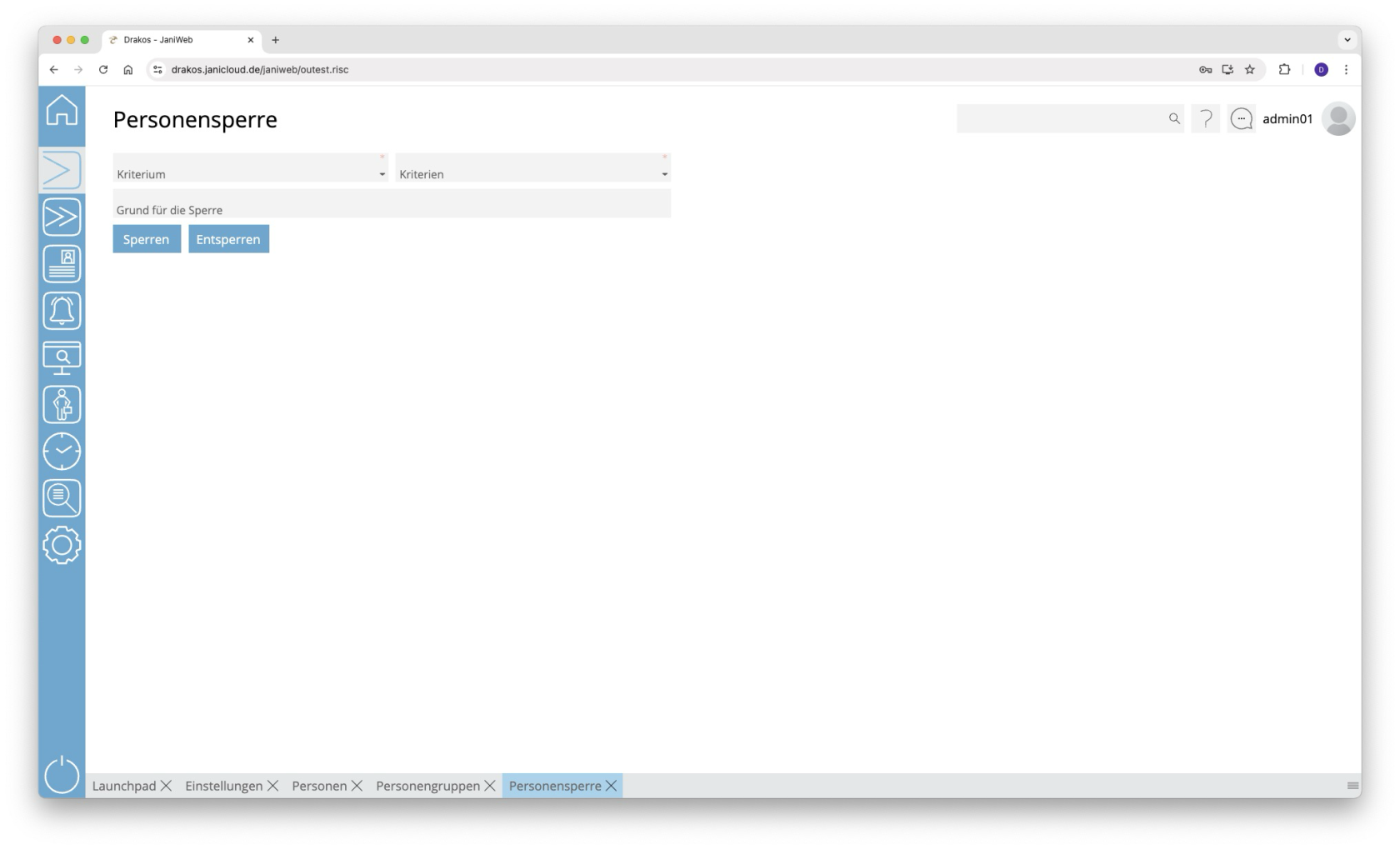](https://manual.drakos.de/uploads/images/gallery/2025-10/jRgimage.png) ## Personen sperren 1. Wählen Sie ein Kriterium aus dem Listenfeld aus (z. B. Ausweisnummer oder BDE-Gruppe). 2. Wählen Sie einen Wert aus dem Listenfeld *Kriterien* aus. 3. (Optional) Geben sie im Feld *Verbotsgrund* einen Grund für die Sperre ein. 4. Drücken Sie auf *Sperren*, um die Person(en) zu sperren. ## Personen entsperren Führen Sie die Schritte 1 und 2 oben aus, und drücken Sie auf *Entsperren*. # Blocklist [](https://manual.drakos.de/uploads/images/gallery/2025-04/bildschirmfoto-2025-04-15-um-14-52-56.jpg) # Berechtigungen **Über den Menüpunkt *Berechtigungen* erteilen Sie einzelnen Personen oder ganzen Personengruppen Berechtigungen für bestimmte Geräte oder Gerätegruppen.** [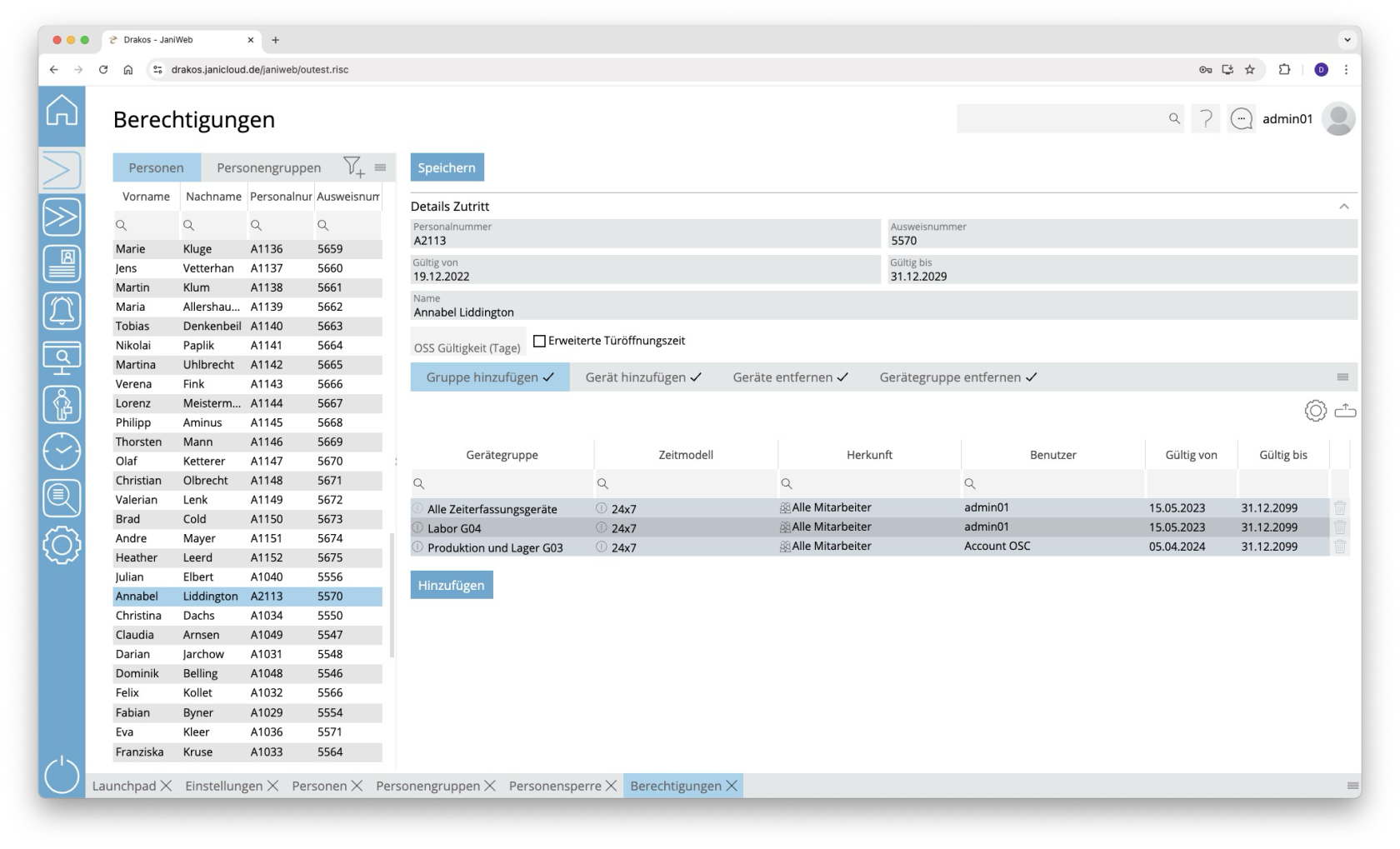](https://manual.drakos.de/uploads/images/gallery/2025-10/cDAimage.png) ## Liste der Personen und Personengruppen Wählen Sie auf der entsprechenden Registerkarte eine Person oder eine Personengruppe aus der Liste aus, um die vorhandenen Berechtigungen anzuzeigen. ## Registerkarten *Gerätegruppe hinzufügen / Gerät hinzufügen* Hier können Sie der ausgewählten Person/Personengruppe Berechtigungen für die Nutzung bestimmter Gerätegruppen oder Geräte erteilen. Um der Liste eine weitere Gerätegruppe oder ein weiteres Gerät hinzuzufügen: 1. Drücken Sie auf *Hinzufügen*. 2. Wählen Sie eine *Gerätegruppe* / ein *Gerät* aus. 3. Wählen Sie das gewünschte *Zeitmodell* aus. 4. Legen Sie einen Gültigkeitszeitraum fest. 5. Drücken Sie auf *Speichern*.Ein Häkchen hinter dem Titel einer Registrierkarte zeigt an, dass sich Daten innerhalb der Registrierkarte befinden.
## Registerkarten *Gerät entfernen / Gruppe entfernen* Diese Listen dienen dazu, Berechtigungen für bestimmte Gerätegruppen oder Geräte zu entziehen. **Beispiel:** Anna B. gehört der Personengruppe „Laboranten“ an. Diese Personengruppe hat eine Berechtigung für die Gerätegruppe „Labor“. Anna soll jedoch ein bestimmtes Labor nicht betreten dürfen. Fügen Sie das Zutrittsgerät für dieses Labor der Liste *Gerät entfernen* hinzu. Um der Liste weitere Gerätegruppen beziehungsweise Geräte hinzuzufügen, führen Sie die Schritte im vorhergehenden Abschnitt aus. Ein Zeitmodell lässt sich hier jedoch nicht auswählen.Wenn die Registerkarten *Gerät entfernen* oder *Gerätegruppe entfernen* ein Gerät oder eine Gerätegruppe enthalten, ist der Zutritt über dieses Gerät oder diese Gerätegruppe ausgeschlossen. Dies gilt auch dann, wenn auf der Registerkarte *Gerät hinzufügen* oder *Gerätegruppe hinzufügen* eine Berechtigung für das Gerät oder die Gerätegruppe erteilt wurde.
Ein Häkchen hinter dem Titel einer Registrierkarte zeigt an, dass sich Daten innerhalb der Registrierkarte befinden.
### *Workflow Berechtigungen*Diese Funktion ist optional und nicht in jeder Installation vorhanden.
Wenn das Zuweisen eines Geräts oder einer Gerätegruppe mit einem Workflow verknüpft ist, wird die Berechtigung erst aktiv, nachdem der Entscheider den Workflow-Antrag genehmigt hat. Wenn Sie ein Gerät oder eine Gerätegruppe auswählen, für das oder die ein Workflow existiert, erscheint ein Dialogfenster. Dieses fordert Sie auf, Werte für das Zeitmodell und die Gültigkeit der Berechtigung einzugeben. Außerdem haben Sie die Möglichkeit, einen Kommentar für den Entscheider zu hinterlassen. Sie können mehrere Workflow-Anträge gleichzeitig erstellen. Um diese abzusenden, drücken Sie auf *Speichern*. Workflow-Anträge sind durch unterschiedliche Farben gekennzeichnet:Neben der Baumansicht, haben Sie auch die Möglichkeit sich die Terminals als Tabelle ausgeben zu lassen. Hierüber können Sie zusätzliche Informationen, wie z.B. die IP-Adresse der Geräte, in der Liste anzeigen.
## Schaltfläche *Neu* Drücken Sie auf *Neu*, um ein neues Gerät anzulegen. Geben Sie die erforderlichen Informationen ein, und drücken Sie auf *Speichern*. ## Bereich *Allgemein* - Wählen Sie, ob es sich um ein *Standalone*-Gerät, einen *Server* oder eine *Offline-Komponente* handelt. - Legen Sie fest, ob das Gerät für *Zeiterfassung*, *Zutritt* oder Betriebsdatenerfassung (*BDE*) verwendet wird. ### Schaltfläche *Definition Leser* - Drücken Sie auf diese Schaltfläche, um einem Zutrittsserver Subleser zuzuordnen und zu konfigurieren. - Achten Sie darauf, die korrekte *Leserposition* für Subleser auszuwählen. ## Bereich *Gerät* Geben Sie hier grundlegende Informationen zum Gerät ein. - Wählen Sie eine *Hersteller-ID und* einen *Mandant*en aus - Geben Sie eine *Bezeichnung* und weitere Informationen für das Gerät ein. ## Bereich *Status* Im Feld *Verbindungsstatus* sehen Sie den Verbindungsstatus des Gerätes. Dieser folgende Zustände haben: - verbunden - das Gerät ist verbunden - getrennt - die Verbindung zum Gerät ist getrennt - unbekannt - der Status des Gerätes ist nicht bekannt Im Feld *Letzter Status* wird der Zeitpunkt, zu dem das letzte Mal ein Status übermittelt wurde, dargestellt. Das Feld Gerätestatus zeigt den Modus an, in dem sich das Gerät befindet. Folgende Modi sind möglich: - online - das Gerät erwartet eine Online-Antwort von der Gerätekommunikation - offline - das Gerät nimmt Buchungen entgegen und prüft im internen Speicher, ob es sich um eine berechtigte oder unberechtigte Buchung handelt - autonom - das Gerät erwartet keine Verbindung zur Gerätekommunikation und speichert die Buchungen im Zwischenspeicher Das Feld *Letzter Stammdatendownload* gibt den Zeitpunkt an, an dem das Gerät das letzte Mal mit Stammdaten versorgt wurde. (nur verfügbar bei Geräten des Herstellers Dormakaba) Über die Schaltfläche *Stammdaten-Log* lässt sich prüfen, welche Stammdaten an das Gerät versandt wurden. (nur verfügbar bei Geräten des Herstellers Dormakaba) ## Bereich *Gültigkeit* Legen Sie hier fest, in welchem Zeitraum das Gerät aktiv sein soll. ## Bereich *Cardlink* Definieren Sie im Feld *Validierung* für welche Offline-Anlage das Gerät Validierungs-Sätze auf die Ausweise schreibt. Definieren Sie im Feld *Update* für welche Offline-Anlage das Gerät Update-Sätze auf die Ausweise schreibt. ## Bereich *Netzwerk* Legen Sie hier die erforderlichen Netzwerkeinstellungen für das Gerät fest. ## Bereich *Optionen* - *Standort:* Geben Sie hier einen Standort für das Gerät ein. - *Zeitzone:* Wenn Geräte in unterschiedlichen Zeitzonen verwaltet werden, stellen Sie sicher, dass die richtige Zeitzone ausgewählt ist. - *Feiertagskalender:* Wählen Sie den passenden Feiertagskalender für das Gerät aus. ## Bereich Details *Offline-Komponenten* Wählen Sie hier die *Offline-Anlage* aus, zu der die Komponente gehört. (Offline-Anlagen erstellen Sie im Menüpunkt *Einstellungen* > Registerkarte *Offline-Geräte.*) ## Parameter für Offline-Komponenten (Hersteller Dormakaba) [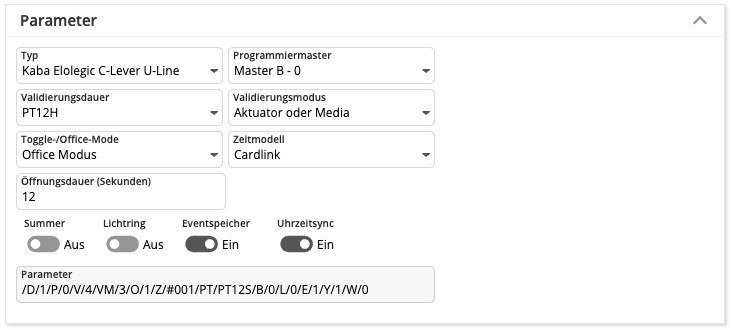](https://manual.drakos.de/uploads/images/gallery/2025-04/7Q8image.png)**Achtung:** Nach einer Änderung der Parameter muss die Offline-Komponente mit dem Programmer neu beschrieben werden.
- **Typ:** Hiermit definieren Sie den Typ der Offline-Komponente. - **Programmiermaster:** Mit dieser Einstellung legen Sie den Programmiermaster für die Offline-Komponente fest. - **Validierungsdauer:** Bestimmt die Validierungsdauer. (Validierungsdauer können Sie im [Einstellungen](https://manual.drakos.de/books/janiweb/page/einstellungen#bkmrk-cardlink-einstellung-1) Menüpunkt konfigurieren) - **Tage:** P\[Anzahl Tage\]D (Beispiel: P7D für sieben Tage) - **Stunden:** PT\[Anzahl Stunden\]H (Beispiel: PT1H für eine Stunde) - **Feste Uhrzeit:** HH:MM:SS (Beispiel: 12:00:00 für täglich um 12 Uhr) - **Validierungsmodus:** Legt den Validierungsmodus fest. - **Toggle-/Office-Mode:** Aktiviert den Office Mode/ Day Night Mode. - **Aus:** Die Tür lässt sich nur mit einer berechtigten Buchung öffnen. - **Office Mode:** Die erste berechtigte Buchung an der Offline-Komponente innerhalb des gewählten Zeitmodells öffnet die Tür. Eine folgende berechtigte Buchung verschließt die Tür wieder. Die Tür bleibt bis zum Ablauf der berechtigten Zeit geöffnet und schließt sich danach wieder. - **Day Night Mode:** Automatische Entriegelung der Offline-Komponenten in definiertem Zeitmodell. - **Zeitmodell:** Legt das Zeitmodell fest, in dem der Office Mode/ Day Night Mode gilt. - **Öffnungsdauer (Sekunden):** Legen Sie fest, wie lange die Offline-Komponente bei erfolgreicher Buchung die Tür öffnet. - **Summer:** Schaltet den Summer ein oder aus. - **Lichtring:** Schaltet den Lichtring ein oder aus. - **Eventspeicher:** Legt fest, ob Buchungen an der Komponente gespeichert werden oder nicht. - **Uhrzeitsync:** Aktiviert oder deaktiviert den Uhrzeitsync.| **Schalter** | **Bedeutung** | **Werte** |
| /B/ | Summer | - 0 - aus - 1 - an (default) |
| /L/ | Lichtring | - 0 - aus - 1 - an (default) |
| /E/ | Events speichern | - 0 - aus - 1 - an (default) |
| /Y/ | Uhrzeit sync. | - 0 - aus - 1 - an (default) |
| /M/ | EM\_MSG | |
| /V/ | Zeitraum | - 0 - immer - 1 - 24 Stunden - 2 - bis 12 Uhr - 3 - 1 Stunde - 4 - 12 Stunden - 5 - 2 Tage - 6 - 4 Tage - 7 - 8 Tage |
| /D/ | Type | 0=198, Kaba Elolegic digital cylinder U-Line 1=199, Kaba Elolegic C-Lever U-Line 2=181, Kaba Elolegic reader U-Line 3=239, Kaba Elolegic C-Lever T-Line 4=30, Kaba Elolegic digital cylinder L-Line 5=218, Kaba Elolegic digital cylinder N-Line 6=238, Kaba Elolegic digital cylinder T-Line 7=201, Kaba Elolegic reader N-Line 8=221, Kaba Elolegic reader T-Line 9=183, Kaba Elolegic locker lock U-Line 10=222, Kaba Elolegic lock T-Line 11=182, Kaba Elolegic lock U-Line 12=31, Kaba Elolegic cylinder compact L-Line 13=210, Kaba Elolegic cylinder compact N-Line 14=230, Kaba Elolegic cylinder compact T-Line 15=190, Kaba Elolegic cylinder compact U-Line 16=214, Kaba Elolegic cylinder Stulp N-Line 17=234, Kaba Elolegic cylinder Stulp T-Line 18=194, Kaba Elolegic cylinder Stulp U-Line 19=181, Kaba IT-Verschluss 20=1064, Digital Cylinder Mifare evolo V4 21=1048, C-Lever Mifare evolo V4 22=1816, C-Lever TouchGo Mifare evolo V4 23=1128, C-Lever Mifare compact evolo V4 24=1144, Reader Mifare compact evolo V4 25=1080,Reader Mifare remote evolo V4 26=1320, Digital Cylinder Legic Advant evolo V4 27=1304, C-Lever Legic Advant evolo V4 28=1384, C-Lever compact Legic Advant evolo V4 29=2072, C-Lever TouchGo Legic Advant evolo V4 30=1400, Reader Legic Advant compact evolo V4 31=1336, Reader Legic Advant remote evolo V4 |
| /O/ | Modus | - 0 - aus (default) - 1 - Office Modus - 2 - Day Night Mode |
| /Z/ | OMZPS | |
| /W/ | Offline Anlage | - 0 (default) |
| /P/ | Nummer Programmiermaster | - 0 (default) |
Geräte können mehreren Gruppen gleichzeitig angehören.
**Achtung:** Ändern Sie die Zuordnung einer Offline-Komponente zu einer Offline-Gerätegruppe, so muss die betroffene Komponente mit dem Programmer neu beschrieben werden.
## Schaltfläche *Neu* 1. Drücken Sie auf *Neu*, um eine neue Gerätegruppe anzulegen. 2. Geben Sie eine *Bezeichnung* für die Gruppe ein, wählen Sie einen *Mandant*en und legen Sie einen Gültigkeitszeitraum fest (*Gültig von – Gültig bis*). 3. Wählen Sie, ob es sich um eine *Offline-Gruppe* (eine Gruppe aus Offline-Komponenten) handelt. Sobald diese Option ausgewählt ist, erscheinen in der Liste *Verfügbar* nur noch Offline-Geräte. 4. Fügen Sie der Gruppe wie oben beschrieben Geräte hinzu. --- ##### TIPPS Drücken Sie oben auf *Kopieren*, um eine Kopie der ausgewählten Gruppe zu erstellen und als Vorlage für eine neue Gruppe zu verwenden. # Steuerprofile **Über den Menüpunkt *Steuerprofile* können Sie Zeitmodelle mit Geräten verknüpfen um festzulegen, wann der Zutritt über die jeweilige Tür möglich sein soll.** [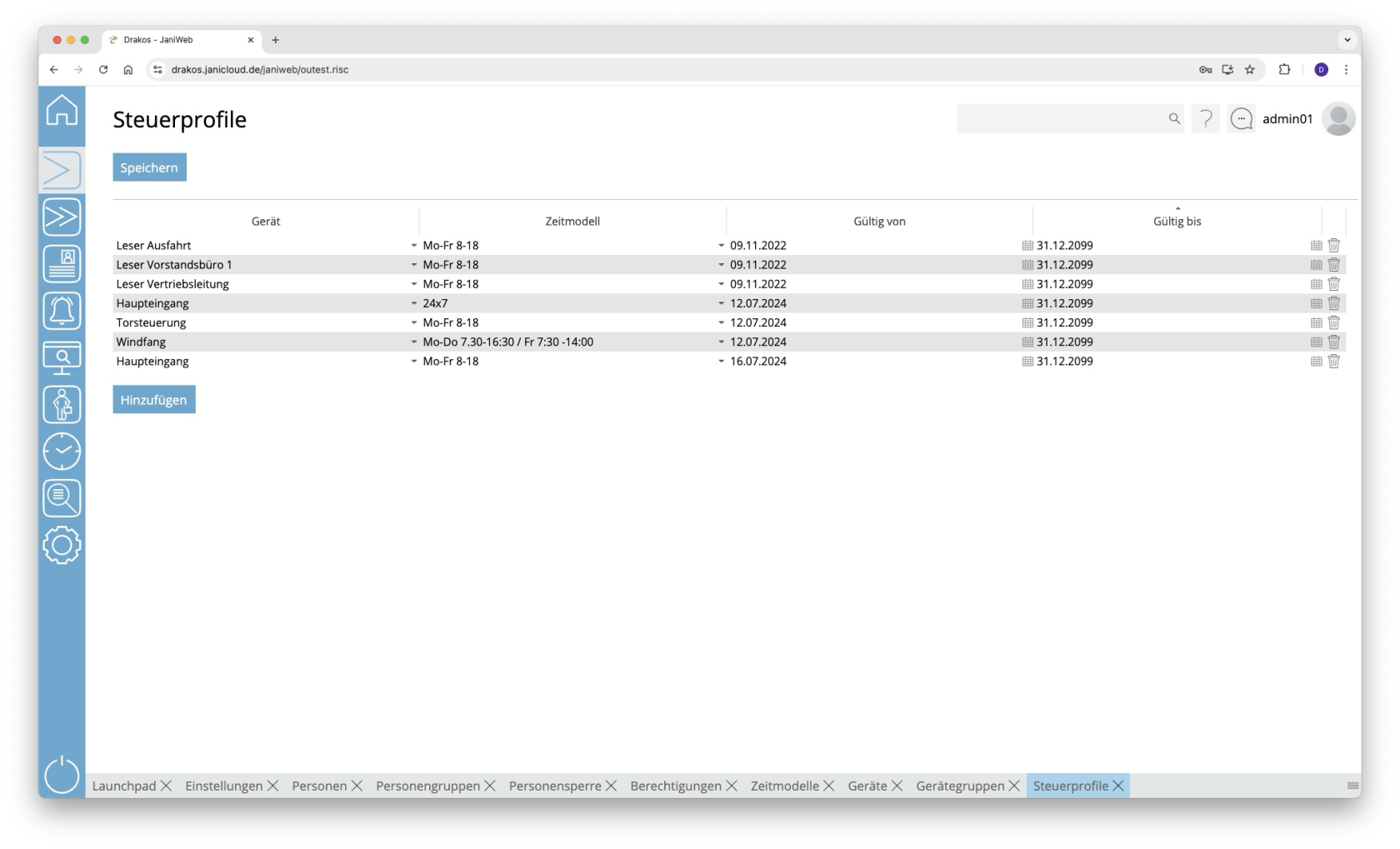](https://manual.drakos.de/uploads/images/gallery/2025-10/GCBimage.png) ## Liste der Steuerprofile Die Liste enthält die bereits angelegten Steuerprofile. Hier haben Sie folgende Möglichkeiten: - **Steuerprofil ändern:** Wählen Sie für das gewünschte Gerät ein anderes Zeitprofil aus, und drücken Sie auf *Speichern*. - **Steuerprofil hinzufügen:** - Drücken Sie auf *Hinzufügen*. Am Ende der Liste erscheint ein leerer Eintrag. - Wählen Sie in der Spalte *Gerät* ein Gerät aus - Wählen Sie in der Spalte *Zeitmodell* das gewünschte Zeitmodell aus. - Drücken Sie auf *Speichern*. - **Steuerprofil entfernen:** Drücken Sie auf das Papierkorb-Symbol, um ein Profil zu entfernen. Es erscheint ein Bestätigungsdialog. Wenn für ein Gerät ein Steuerprofil erstellt wurde, bleiben die mit ihm verbundenen Türen während des im zugewiesenen Zeitmodell festgelegten Zeitraums geöffnet.Es ist möglich, mehrere Steuerprofile für ein Gerät anzulegen.
--- ##### TIPPS Steuerprofile können auch nur für einen bestimmten Zeitraum wirksam sein. Nutzen Sie dafür die Spalten *Gültig von* und *Gültig bis*. # Firmen **Über den Menüpunkt *Firmen* verwalten Sie Firmen. Die hier angelegten Firmen weisen Sie über die Menüpunkte *Personen* oder *Besucher* den Personen bzw. Besuchern zu.** [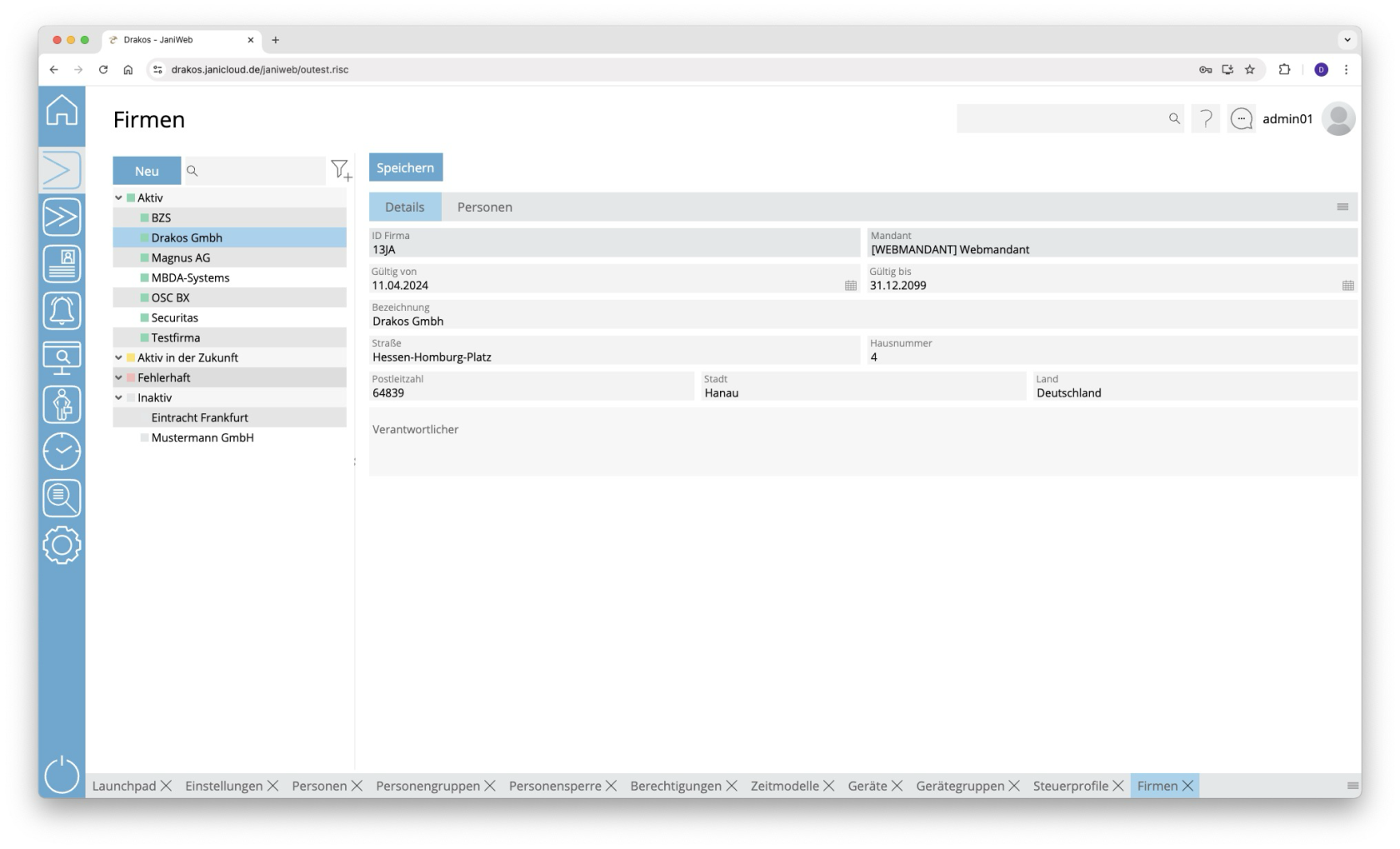](https://manual.drakos.de/uploads/images/gallery/2025-10/5Rnimage.png) ## Liste der Firmen Die Liste enthält die bereits angelegten Firmen sortiert nach ihrem aktuellen Status (*Aktiv*, *Aktiv in der Zukunft*, *Fehlerhaft*, *Inaktiv*). Wählen Sie eine Firma aus, um Details anzuzeigen. Die Liste bietet folgende Möglichkeiten: - **Suchen:** Geben Sie Text beziehungsweise Ziffern in das Suchfeld (Lupensymbol) am oberen Rand ein, um nach Firmen zu suchen. Die Eingaben wirken sich sofort aus: Die Liste zeigt nur noch Treffer an. Bei der Suche wird nicht zwischen Groß- und Kleinschreibung unterschieden. - **Filtern:** Drücken Sie auf das Filter-Symbol. Wählen Sie Kriterien aus, für die Firmen angezeigt werden sollen. Änderungen sind sofort sichtbar. ## Schaltfläche *Speichern* Sie können die Details der ausgewählten Firma ändern. Drücken Sie auf *Speichern*, um die Änderungen zu speichern. ## Schaltfläche *Neu* Drücken Sie auf *Neu*, um eine neue Firma anzulegen. Geben Sie die erforderlichen Informationen für die Firma auf der Registerkarte *Details* ein, und drücken Sie auf *Speichern*. ## Registerkarte *Personen* Über die Registerkarte *Personen* erhalten Sie einen Überblick, welche Personen der jeweiligen Firma zugewiesen sind. --- ##### TIPPS - **Filtern:** Nutzen Sie das Filter-Symbol, um nach Status (aktiv, inaktiv usw.) zu filtern. - **Exportieren:** Nutzen Sie das Export-Symbol, um die Liste der zugewiesenen Personen zu exportieren. # Massenänderung **Über den Menüpunkt *Massenänderung* können Sie mehrere Personen gleichzeitig bearbeiten oder löschen.** [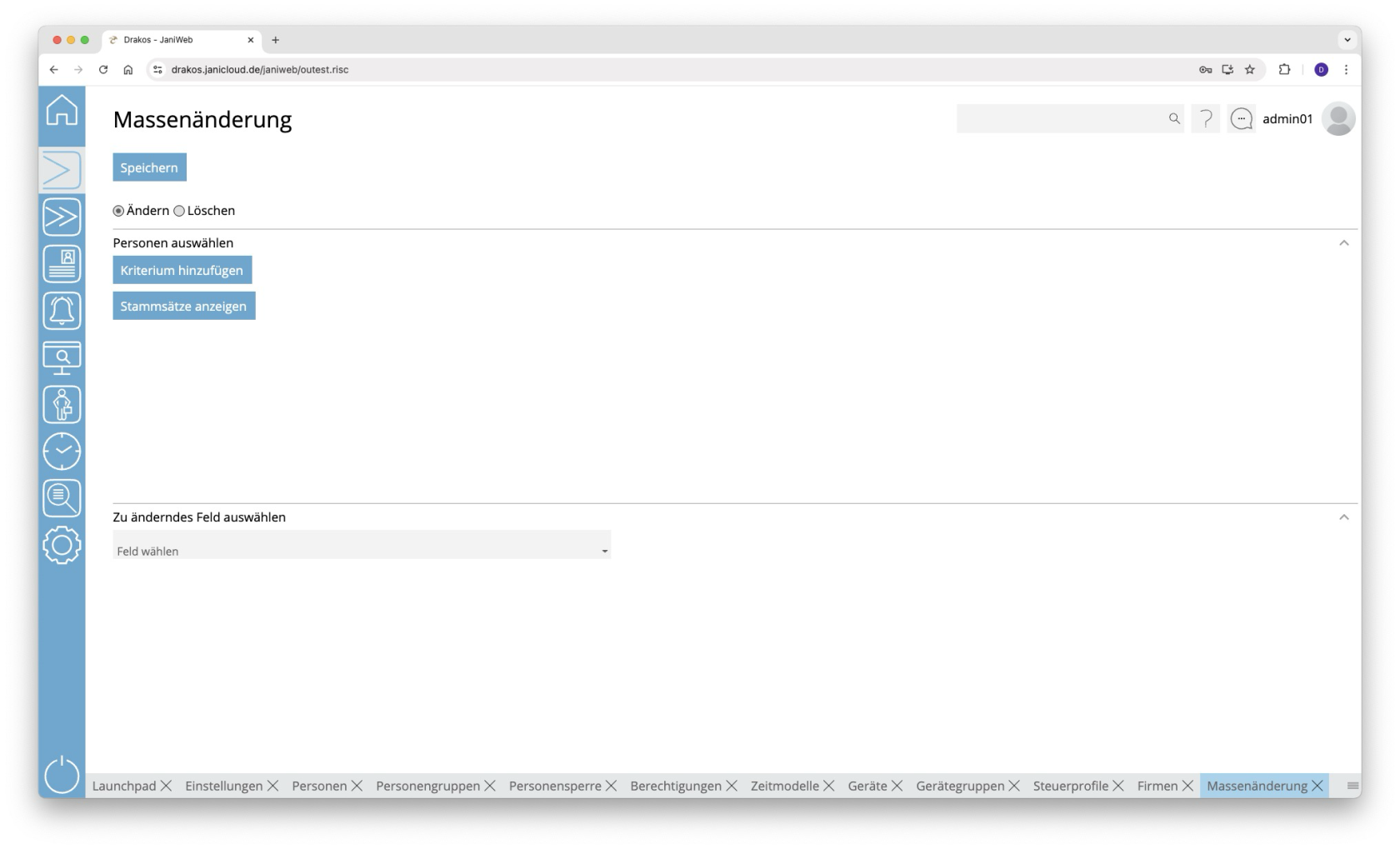](https://manual.drakos.de/uploads/images/gallery/2025-10/19Qimage.png) ## Optionsfeld *Ändern* / *Löschen* Wählen Sie hier, ob Sie die Massenänderung zum *Ändern* oder *Löschen* verwenden wollen. ## Bereich *Personen auswählen* Geben Sie hier Kriterien für die Auswahl der Personen ein, die geändert oder gelöscht werden sollen. 1. Drücken Sie auf *Kriterium hinzufügen.* 2. Wählen Sie das gewünschte Kriterium aus dem Listenfeld aus. 3. Drücken Sie auf *Wert hinzufügen*. 4. Wählen Sie im Feld *Von* einen einzelnen Wert aus, oder nutzen Sie beide Felder, um einen Bereich festzulegen. Sie können auch mehrere Werte für dasselbe Kriterium festlegen (*Wert hinzufügen*). 5. (Optional) Fügen Sie ein weiteres Kriterium mit Wert(en) hinzu.Drücken Sie auf *Stammsätze anzeigen*, um die zum Ändern oder Löschen ausgewählten Stammsätze anzuzeigen.
**Logik der Kriterien und Werte** - Die Werte innerhalb des selben Kriteriums sind logisch ODER-verknüpft (eine Übereinstimmung reicht aus). - Verschiedene Kriterien sind logisch UND-verknüpft (alle Kriterien müssen erfüllt sein). ## Bereich *Zu änderndes Feld auswählen* Dieser Bereich erscheint, wenn Sie ganz oben *Ändern* ausgewählt haben. 1. Wählen Sie hier das Feld aus, dessen Wert geändert werden soll. 2. Geben Sie den neuen Wert ein. 3. Drücken Sie auf *Speichern*, um die Massenänderung auszuführen. Ein Bestätigungsdialog erscheint. ## Bereich *Berechtigungen/Stammsätze löschen* Dieser Bereich erscheint, wenn Sie ganz oben *Löschen* ausgewählt haben. 1. Wählen Sie, was gelöscht werden soll: - **Zutrittsberechtigungen** der ausgewählten Personen, die bis zu einem bestimmten Datum abgelaufen sind: Wählen Sie die Option *Zutrittsberechtigungen abgelaufen vor*. - **Stammsätze** der ausgewählten Personen, die bis zu einem bestimmten Datum abgelaufen sind (die Stammsätze werden vollständig aus dem System entfernt): Wählen Sie die Option *Personenstammsätze abgelaufen vor.* 2. Geben Sie ein Ablaufdatum ein. 3. Drücken Sie auf *Speichern*, um die ausgewählten Daten zu entfernen. ##### # Qualifikationen **Über den Menüpunkt *Qualifikationen* können Sie Profile erstellen, an die bestimmte Berechtigungen geknüpft sind. Indem Sie eine solche Qualifikation Personen zuweisen, erben die Personen automatisch die Berechtigungen der Qualifikation.** [](https://manual.drakos.de/uploads/images/gallery/2025-10/U4wimage.png) ## Liste der Qualifikationen Die Liste enthält die bereits angelegten Qualifikationen. Wählen Sie einen Eintrag aus, um Details anzuzeigen. Die Liste bietet folgende Möglichkeiten: - **Suchen:** Geben Sie Text beziehungsweise Ziffern in das Suchfeld (Lupensymbol) am oberen Rand ein, um nach Qualifikationen zu suchen. Die Eingaben wirken sich sofort aus: Die Liste zeigt nur noch Treffer an. Bei der Suche wird nicht zwischen Groß- und Kleinschreibung unterschieden. - **Filtern:** Drücken Sie auf das Filter-Symbol. Wählen Sie Kriterien aus, für die Qualifikationen angezeigt werden sollen. Änderungen sind sofort sichtbar. ## Schaltfläche *Neu* Drücken Sie auf *Neu*, um eine neue Qualifikation anzulegen. Geben Sie eine Bezeichnung und weitere Informationen ein, und drücken Sie auf *Speichern*. ## Bereich *Details* Legen Sie hier die allgemeinen Eigenschaften der Qualifikation fest. - *Bezeichnung:* Geben Sie der Qualifikation eine aussagekräftige Bezeichnung. - *E-Mail:* Geben Sie hier die E-Mail-Adresse an, an die eine Benachrichtigung gesendet werden soll, wenn eine Qualifikation kurz vor dem Ablauf steht. - *Tage:* Legen Sie hier fest, wie viele Tage vor Ablauf der Qualifikation die E-Mail-Benachrichtigung versendet wird. Drücken Sie auf *Speichern*, um Änderungen zu übernehmen. ## Registerkarten *Gerätegruppe hinzufügen / Gerät hinzufügen* Hier können Sie Berechtigungen für die Nutzung bestimmter Gerätegruppen oder Geräte mit der ausgewählten Qualifikation verknüpfen. Um der Liste eine weitere Gerätegruppe oder ein weiteres Gerät hinzuzufügen: 1. Drücken Sie auf *Hinzufügen*. 2. Wählen Sie eine *Gerätegruppe* / ein *Gerät* aus. 3. Wählen Sie das gewünschte *Zeitmodell* aus. 4. Legen Sie einen Gültigkeitszeitraum fest. 5. Drücken Sie auf *Speichern*. Um eine Gerätegruppe / ein Gerät aus der Liste zu entfernen, drücken Sie auf das entsprechende Papierkorb-Symbol.Ein Häkchen hinter dem Titel einer Registrierkarte zeigt an, dass sich Daten innerhalb der Registrierkarte befinden.
## Registerkarten *Personengruppe hinzufügen* Hierüber haben Sie die Möglichkeit allen Personen der hinzugefügten Personengruppen auf einmal eine Qualifikation zuzuweisen. 1. Drücken Sie auf *Hinzufügen*. 2. Wählen Sie eine *Personengruppe* aus. 3. Legen Sie einen Gültigkeitszeitraum fest. 1. Wenn die Gültigkeit nicht gültig ist, wird Personen dieser Personengruppe der Zutritt an denen der Qualifikation zugewiesenen Geräten/Gerätegruppen verwehrt. 4. Drücken Sie auf *Speichern*. Um eine Personengruppe aus der Liste zu entfernen, drücken Sie auf das entsprechende Papierkorb-Symbol.Ein Häkchen hinter dem Titel einer Registrierkarte zeigt an, dass sich Daten innerhalb der Registrierkarte befinden.
--- ##### TIPPSUm eine Qualifikation einer Person zuzuweisen, wählen Sie die Person über den Menüpunkt *Personen* aus. Wählen Sie anschließend auf der Registerkarte *Qualifikationen* die gewünschte Qualifikation aus.
Bis Version 1.32.X - Berechtigungen für Geräte/Gerätegruppen, die einer Qualifikation zugewiesen sind, lassen sich nur noch über die Qualifikation ändern. Das Erstellen von Berechtigungen für diese Geräte/Gerätegruppen auf dem üblichen Weg ist dann nicht mehr möglich.
# Einstellungen **Über den Menüpunkt *Einstellungen* nehmen Sie verschiedene Einstellungen (Nummernkreise für Ersatzausweise, Felder für Personen) für das Zutrittsmanagement vor.** [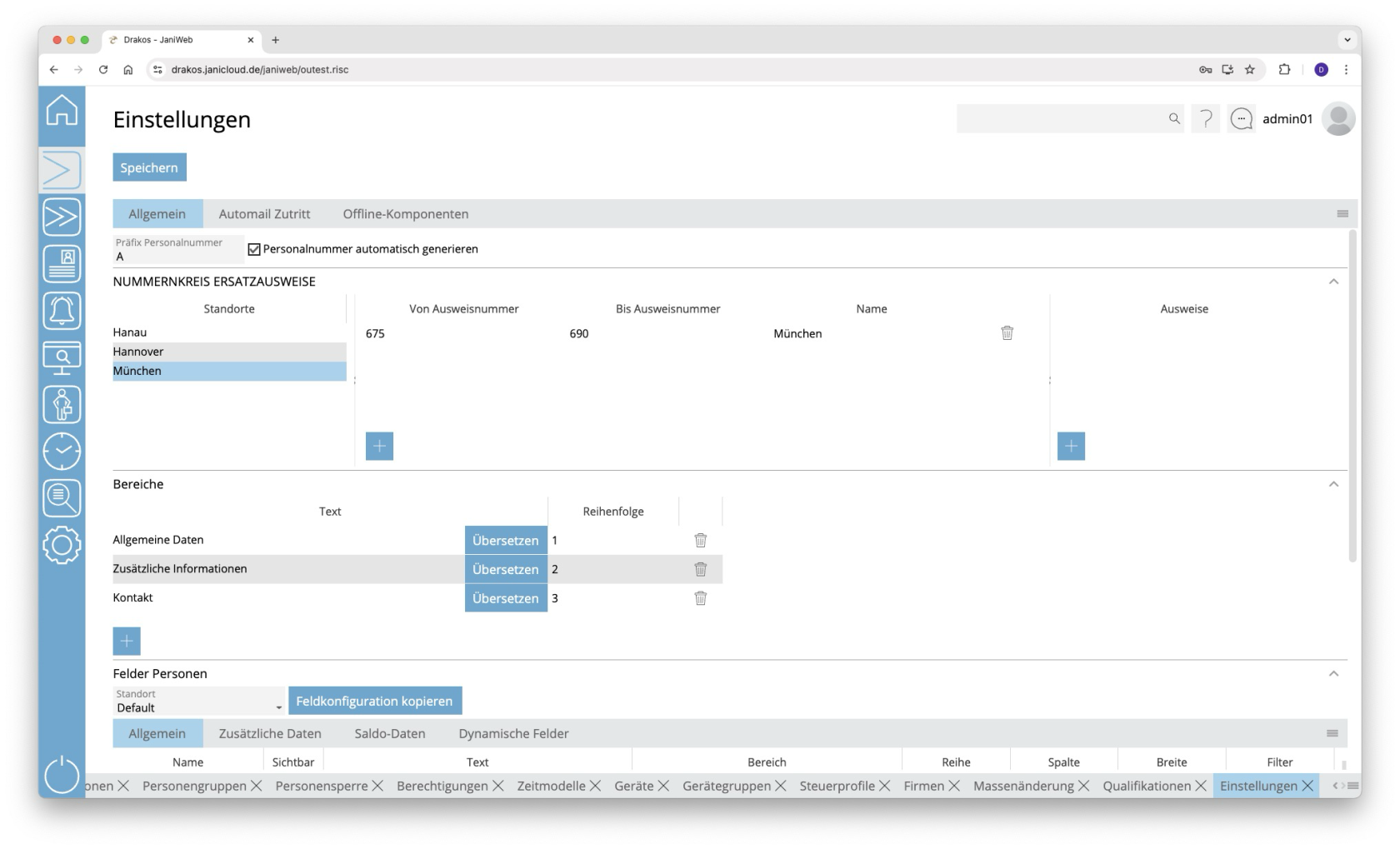](https://manual.drakos.de/uploads/images/gallery/2025-10/fh5image.png) ## Schaltfläche *Speichern* Drücken Sie auf *Speichern*, um geänderte Einstellungen zu übernehmen. ## Registerkarte *Allgemein* Hier legen Sie fest, ob Personalnummern manuell angelegt oder vom System automatisch vergeben werden sollen. - *Präfix Personalnummer:* Geben Sie hier einen Buchstaben ein, der bei automatisch erzeugten Personalstammsätzen der Personalnummer als Präfix vorangestellt wird. - *Personalnummer automatisch generieren*: Wählen Sie diese Option, wenn das System beim Anlegen von Personalstammsätzen Personalnummern automatisch vergeben soll. ### Bereich *Nummernkreis Ersatzausweise* Hier legen Sie Nummernkreise für die Vergabe von Ersatzausweisen fest. Erstellen Sie jeweils eine eigene Definition für jeden Standort. Dabei können Sie entweder einen Bereich (*Von Ausweisnummer* / *Bis Ausweisnummer*) für alle Ersatzausweise vorgeben oder unter *Ausweise* einzelne Ausweisnummern anlegen. ### Bereich *Bereiche* Hier legen Sie fest, welche Bereiche im Menüpunkt *Personen* erscheinen. Wenn Sie die sichtbaren Felder für Personen auswählen (*Felder Personen*), legen Sie durch Auswahl eines der hier definierten Bereiche fest, wo das entsprechende Feld angezeigt wird. Um einen neuen Bereich anzulegen, führen Sie die folgenden Schritte aus: 1. Drücken Sie auf das Plus-Symbol (*Hinzufügen*), um einen neuen Eintrag hinzuzufügen. 2. Drücken Sie auf *Übersetzen*. 3. Geben Sie die Bezeichnung des Bereichs für die jeweiligen Sprachen ein. 4. Drücken Sie auf *Speichern.* Geben Sie in der Spalte *Reihenfolge* eine Zahl ein, um die Reihenfolge festzulegen, in der die Bereiche angezeigt werden.Beim Anlegen eines neuen Bereichs müssen Sie diesen zuerst speichern, bevor Sie ihm ein Feld zuordnen können.
### Bereich *Felder Personen* Hier verwalten Sie die Felder für den Menüpunkt *Personen*. #### Listenfeld *Standort* Die Sichtbarkeit und Positionierung der Felder können Sie für jeden Standort separat festlegen. Wählen Sie hier aus, für welchen Standort die Einstellungen in diesem Bereich gelten sollen. Welche Felder dem Benutzer angezeigt werden, hängt davon ab, welcher Standort dem Benutzer zugewiesen ist. Wenn einem Benutzer kein bestimmter Standort zugewiesen ist, werden die Einstellungen für den Standort *Default* (Standard) verwendet. Um einem Benutzer Standorte zuzuweisen, nutzen Sie die [*Einstellungen* im Hauptmenü, Menüpunkt *Benutzer*.](https://manual.drakos.de/books/janiweb/page/benutzer) #### Registerkarten *Allgemeine Daten / Zusätzliche Daten / Salden* Legen Sie hier fest, welche Felder sichtbar sind (Kontrollkästchen in der zweiten Spalte) und wo sie positioniert sind (*Reihe*, *Spalte*, *Breite*). Um die Bezeichnung für ein Feld festzulegen, drücken Sie auf *Übersetzen*. Geben Sie die Bezeichnungen für die jeweiligen Sprachen ein und drücken Sie auf *Speichern.* In der Spalte *Filter* legen Sie fest, ob in der Liste der Personen die Suche über dieses Feld möglich sein soll. #### Registerkarte *Dynamische Felder* Hier können Sie bis zu 20 dynamische Felder definieren. Geben Sie für jedes dynamische Feld an, ob es sich um ein Listenfeld (Dropdown), ein Datumsfeld, ein Kontrollkästchen (Checkbox) oder ein Freitextfeld handeln soll. Um die Bezeichnung für ein Feld festzulegen, drücken Sie auf *Übersetzen*. Geben Sie die Bezeichnungen für die jeweiligen Sprachen ein und drücken Sie auf *Speichern.* #### Schaltfläche *Feldkonfiguration kopieren* Über diese Schaltfläche haben Sie die Möglichkeit die Feldkonfiguration vom aktuell ausgewählten Standort in einen anderen Standort zu kopieren. Betätigen Sie hierfür die Schaltfläche und wählen anschließend im Dropdown *Standort* den Standort aus, für den Sie die Feldkonfiguration übernehmen wollen. Bestätigen Sie ihre Auswahl mit der Schaltfläche *Ok*. ### Bereich *Deaktiviere Bearbeiten von XML-Feldern* Mit der Option *Deaktiviert* verhindern Sie, dass Benutzer Feldinhalte beispielsweise beim Ausweisdruck ändern. Wenn die Option ausgewählt ist, werden immer die Informationen aus dem Stammsatz verwendet. ### Bereich *Name BDE-Gruppe* In diesem Bereich können den dreistelligen Kennungen der BDE-Gruppen aussagekräftige Namen zugeordnet werden. Diese Namen helfen den Benutzern dabei, Personen einfacher und schneller der richtigen BDE-Gruppe zuzuweisen. Über die +-Schaltfläche fügen Sie neue Einträge hinzu. Setzen Sie die dreistellige Kennung der BDE-Gruppe in der Spalte *BDE-Gruppe* und setzen Sie den Namen mit der Schaltfläche *Übersetzen* in der Spalte *Name*. Einträge können über den *Mülleimer-Button* gelöscht werden. ## Registerkarte *Automail Zutritt* Hier können Sie Kombinationen von Personen/Personengruppen und Geräten/Gerätegruppen festlegen, über die Sie per E-Mail informiert werden, sobald diese von einem Benutzer als Berechtigung vergeben werden. 1. Drücken Sie auf *Hinzufügen*, um einen neuen Eintrag zu erstellen. 2. Wählen Sie eine Personengruppe oder Person aus. 3. Wählen Sie eine Gerätegruppe oder ein Gerät aus. 4. Geben Sie die E-Mail-Adresse für die Benachrichtigung ein. 5. Drücken Sie auf *Speichern*. ## Registerkarte *Offline-Geräte* Hier legen Sie sämtliche Einstellungen für Offline-Anlagen und ihre Komponenten (Cardlink, Pegasys und OSS) fest. ### Registerkarte *Offline-Anlagen* Legen Sie hier die für Ihre Offline-Komponenten erforderlichen Offline-Anlagen an. Die Zuweisung der Komponenten zu den Anlagen nehmen Sie im Menüpunkt *Geräte* vor. #### Liste der Offline-Anlagen Die Liste enthält alle bereits angelegten Offline-Anlagen. Wählen Sie einen Eintrag aus, um Details anzuzeigen. #### Schaltfläche *Neu* Drücken Sie auf *Neu*, um eine neue Offline-Anlage anzulegen. Geben Sie die erforderlichen Informationen ein, und bestätigen Sie mit *Speichern*. Der Offline-Anlage können Sie nun Offline-Komponenten über den Menüpunkt *Geräte* zuweisen. #### Schaltfläche *Löschen* Drücken Sie auf *Löschen*, um die ausgewählte Offline-Anlage zu löschen. Es erscheint ein Bestätigungsdialog. #### Schaltfläche *XML-Dateien herunterladen* Über diese Schaltfläche können Sie die XML-Dateien herunterladen, die für die Konfiguration von Cardlink-Komponenten benötigt werden. Dies ist besonders dann hilfreich, wenn der Programmer nicht über das Netzwerk verbunden werden kann. #### Bereich *Allgemeine Daten* Legen Sie hier die erforderlichen Informationen für die ausgewählte Offline-Anlage fest. #### Bereich *Cardlink*, Bereich *OSS* Legen Sie hier Daten für den jeweiligen Offline-Typ fest. #### Bereich *Update Geräte* (nur OSS- und Cardlink-Komponenten) Fügen Sie Geräte hinzu, die für die OSS- und Cardlink-Offline-Anlage als Update-Gerät dienen sollen. An diesen Geräten können Personen ihre aktuellen Berechtigungen für OSSund Cardlink-Komponenten auf ihren Ausweis laden. #### Bereich *Validierungs Geräte* (nur Cardlink-Komponenten) Fügen Sie Geräte hinzu, die für die Cardlink-Offline-Anlage als Validierungs-Gerät dienen sollen. An diesen Geräten können Personen ihre Validierung für Cardlink-Komponenten auf ihren Ausweis laden. #### Bereich *Master-Medien* (nur Cardlink-Komponenten) Master-Medien dienen dazu, Cardlink-Komponenten zu konfigurieren, damit diese die Ausweise korrekt lesen. ### Registerkarte *Cardlink-Einstellungen* In den durchnummerierten Feldern können Sie verschiedene Validierungszeiträume für Cardlink-Komponenten festlegen. Nutzen Sie dafür eines der folgenden Formate: - **Tage:** P\[Anzahl Tage\]D (Beispiel: P7D für sieben Tage) - **Stunden:** PT\[Anzahl Stunden\]H (Beispiel: PT1H für eine Stunde) - **Feste Uhrzeit:** HH:MM:SS (Beispiel: 12:00:00 für täglich um 12 Uhr)Der Validierungsdauer 0 ist auf *immer* festgelegt und kann nicht geändert werden.
Weitere Felder: - *Standard-Validierungsdauer:* Legen Sie hier fest, welcher Validierungsdauer standardmäßig verwendet werden soll. Geben Sie die Nummer des entsprechenden Zeitraums ein (0–7). - *Validierungspriorität:* Geben Sie hier die Priorität der Validierungszeiträume ein (von der höchsten bis zur niedrigsten Priorität, durch Kommata getrennt). # Workflow # Worklfow **Im Menü *Workflow* können Sie den Status Ihrer Workflow-Anträge (z. B. Buchungen, Abwesenheiten (Zeiterfassung) oder Berechtigungen) einsehen.** **Wenn Sie als Vorgesetzter oder Vertreter eines Vorgesetzten agieren, haben Sie außerdem die Möglichkeit, Workflow-Anträge direkt im Menü zu bearbeiten.** [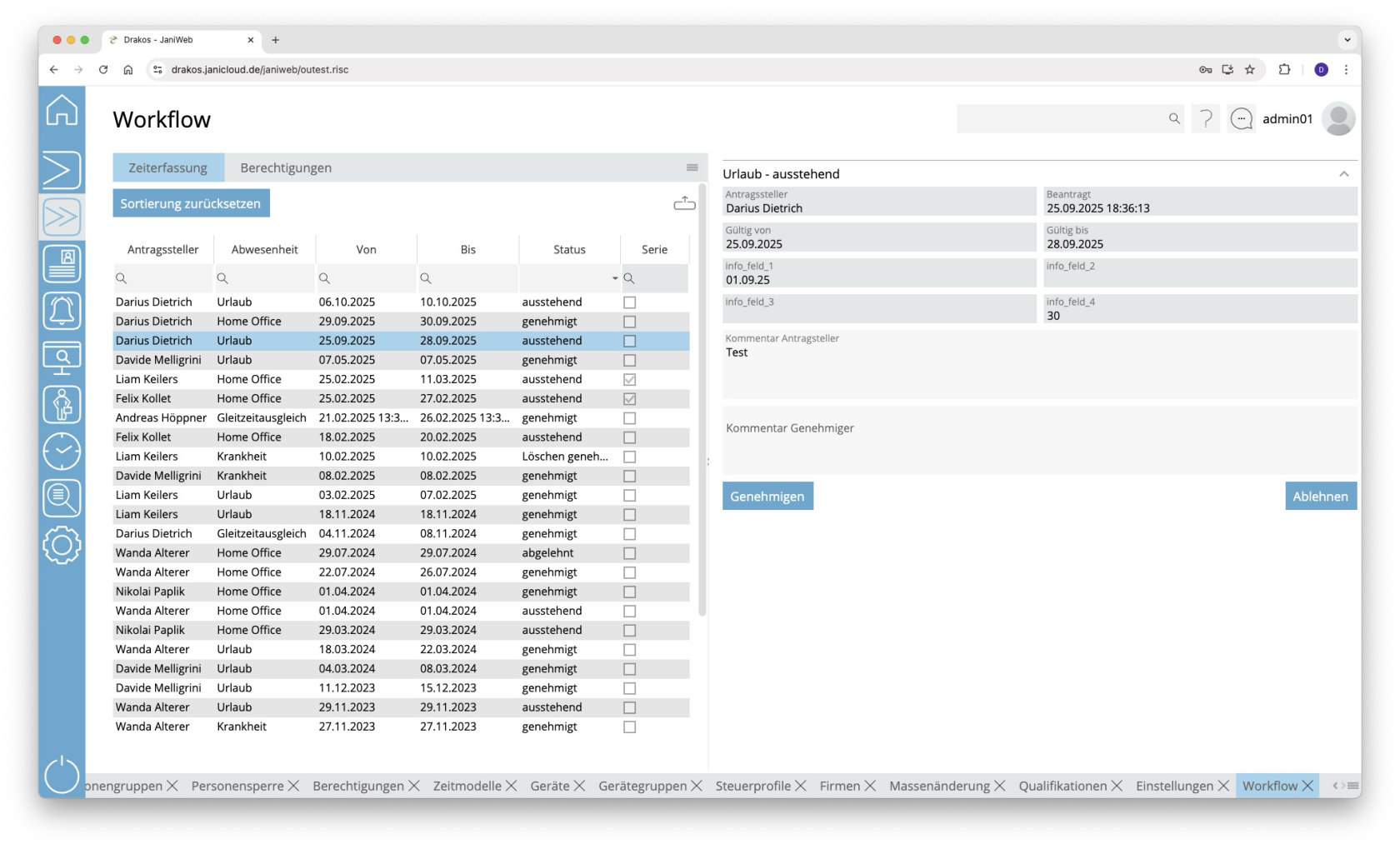](https://manual.drakos.de/uploads/images/gallery/2025-10/mFIimage.png) ### Workflow-Anträge verwalten In der linken Liste des Menüs sehen Sie eine Übersicht Ihrer Workflow-Anträge. Wechseln Sie zwischen den Reitern *Zeiterfassung* für Anträge, die Buchungen und Abwesenheiten betreffen, und *Berechtigung* für Anträge, die Berechtigungen betreffen. Wählen Sie einen Antrag aus, um im rechten Bereich des Menüs die Details einzusehen. Dort können Sie den Antrag entweder genehmigen oder ablehnen. Sie können bei der Beantwortung der Anträge im Feld *Vorgesetzter Kommentar* ein Kommentar bzgl. der Beantwortung hinterlegen. Bei Workflow-Anträgen, die *Berechtigungen* betreffen, haben Sie als Vorgesetzter oder Entscheider zusätzlich die Möglichkeit, das angefragte *Zeitmodell* oder die *Gültigkeit* der Berechtigung anzupassen. Die linke Liste kann über die Spalte *Status* nach dem Status der Anträge gefiltert werden. Ein gesetzter Filter wird gespeichert und bleibt auch bei zukünftigen Logins erhalten. Über *Sortierung zurücksetzen*, setzen Sie alle Filter zurück. Zusätzlich kann die Liste über den *Export-Button* exportiert werden. # Ausweisdruck # Drucken **Unter dem Menüpunkt *Drucken* können Sie für jede Person, für die Sie berechtigt sind, einen Ausweis drucken.** [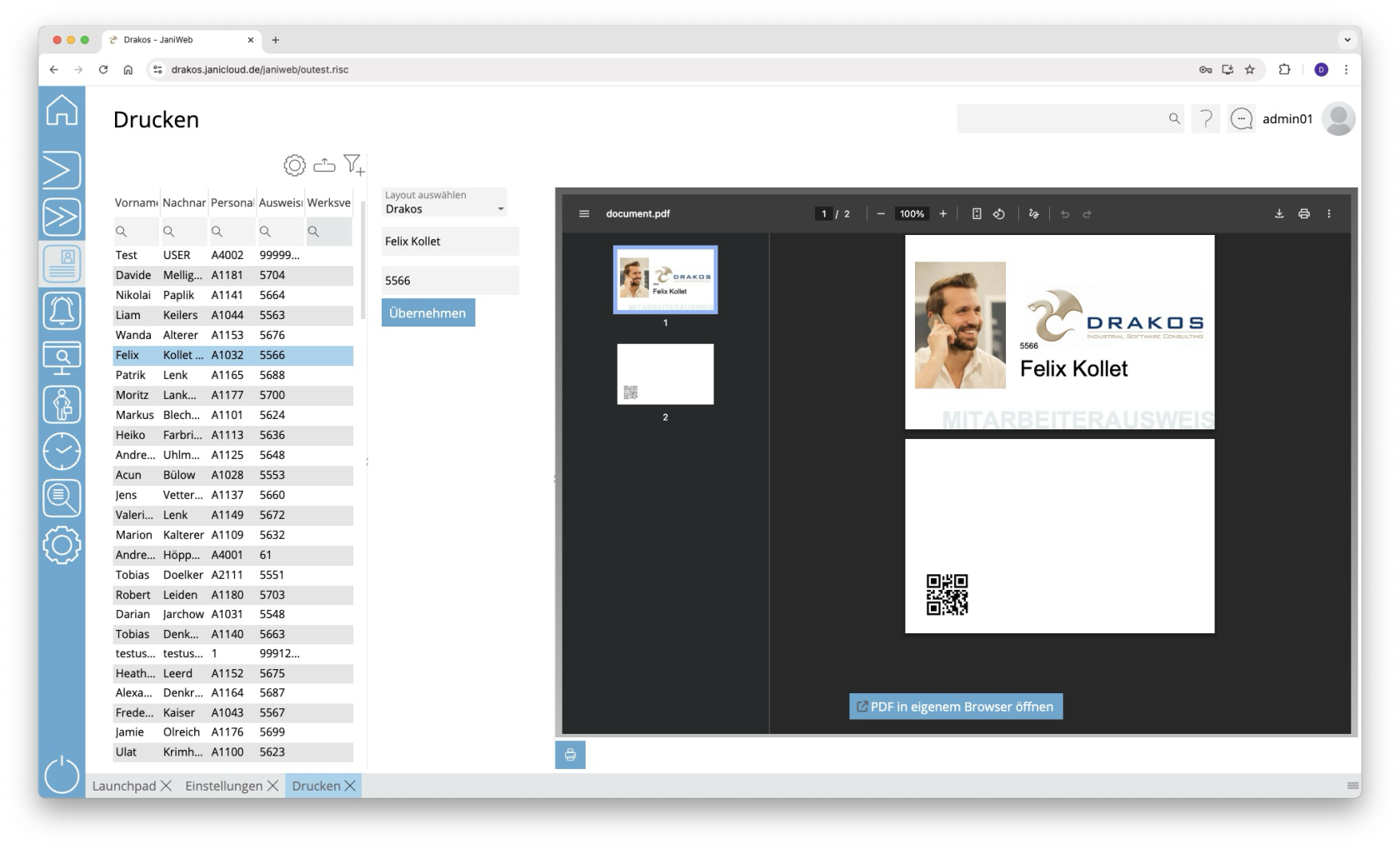](https://manual.drakos.de/uploads/images/gallery/2025-10/bSMimage.png) ## Liste der Personen Die Liste enthält alle Personen, für die Sie eine Berechtigung haben. Sie bietet folgende Möglichkeiten: - **Anzuzeigende Spalten auswählen:** Drücken Sie auf das Zahnrad-Symbol. Wählen Sie aus, welche Spalten in welcher Reihenfolge angezeigt werden sollen. Ziehen Sie die Spalten mit der Maus oder nutzen Sie die Pfeilsymbole, um sie anzuordnen. Drücken Sie auf *Anwenden*, um die Änderungen zu übernehmen. - **Filtern nach Mandant und Status:** Drücken Sie auf das Filter-Symbol. Wählen Sie aus, für welche Mandanten und für welchen Status (*Aktiv*, *Aktiv in der Zukunft*, *Inaktiv*) Personen angezeigt werden sollen. Änderungen sind sofort sichtbar. - **Suchen in Spalten:** Geben Sie Text beziehungsweise Ziffern in das Suchfeld (Lupensymbol) einer Spalte ein, um nach Namen, Personalnummern oder anderen Kriterien zu suchen. Die Eingaben wirken sich sofort aus: Die Liste zeigt nur noch Treffer an. Tipp: Suchen Sie nach Teilzeichenfolgen. „Müller-Lüdenscheidt“ finden Sie sowohl mit „mü“, als auch mit „lü“ oder „eidt“. Bei der Suche wird nicht zwischen Groß- und Kleinschreibung unterschieden. - **Gesamte Liste exportieren:** Drücken Sie auf das Download-Symbol. Wählen Sie, in welchem Format die Liste exportiert werden soll. Die Exportdateien werden je nach Einstellung des Browsers/Betriebssystems heruntergelden oder angezeigt. Einzelheiten zu den verfügbaren Exportformaten finden Sie im Kapitel [Allgemein > Exportformate](https://manual.drakos.de/link/269#bkmrk-listen-exportieren) dieses Handbuchs. Wählen Sie eine Person aus, um eine Vorschau des zu druckenden Ausweises anzuzeigen. ### Detailbereich Hier haben Sie folgende Möglichkeiten: - **Layout auswählen:** Wählen Sie mit dem Listenfeld *Layout auswählen* ein Layout aus. Die Vorschau aktualisiert sich automatisch. - **Informationen ändern:** Je nach Layout lassen sich verschiedene Informationen vor dem Drucken anpassen. Geben Sie den gewünschten Text ein, und drücken Sie auf *Übernehmen*. - **Drucken:** Drücken Sie auf *Drucken*, um den Ausweis zu drucken. # Einstellungen **Über den Menüpunkt *Einstellungen* verwalten Sie verschiedene Layouts für Ausweise.** [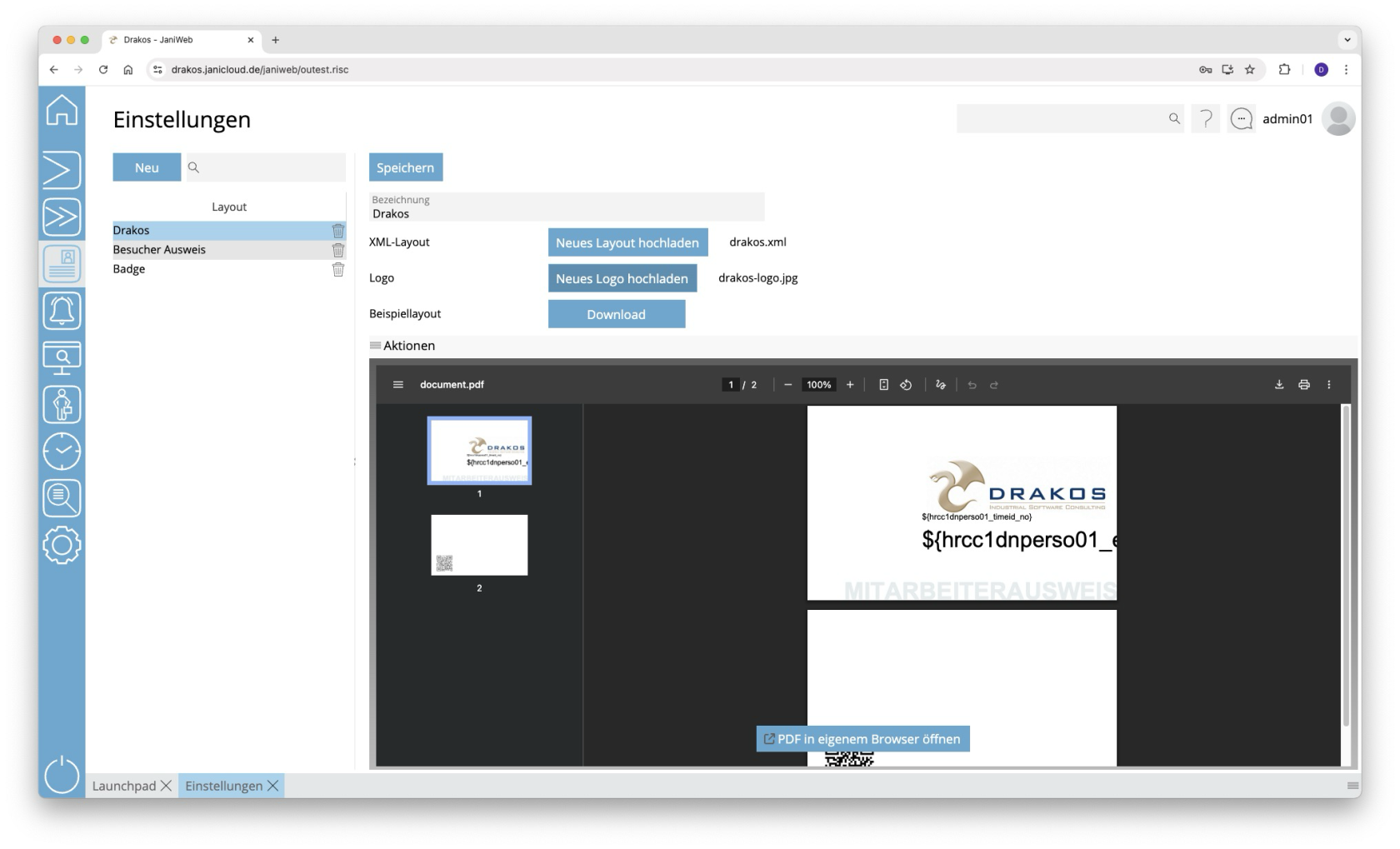](https://manual.drakos.de/uploads/images/gallery/2025-10/ScMimage.png) ## Liste der Layouts Die Liste enthält die bereits vorhandenen Layouts. Wählen Sie einen Eintrag aus, um Details und eine Vorschau anzuzeigen. ## Schaltfläche *Neu* Drücken Sie auf *Neu*, um ein neues Layout anzulegen. ## Detailbereich Legen Sie hier die Details für das ausgewählte Layout fest. - *Bezeichnung:* Geben Sie eine aussagekräftige Bezeichnung ein. - *Neues Layout hochladen*: Drücken Sie auf diese Schaltfläche, und wählen Sie eine geeignete Layout-Datei auf Ihrem Computer aus. - *Neues Logo hochladen:* Drücken Sie auf diese Schaltfläche, und wählen Sie eine geeignete Logo-Datei auf Ihrem Computer aus. - *Standort*: Wählen Sie den Standort für den das Layout relevant ist. - *Speichern:* Drücken Sie auf diese Schaltfläche, um Änderungen zu speichern. Eine beispielhaftes Ausweislayout finden Sie hier: [SampleBadgePrintLayout.xml](https://manual.drakos.de/attachments/14) --- ##### TIPPS Für die Erstellung des Layouts wenden Sie sich an Ihren Ansprechpartner bei Drakos. # Alarmmanagement # Zonenliste **In der *Zonenliste* sehen Sie, welche Personen sich in der jeweiligen Zone befinden.** [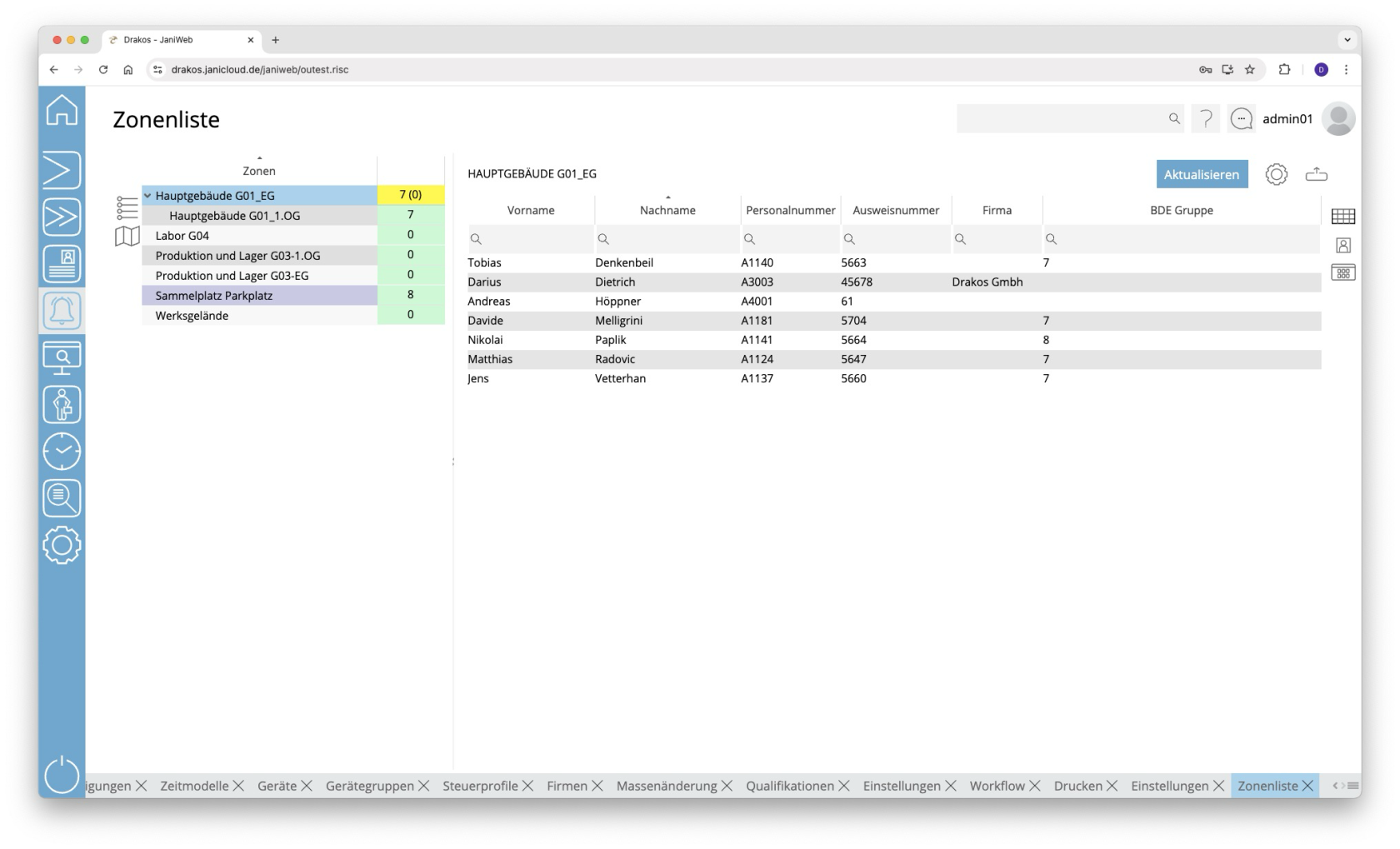](https://manual.drakos.de/uploads/images/gallery/2025-10/ES4image.png) ## Liste der Zonen Die Liste enthält alle vorhandenen Zonen. *Sichere Zonen* sind blau hinterlegt. Die rechte Spalte informiert über den *Alarmstatus* der Zone und die Anzahl der Personen, die sich dort aufhalten. Falls eine Zone Unterzonen hat, zeigt die Zahl in Klammern an, wie viele Personen sich ausschließlich in der Hauptzone befinden. ### Schaltflächen für Darstellungsform Wählen Sie mit den Symbolen links der Zonenliste zwischen einer Baumstruktur und der Darstellung des Werksplans. #### Baumstruktur - Wählen Sie eine Zone aus, um eine Liste der Personen anzuzeigen, die sich in dieser Zone befinden. - Rechtsklicken Sie auf eine Zone, um ihren *Alarmstatus* manuell zu ändern. #### Werksplan Der Werksplan zeigt die in der Zone enthaltenen Geräte mit ihrer räumlichen Position an. Zudem wird die Bezeichnung der Zone zusammen mit ihrem *Alarmstatus* angezeigt. - Rechtsklicken Sie auf die Bezeichnung der Zone, um ihren *Alarmstatus* manuell zu ändern. - Rechtsklicken Sie auf ein Gerät, um seine Einstellungen zu anzuzeigen oder zu ändern. ### Schaltfläche *Person hinzufügen* Über die Schaltfläche *Person hinzufügen* haben Sie die Möglichkeit, Personen welche sich aktuell nicht in der Zone befinden, zur Zone hinzuzufügen. Betätigen Sie hierfür die Schaltfläche und wählen anschließend die gewünschte(n) Person(en) (Mehrfachauswahl ist möglich) aus. Bestätigen Sie ihre Auswahl mit der Schaltfläche *Speichern*. ## Liste der Personen Nutzen Sie die Symbole rechts der Personenliste, um zwischen einer Listenansicht, einer Darstellung mit Bildern der Personen und einer Kachelansicht zu wählen. Weiterhin haben Sie folgende Möglichkeiten: - **Anzuzeigende Spalten auswählen:** Drücken Sie auf das Zahnrad-Symbol. Wählen Sie aus, welche Spalten in welcher Reihenfolge angezeigt werden sollen. Ziehen Sie die Spalten mit der Maus oder nutzen Sie die Pfeilsymbole, um sie anzuordnen. Drücken Sie auf *Anwenden*, um die Änderungen zu übernehmen. - **Suchen in Spalten:** Geben Sie Text beziehungsweise Ziffern in das Suchfeld (Lupensymbol) einer Spalte ein, um nach Namen, Personalnummern oder anderen Kriterien zu suchen. - **Gesamte Liste exportieren:** Drücken Sie auf das Download-Symbol. Wählen Sie, in welchem Format die Liste exportiert werden soll. Die Exportdateien werden je nach Einstellung des Browsers/Betriebssystems heruntergelden oder angezeigt. Einzelheiten zu den verfügbaren Exportformaten finden Sie im Kapitel [Allgemein > Exportformate](https://manual.drakos.de/link/269#bkmrk-listen-exportieren) dieses Handbuchs. - **Liste aktualisieren:** Über die Schaltfläche *Aktualisieren*, aktualisieren Sie die Zonenliste. Dies passiert auch automatisch alle 15 Sekunden. # Personensuche **Die *Personensuche* gibt Ihnen einen Überblick, welche Personen sich in welcher Zone befinden.** [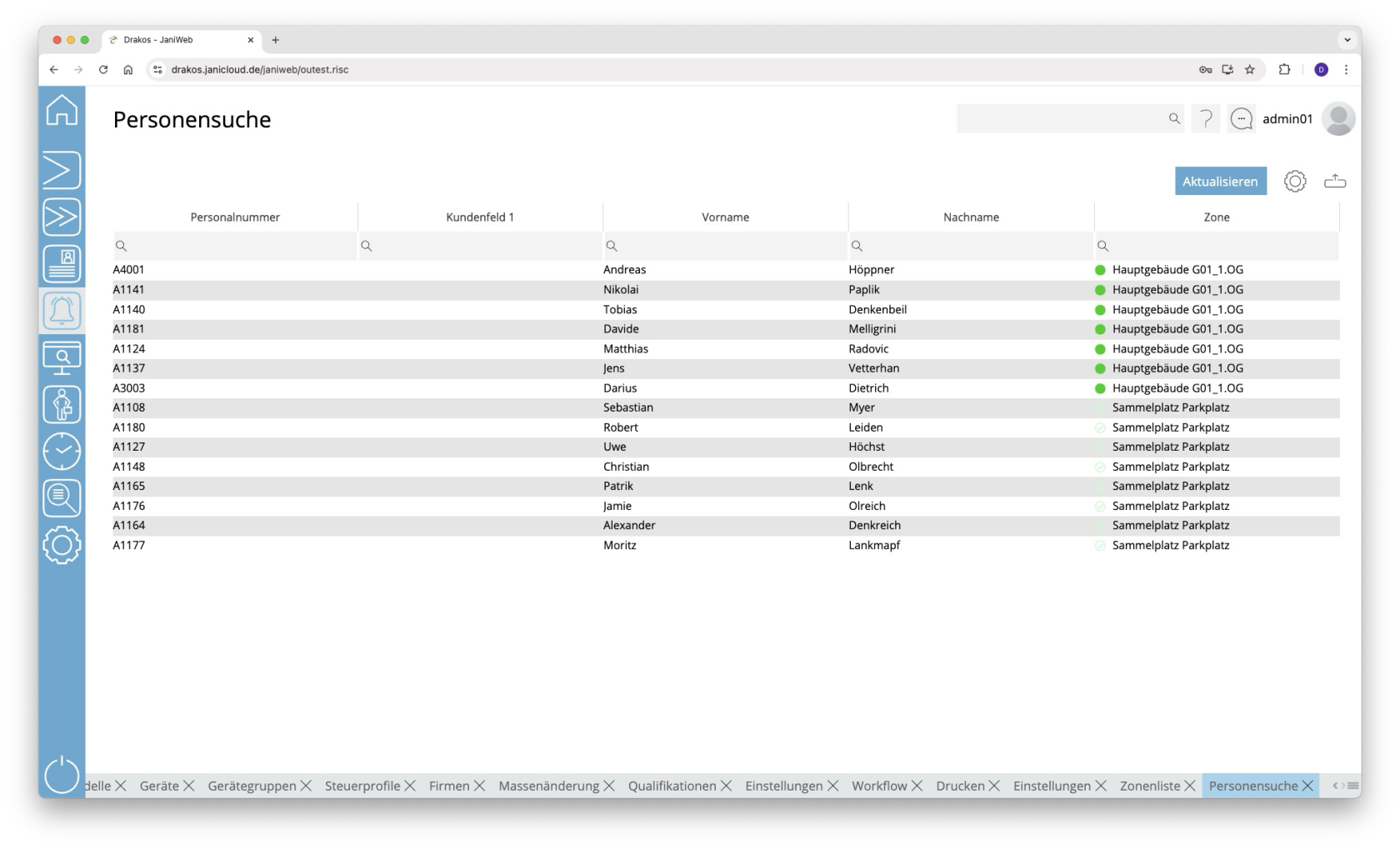](https://manual.drakos.de/uploads/images/gallery/2025-10/Jtiimage.png) ## Liste der Personen Die Liste enthält alle anwesenden Personen zusammen mit der Zone, in der sie sich aufhalten. Die Spalte *Zone* zeigt neben der Bezeichnung der Zone auch ihren Alarmstatus an. Sie haben folgende Möglichkeiten: - **Details anzeigen:** Doppelklicken Sie in einer beliebigen Spalte der Person. Es erscheint ein Einblendfenster. - **Anzuzeigende Spalten auswählen:** Drücken Sie auf das Zahnrad-Symbol. Wählen Sie aus, welche Spalten in welcher Reihenfolge angezeigt werden sollen. Ziehen Sie die Spalten mit der Maus oder nutzen Sie die Pfeilsymbole, um sie anzuordnen. Drücken Sie auf *Anwenden*, um die Änderungen zu übernehmen. - **Suchen in Spalten:** Geben Sie Text beziehungsweise Ziffern in das Suchfeld (Lupensymbol) einer Spalte ein, um nach Namen, Personalnummern oder anderen Kriterien zu suchen. Die Eingaben wirken sich sofort aus: Die Liste zeigt nur noch Treffer an. Tipp: Suchen Sie nach Teilzeichenfolgen. „Müller-Lüdenscheidt“ finden Sie sowohl mit „mü“, als auch mit „lü“ oder „eidt“. Bei der Suche wird nicht zwischen Groß- und Kleinschreibung unterschieden. - **Gesamte Liste exportieren:** Drücken Sie auf das Download-Symbol. Wählen Sie, in welchem Format die Liste exportiert werden soll. Die Exportdateien werden je nach Einstellung des Browsers/Betriebssystems heruntergelden oder angezeigt. Einzelheiten zu den verfügbaren Exportformaten finden Sie im Kapitel [Allgemein > Exportformate](https://manual.drakos.de/link/269#bkmrk-listen-exportieren) dieses Handbuchs. - **Liste aktualisieren:** Über die Schaltfläche *Aktualisieren*, aktualisieren Sie die Zonenliste. Dies passiert auch automatisch alle 15 Sekunden. # Evakuierungsmanager **Der *Evakuierungsmanager* gibt Ihnen einen Überblick über Personen, die aktuell in einer unsicheren Zone eingebucht sind. Im Fall eines Alarms können sich Mitarbeiter möglicherweise nicht mehr ordnungsgemäß aus ihrer Zone abmelden (keine Zeit, Lesegerät funktioniert nicht mehr). Mit dem Evakuierungsmanager können Sie Personen manuell aus unsicheren Zonen in eine sichere Zone umbuchen, nachdem Sie ihre Anwesenheit überprüft haben.** [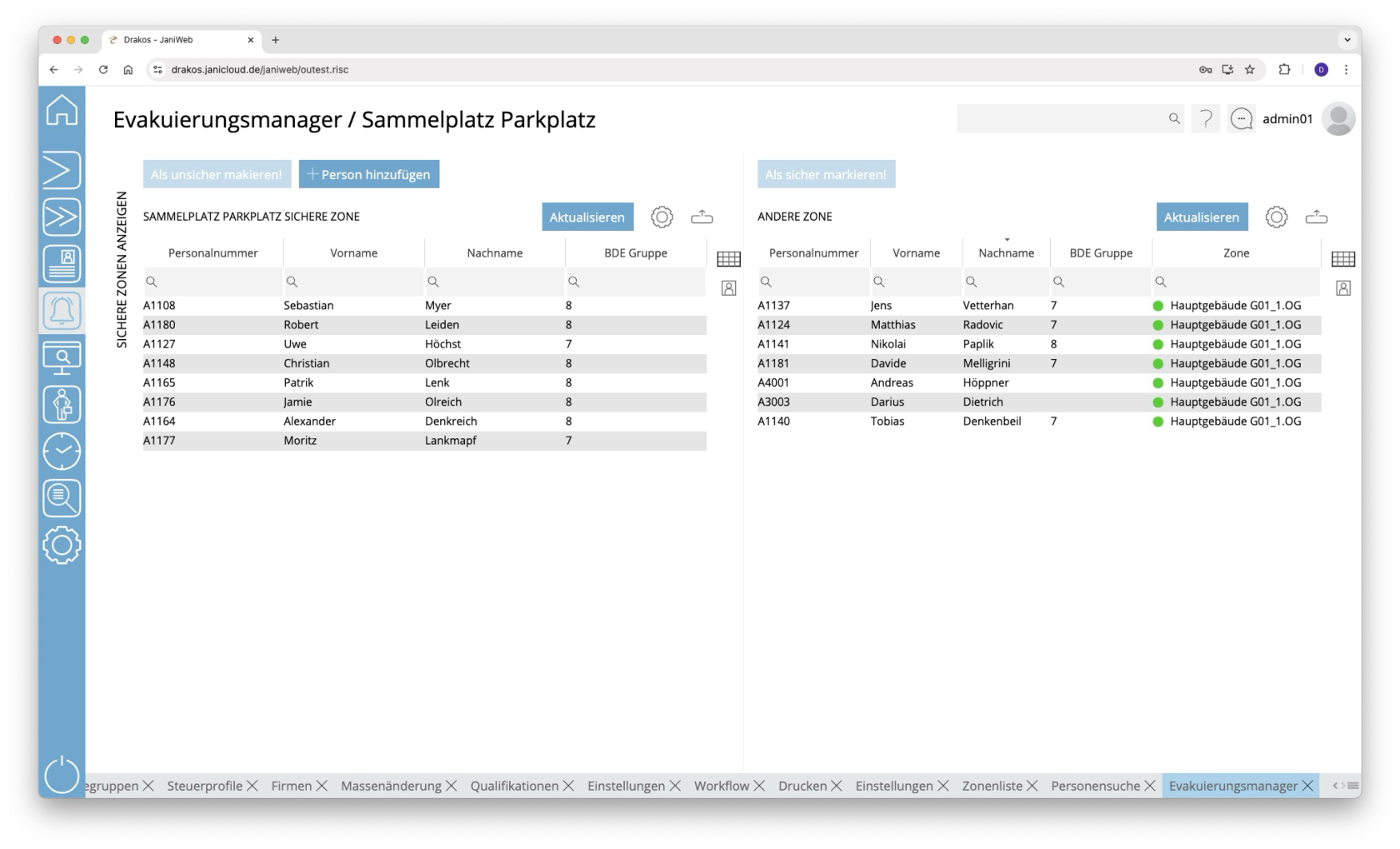](https://manual.drakos.de/uploads/images/gallery/2025-10/lz1image.png) ## Listen *Sichere Zone / Andere Zone* Die rechte Liste enthält alle Personen in unsicheren Zonen. Um eine Person in eine sichere Zone zu buchen: - Markieren Sie die Person(en) in der Liste der unsicheren Zonen (Mehrfachauswahl mit STRG oder UMSCHALT). - Drücken Sie auf *Als sicher markieren!*. Die Personen erscheinen nun in der linken Liste und sind in der sicheren Zone eingebucht. Gehen Sie im umgekehrten Fall (z. B. aufgrund einer falschen Umbuchung) analog dazu vor: Buchen Sie Personen aus der sicheren Zone in die unsichere Zone, indem Sie sie in der linken Liste markieren, und dann auf die Schaltfläche *Als unsicher markieren* drücken. Die Personen erscheinen anschließend wieder in der Liste der unsicheren Zonen. ### Schaltflächen für Darstellungsform Wählen Sie mit den Symbolen rechts der Listen, ob die Personen in Textform oder mit ihrem Foto dargestellt werden. ### Schaltfläche *Person hinzufügen* Über die Schaltfläche *Person hinzufügen* haben Sie die Möglichkeit, Personen welche sich aktuell in keiner Zone befinden, zur sicheren Zone hinzuzufügen. Betätigen Sie hierfür die Schaltfläche und wählen anschließend die gewünschte(n) Person(en) (Mehrfachauswahl ist möglich) aus. Bestätigen Sie ihre Auswahl mit der Schaltfläche *Speichern*. ### Weitere Möglichkeiten mit den Listen - **Details anzeigen:** Doppelklicken Sie in einer beliebigen Spalte der Person. Es erscheint ein Einblendfenster. - **Anzuzeigende Spalten auswählen:** Drücken Sie auf das Zahnrad-Symbol. Wählen Sie aus, welche Spalten in welcher Reihenfolge angezeigt werden sollen. Ziehen Sie die Spalten mit der Maus oder nutzen Sie die Pfeilsymbole, um sie anzuordnen. Drücken Sie auf *Anwenden*, um die Änderungen zu übernehmen. - **Suchen in Spalten:** Geben Sie Text beziehungsweise Ziffern in das Suchfeld (Lupensymbol) einer Spalte ein, um nach Namen, Personalnummern oder anderen Kriterien zu suchen. Die Eingaben wirken sich sofort aus: Die Liste zeigt nur noch Treffer an. - **Gesamte Liste exportieren:** Drücken Sie auf das Download-Symbol. Wählen Sie, in welchem Format die Liste exportiert werden soll. Die Exportdateien werden je nach Einstellung des Browsers/Betriebssystems heruntergelden oder angezeigt. Einzelheiten zu den verfügbaren Exportformaten finden Sie im Kapitel [Allgemein > Exportformate](https://manual.drakos.de/link/269#bkmrk-listen-exportieren) dieses Handbuchs. - **Liste aktualisieren:** Über die Schaltfläche *Aktualisieren*, aktualisieren Sie die Zonenliste. Dies passiert auch automatisch alle 15 Sekunden. # Monitoring **Über den Menüpunkt *Monitoring* können Sie Module anlegen, die verschiedene Arten von Schaltern enthalten. Schalter können den Status eines Geräts anzeigen oder es auf Knopfdruck steuern.** [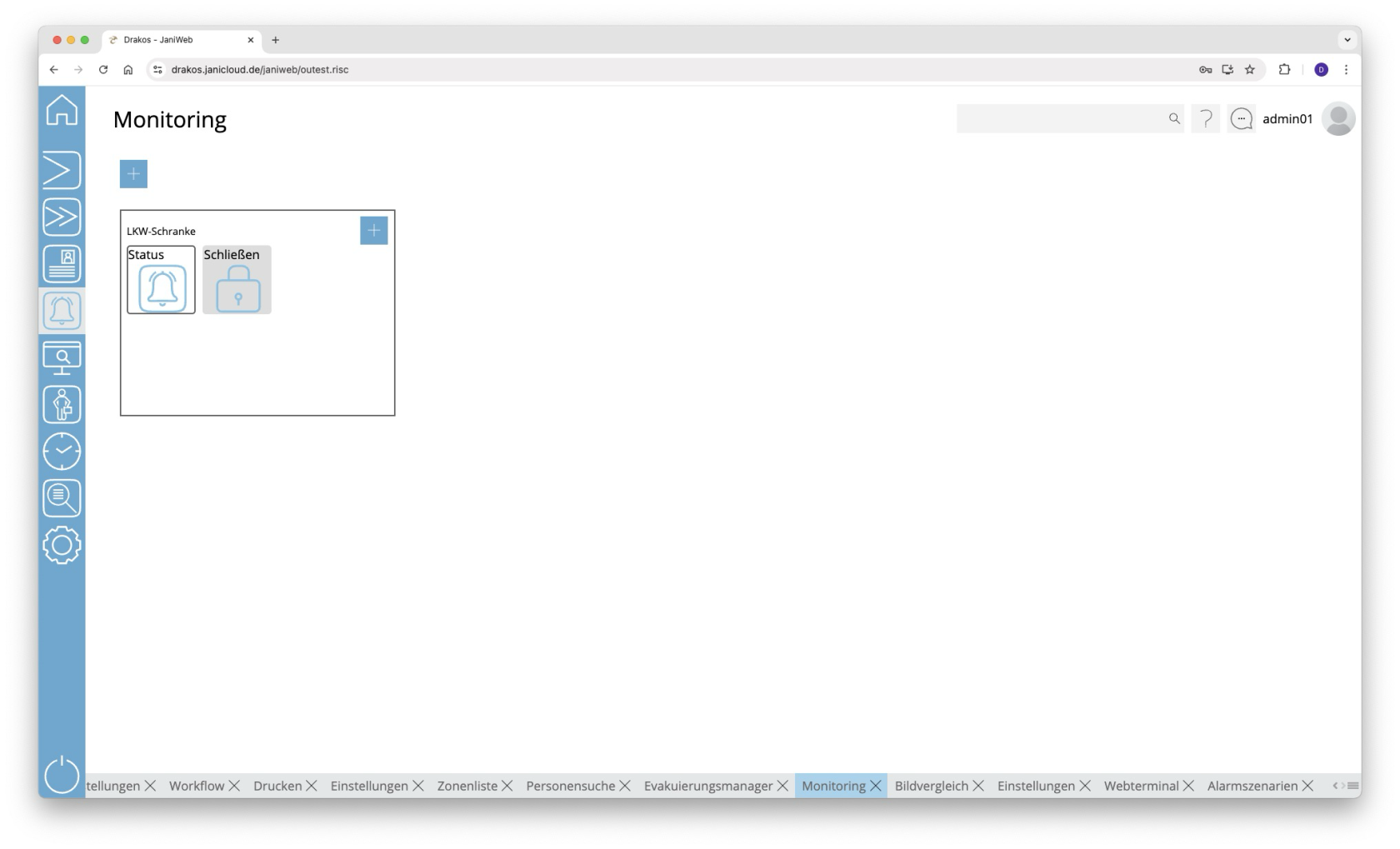](https://manual.drakos.de/uploads/images/gallery/2025-10/gjAimage.png) ## Plus-Symbol für Module Um ein neues Modul anzulegen: 1. Drücken Sie auf das Plus-Symbol. 2. Wählen Sie anschließend einen *Standort* für das Modul aus. Module sind nur für den aktuellen Standort sichtbar. 3. Geben Sie eine aussagekräftige *Bezeichnung* ein. 4. Drücken Sie auf *Speichern*. ## Plus-Symbol für Schalter Um einen neuen Schalter für ein Modul anzulegen: 1. Drücken Sie auf das Plus-Symbol innerhalb des Moduls. 2. Wählen Sie, welchen Typ Schalter Sie anlegen wollen (*Status*, *Steuerung*, *Hybrid*). 3. Geben Sie eine aussagekräftige Bezeichnung ein. 4. Wählen Sie das Gerät, das durch den Schalter abgebildet werden soll, und legen Sie die erforderlichen Einstellungen fest. ### Schaltertypen #### Status Ein Schalter des Typs *Status* kann bis zu vier verschiedene Zustände des betreffenden Geräts abbilden. - *Offset*: Wählen Sie die Stelle im Buchungssatz, die auf den Status geprüft werden soll. - *Buchungsart:* Wählen Sie die Buchungsart aus, die den Status definieren soll. - *StatusA bis StatusD:* Geben Sie den erforderlichen Wert für jeden Status ein. Über die Schaltflächen *Hochladen* können Sie für jeden Status ein eigenes Bild hinterlegen. Drücken Sie auf *Speichern*, um die Eingaben zu übernehmen. #### Steuerung Mit einem Schalter des Typs *Steuerung* können Sie ein Gerät steuern. - *BPA9:* Geben Sie die Daten ein, die beim Drücken des Schalters an das Gerät gesendet werden sollen. - Schaltflächen *Hochladen:* Laden Sie ein geeignetes Bild für den Schalter hoch. Drücken Sie auf *Speichern*, um die Eingaben zu übernehmen. #### Hybrid Ein Schalter des Typs *Hybrid* kann sowohl steuern, als auch bis zu vier Status anzeigen. - *BPA9:* Geben Sie die Daten ein, die beim Drücken des Schalters an das Gerät gesendet werden sollen. - *Offset*: Wählen Sie die Stelle im Buchungssatz, die auf den Status geprüft werden soll. - *Buchungsart:* Wählen Sie die Buchungsart aus, die den Status definieren soll. - *StatusA bis StatusD:* Geben Sie den erforderlichen Wert für jeden Status ein. Über die Schaltflächen *Hochladen* können Sie für jeden Status ein eigenes Bild hinterlegen. Drücken Sie auf *Speichern*, um die Eingaben zu übernehmen. #### Buchung Ein Schalter des Typs *Buchung* kann Buchungen für Personen erzeugen. - *Buchungsart:* Wählen Sie die Buchungsart aus, die erzeugt werden soll. Drücken Sie auf *Speichern*, um die Eingaben zu übernehmen. ## Modul/Schalter löschen oder ändern Rechtsklicken Sie auf einen Schalter oder in ein Modul und wählen Sie *Löschen* oder *Ändern*. # Bildvergleich **Der Menüpunkt *Bildvergleich* zeigt die Bilder der Personen an, die zuletzt an einem bestimmten Terminal gebucht haben. Auf diese Weise lässt sich sicherstellen, dass die buchende Person mit dem hinterlegten Bild übereinstimmt.** [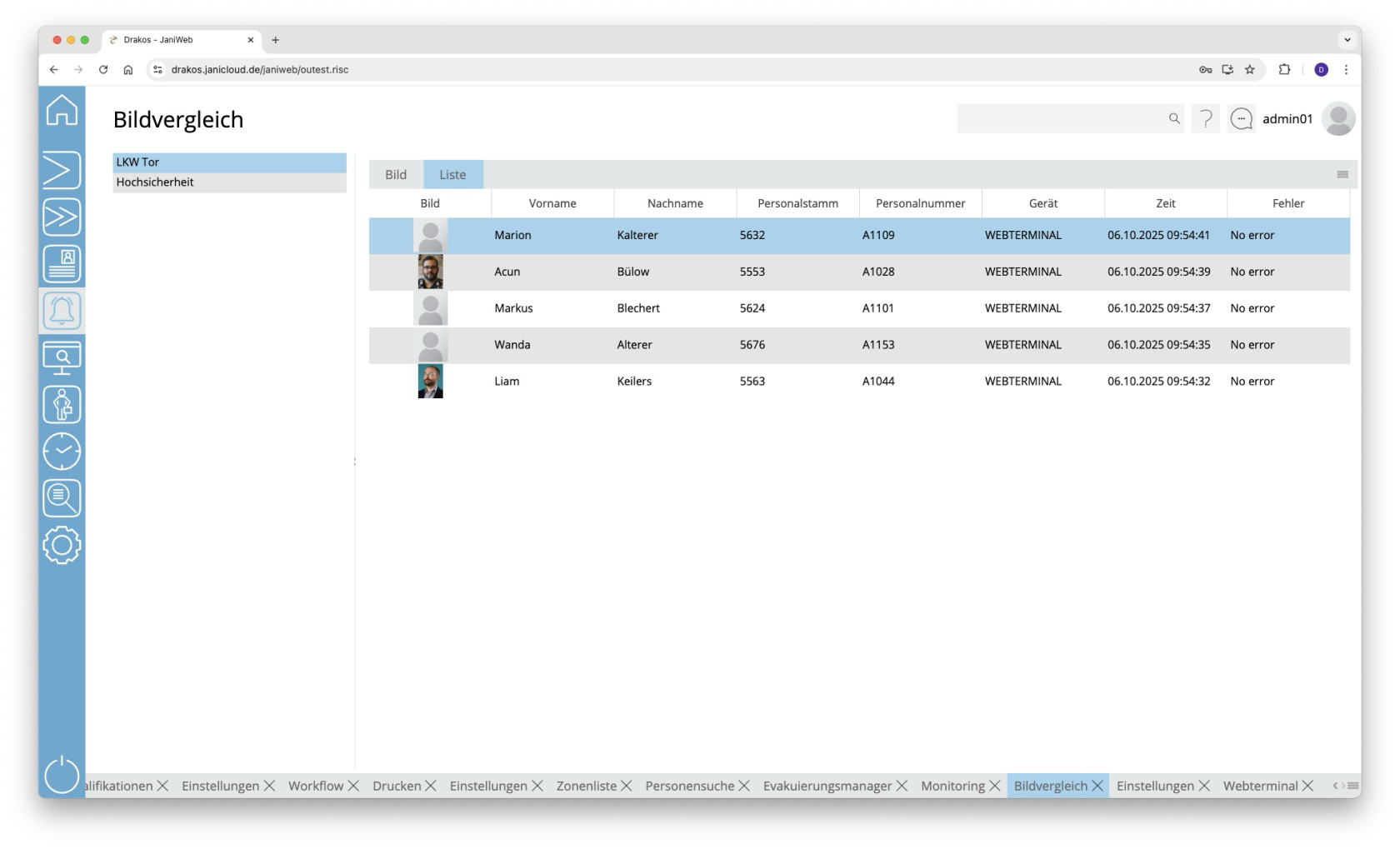](https://manual.drakos.de/uploads/images/gallery/2025-10/4qQimage.png) ## Liste der Konfigurationen Die Liste auf der linken Seite enthält die für den Bildvergleich angelegten Konfigurationen. Wählen Sie den Eintrag aus, für den Sie Bilder anzeigen wollen. Welche Konfigurationen hier erscheinen, legen Sie in den [Einstellungen für das Alarmmanagement](https://manual.drakos.de/books/janiweb/page/einstellungen-THr) fest. ## Registerkarte *Bild* Wählen Sie diese Registerkarte, um nur das Bild zur letzten Buchung anzuzeigen. ## Registerkarte *Liste* Wählen Sie diese Registerkarte, um eine fortlaufende Liste mit Bildern zu den Buchungen der letzten Stunde anzuzeigen. # Alarmszenarien **Unter dem Menüpunkt *Alarmszenarien* können Sie verschiedene Ereignisse und darauf folgende Aktionen festlegen.** [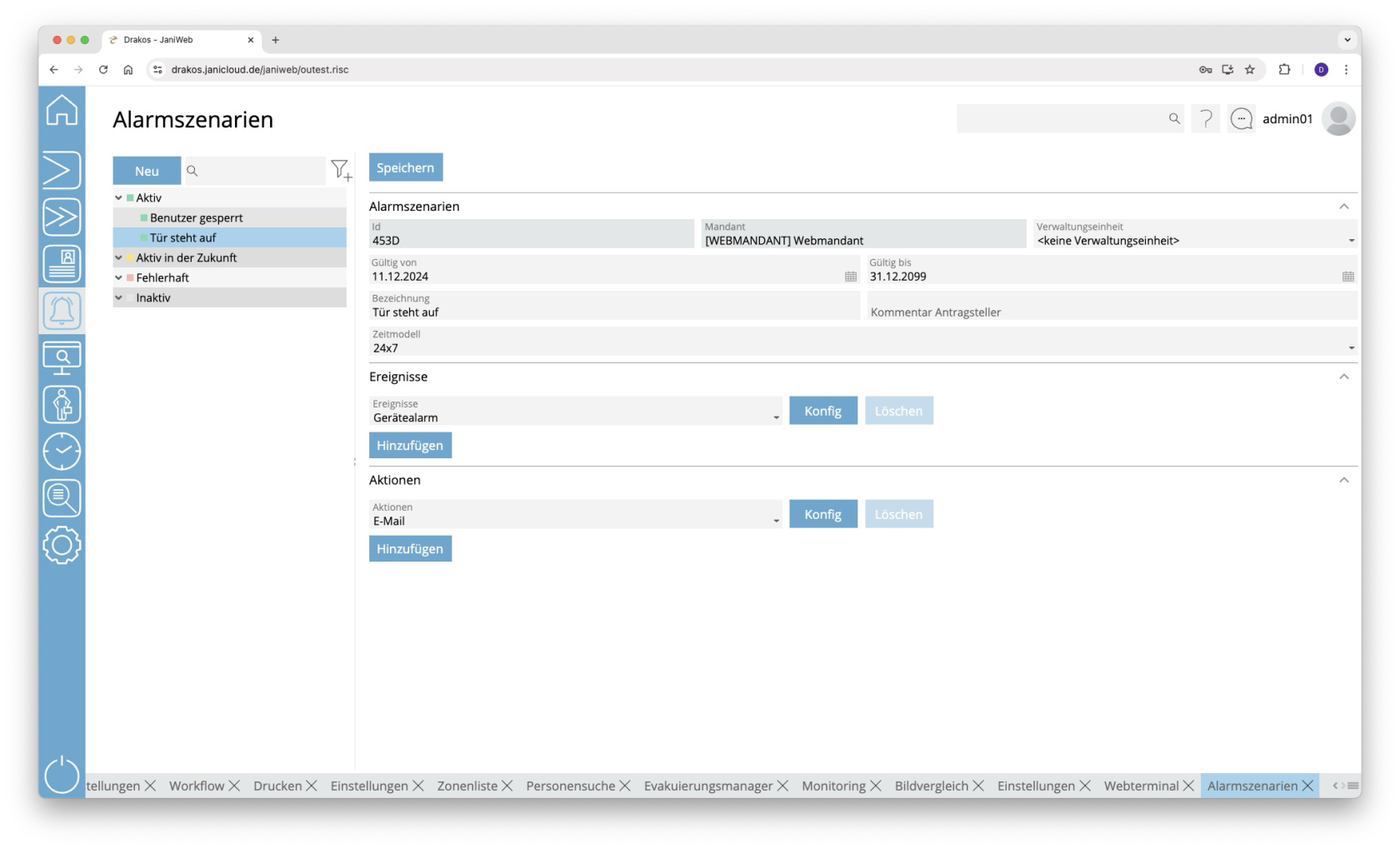](https://manual.drakos.de/uploads/images/gallery/2025-10/n7ximage.png) ## Liste der Szenarien Die Liste enthält alle bereits erstellten Alarmszenarien. Wählen Sie ein Szenario aus, um Details anzuzeigen. Die Liste bietet folgende Möglichkeiten: - **Suchen:** Geben Sie Text beziehungsweise Ziffern in das Suchfeld (Lupensymbol) am oberen Rand ein, um nach Gruppen zu suchen. Die Eingaben wirken sich sofort aus: Die Liste zeigt nur noch Treffer an. Bei der Suche wird nicht zwischen Groß- und Kleinschreibung unterschieden. - **Filtern:** Drücken Sie auf das Filter-Symbol. Wählen Sie Kriterien aus, für die Gruppen angezeigt werden sollen. Änderungen sind sofort sichtbar. ## Schaltfläche *Neu* 1. Drücken Sie auf *Neu*, um ein neues Alarmszenario zu erstellen. 2. Geben Sie eine aussagekräftige *Bezeichnung* ein, wählen Sie einen *Mandant*en und legen Sie einen Gültigkeitszeitraum fest (*Gültig von – Gültig bis*). 3. Wählen Sie ein *Zeitmodell*, in dem das Szenario aktiv sein soll. 4. Wählen Sie die *Ereignisse* aus, die Aktionen auslösen sollen. Ein Szenario kann mehrere Ereignisse und Aktionen umfassen. 5. Wählen Sie die *Aktionen* aus, die bei bei Eintreten der Ereignisse ausgelöst werden sollen. ## Schaltfläche *Speichern* Drücken Sie auf *Speichern*, um geänderte Einstellungen zu übernehmen. ## Bereich *Ereignisse* Legen Sie hier eines oder mehrere Ereignisse fest, die eine Aktion auslösen. Mehrere Ereignisse sind logisch ODER-verknüpft (eine Übereinstimmung reicht aus). ### Schaltfläche *Hinzufügen* Drücken Sie auf *Hinzufügen*, um ein weiteres Ereignis hinzuzufügen. ### Schaltfläche *Konfig* Drücken Sie auf *Konfig*, um Details für das Ereignis festzulegen. Folgende Ereignisse stehen zur Auswahl: - *Benutzer gesperrt:* Ein Benutzer wird gesperrt. - *Sperre wegen Inaktivität:* Eine Person wird gesperrt, weil sie über einen längeren Zeitraum nicht aktiv war (z. B. keine Buchung für eine bestimmte Anzahl von Tagen). - *Sperre wegen doppelter Ausweisnummer:* Im System ist eine doppelte Ausweisnummer vorhanden (z. B. durch doppelte Vergabe über die Webapplikation und ein ERP-System). - *Fehlgeschlagene Anmeldung:* Eine bestimmte Anzahl fehlgeschlagener Anmeldeversuche für denselben Benutzer wurde festgestellt (unbekannte Benutzer lassen sich ausschließen). - *Batteriestatus Offline-Komponenten:* Der Batteriestand einer Offline-Komponente ist zu niedrig. - *OSS-Konfigurationsfehler:* OSS wurde nicht richtig konfiguriert. - *OSS-Ereignis:* Ein OSS-Ereignis ist aufgetreten. - *Fehler OSS-Sperrliste:* In der Konfiguration der OSS-Blocklist ist ein Fehler aufgetreten. - *Serverlog:* Eine bestimmte Systemmeldung ist aufgetreten. ## Bereich *Aktionen* Legen Sie hier eine oder mehrere *Aktionen* fest, die bei Auftreten der festgelegten Ereignisse ausgelöst werden sollen. ### Schaltfläche *Hinzufügen* Drücken Sie auf *Hinzufügen*, um eine weitere Aktion hinzuzufügen. ### Schaltfläche *Konfig* Drücken Sie auf *Konfig*, um Details für die Aktion festzulegen. Automatisch versendete E-Mails (Aktion *E-Mail*) können Sie wie folgt konfigurieren: - *Empfänger:* Geben Sie die E-Mail-Adresse des Empfängers ein. Drücken Sie auf das Plus-Symbol, um weitere Empfänger hinzuzufügen. - *Betreff*, *Text*: Geben Sie den gewünschten Text ein. Nutzen Sie die vorgegebenen Variablen, indem Sie diese an die gewünschte Stelle im Text oder Betreff ziehen. Drücken Sie auf *Speichern*, um die E-Mail-Konfiguration zu speichern. # Lageplan [](https://manual.drakos.de/uploads/images/gallery/2025-04/fyibildschirmfoto-2025-04-15-um-14-52-56.jpg) # Einstellungen **Über den Menüpunkt *Einstellungen* nehmen Sie verschiedene Einstellungen (Zonen, Lagepläne, Bildvergleich) für das Alarmmanagement vor.** [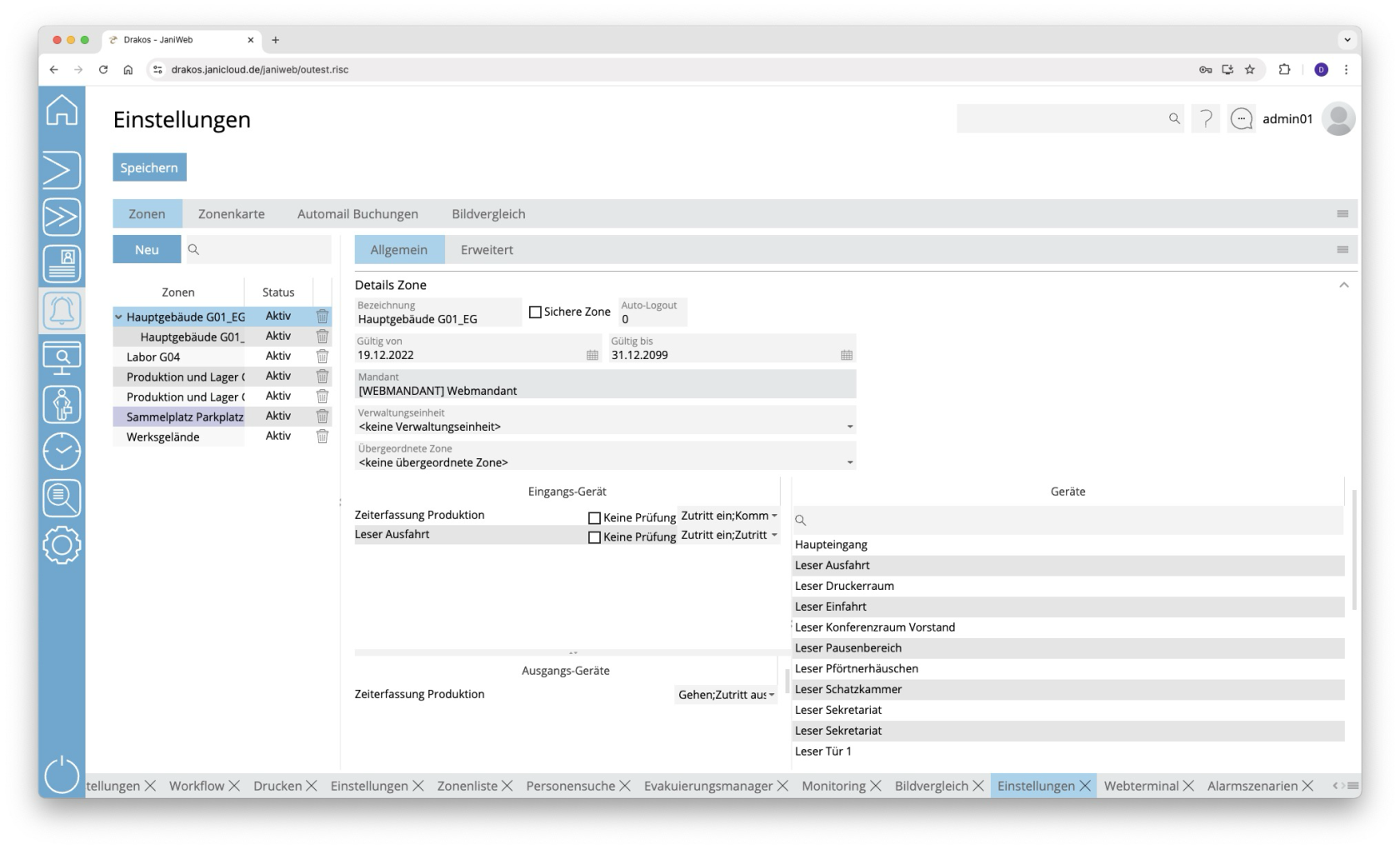](https://manual.drakos.de/uploads/images/gallery/2025-10/4ABimage.png) ## Schaltfläche *Speichern* Drücken Sie auf *Speichern*, um geänderte Einstellungen zu übernehmen. ## Registerkarte *Zonen* Hier verwalten Sie die Zonen für das Alarmmanagement. ### Liste der Zonen Die Liste enthält alle bereits angelegten Zonen. Wählen Sie einen Eintrag aus, um Details anzuzeigen. ### Schaltfläche *Neu* Drücken Sie auf *Neu*, um eine neue Zone anzulegen. Geben Sie die erforderlichen Informationen ein. ### Registerkarte *Allgemein* Legen Sie hier die allgemeinen Einstellungen für die Zone fest. - *Bezeichnung:* Geben Sie eine aussagekräftige Bezeichnung ein. - *Sichere Zone:* Wählen Sie diese Option, wenn es sich um eine sichere Zone handelt. Sichere Zonen sind in der Zonenliste blau hinterlegt und bei der Evakuierung relevant (beispielsweise ein Sammelplatz im Freien). - *Auto-Logout:* Geben Sie ein, nach wie vielen Minuten Personen automatisch aus der Zone ausgebucht werden sollen. Lassen Sie das Feld leer, um den Auto-Logout nicht zu nutzen. - *Übergeordnete Zone:* Wenn es sich um eine Unterzone handelt, wählen Sie hier die übergeordnete Zone aus. - *Link anzeigen*: Über diese Schaltfläche können Sie sich die URL anzeigen lassen, mit dem sich die Zonenliste ohne vorherige Anmeldung aufrufen lässt. Voraussetzung hierfür ist ein Eintrag des Clients auf der Whitelist im Menü [Grundeinstellungen](https://manual.drakos.de/books/janiweb/page/grundeinstellungen#bkmrk-bereich-anmeldebesch). - https://{janiweb-server}/janiweb/publiczone.risc?zoneId=1&**view=list** - zeigt die Zonenliste als Liste (default) - https://{janiweb-server}/janiweb/publiczone.risc?zoneId=1&**view=images** - zeigt die Zonenliste mit den Bildern der Personen - https://{janiweb-server}/janiweb/publiczone.risc?zoneId=1&**view=tiles** - zeigt die Zonenliste in der Kachel-Ansicht #### Räumliche Definition der Zone Wählen Sie Eingangs- und Ausgangsgeräte, um eine Zone zu definieren. 1. Ziehen Sie die gewünschten Geräte aus der Liste aller Geräte in die Liste *Eingangs-Geräte* beziehungsweise *Ausgangs-Geräte*. 2. Legen Sie für jedes Gerät fest, welche Buchungsarten das Betreten und Verlassen der Zone auslösen. 3. (Optional) Wählen Sie *Keine Prüfung*, wenn das Gerät von der Zonenwechselkontrolle ausgeschlossen werden soll. 4. Drücken Sie auf *Speichern*, um die Eingaben zu übernehmen. ### Registerkarte *Erweitert* Hier legen Sie erweiterte Einstellungen für die Zone fest. #### Bereich *Min/Max Anzahl Personen* Hier können Sie festlegen, ob die Zone auf eine bestimmte Anzahl Personen ausgelegt sein soll. Legen Sie eines oder mehrere Zeitmodelle fest und geben Sie für *Max* und/oder *Min* die gewünschte Anzahl Personen ein. #### Bereich *Zutrittswiederholkontrolle* Wählen Sie hier, auf welche Weise der wiederholte Zutritt zur Zone kontrolliert werden soll. #### Bereich *Zonenwechselkontrolle* Wählen Sie hier, ob der Wechsel von einer Zone in eine andere kontrolliert werden soll. Ziehen Sie die gewünschte(n) Zone(n) von der Liste *Verfügbar* in die Liste *Ausgewählt*. ## Registerkarte *Zonenkarte* Hier legen Sie die grafische Darstellung der Zonen fest. Sie können Grundrisse (z. B. Werkspläne) hochladen und Geräte sowie Zonen darauf platzieren. #### Schaltfläche *Hochladen* Drücken Sie auf *Hochladen*, um einen neuen Grundriss hochzuladen. Wählen Sie die gewünschte Datei auf Ihrem Computer aus. #### Schaltfläche *Löschen* Drücken Sie auf *Löschen*, um den ausgewählten Grundriss zu entfernen. #### Listenfeld *Grundriss auswählen* Wenn Sie mehrere Dateien hochgeladen haben (z. B. für unterschiedliche Gebäude oder Stockwerke), wählen Sie hier den Grundriss aus, den Sie bearbeiten wollen. #### Listenfeld *Standort* Verknüpfen Sie einen Grundriss mit einem Standort. Nur Benutzer, welche für den Standort berechtigt sind, sehen den Grundriss. #### Verfügbare Zonen / Geräte Wählen Sie eine verfügbare Zone oder ein verfügbares Gerät aus, und ziehen Sie das Element an die gewünschte Stelle auf dem Grundriss. Rechtsklicken Sie auf das Element für ein Gerät, und wählen das entsprechende Gerät aus. #### Zoom-Schieberegler Wählen Sie hiermit den Zoom-Faktor aus (*20* bis *140* Prozent), um die Darstellung zu verkleinern oder zu vergrößern. ## Registerkarte *Automail Buchungen* Hier legen Sie Buchungsereignisse fest, über die Sie automatisch per E-Mail informiert werden. Erstellen Sie eine oder mehrere Kombinationen aus *Buchungsart*, *Fehler,* *Gerät/Gerätegruppe* und *E-Mail*-Adresse, bei deren Auftreten eine Nachricht an die angegebene E-Mail-Adresse gesendet wird. Drücken Sie auf *Hinzufügen*, um weitere Ereignisse anzulegen. ## Registerkarte *Bildvergleich* Hier legen Sie Einstellungen für den [*Bildvergleich*](https://manual.drakos.de/books/janiweb/page/bildvergleich) fest. ### Liste der Konfigurationen Die Liste auf der linken Seite enthält die für den Bildvergleich angelegten Konfigurationen. Wählen Sie eine Konfiguration aus, um Details anzuzeigen. #### Schaltfläche *Neu* Drücken Sie auf *Neu*, um eine neue Konfiguration für den Bildvergleich anzulegen. Geben Sie die erforderlichen Informationen ein. #### Detailbereich - *Bezeichnung:* Geben Sie eine aussagekräftige Bezeichnung ein. - *Standort:* Wählen Sie den Standort aus. Über den Standort wird die Sichtbarkeit der Konfiguration bestimmt. - *Gerät:* Wählen Sie eines oder mehrere Geräte aus, für die der Bildvergleich ermöglicht werden soll. - *Buchungsart:* Wählen Sie die Buchungsart(en), die überwacht werden soll(en). - *Anzeigedauer:* Geben Sie hier ein, wie lange Bilder angezeigt werden sollen (Sekunden). - Zusätzliche Felder: Wählen Sie hier aus, welche Datenbankfelder zusätzlich zum Bild erscheinen sollen. - Um die Bezeichnung für ein Feld festzulegen, drücken Sie auf *Übersetzen*. Geben Sie die Bezeichnungen für die jeweiligen Sprachen ein und drücken Sie auf *Speichern.* # Anwesenheits-Tableau # Anwesenheits-Tableau **Über den Menüpunkt *Anwesenheits-Tableau* erhalten Sie eine Übersicht über den Anwesenheitsstatus aller oder ausgewählter Mitarbeiter.** [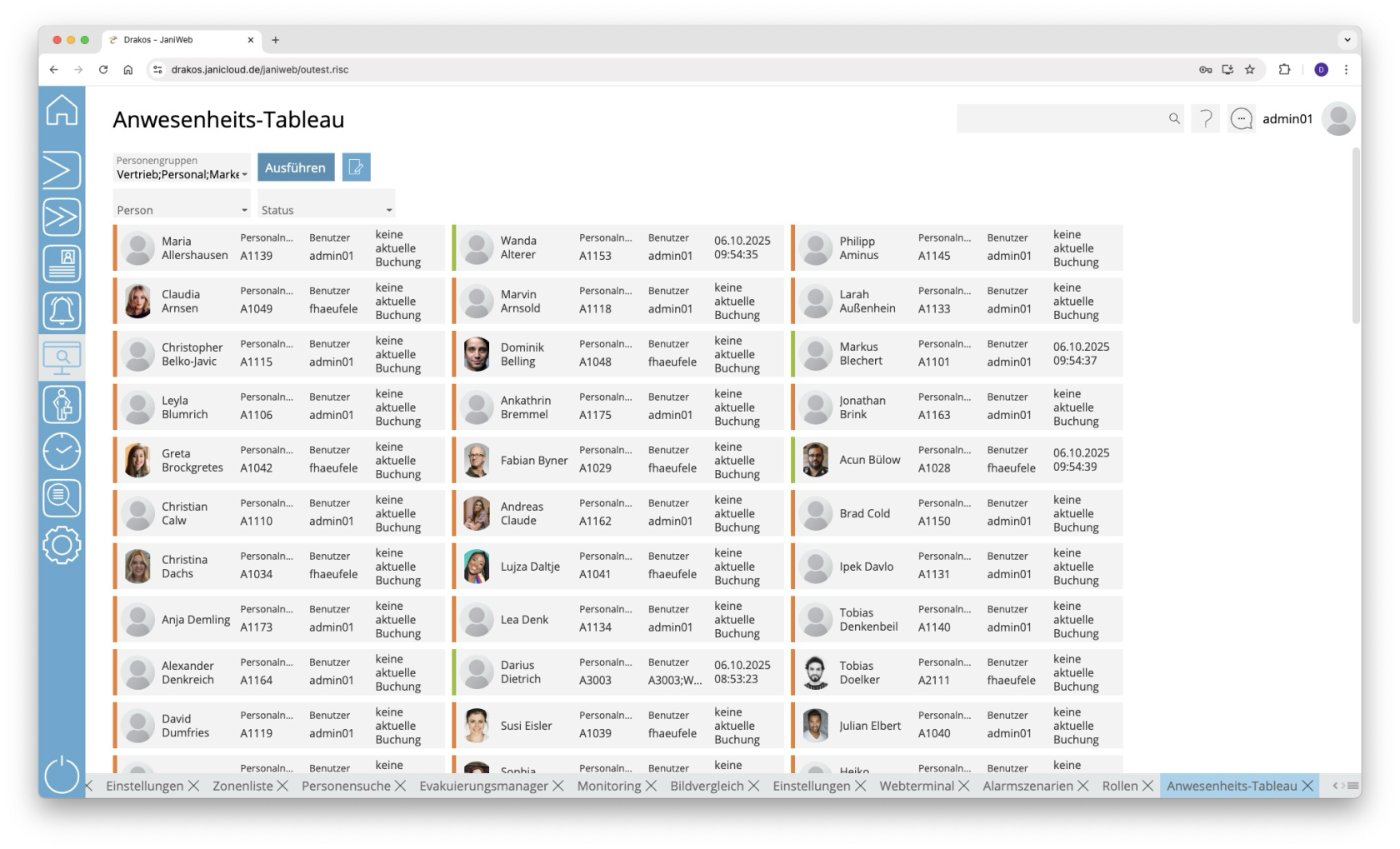](https://manual.drakos.de/uploads/images/gallery/2025-10/qq3image.png) ## Listenfeld *Personengruppen* Wählen Sie hier aus, für welche Personengruppe(n) der Anwesenheitsstatus erscheinen soll, und drücken Sie auf *Ausführen*. ## Schaltfläche *Ausführen* Drücken Sie auf *Ausführen*, um die Ansicht entsprechend den ausgewählten Kriterien zu aktualisieren. ## Schaltfläche *Personengruppe bearbeiten* Drücken Sie auf diese Schaltfläche, um sich die Definitionen der Personengruppen anzusehen, oder um eine neue Personengruppe hinzuzufügen. Weitere Informationen zum Erstellen von Personengruppen finden Sie im Abschnitt [Personengruppen](https://manual.drakos.de/books/janiweb/page/personengruppen). ## Angezeigte Personen filtern Mit den folgenden Feldern können Sie die angezeigten Personen filtern. - *Person:* Wählen Sie, welche Person(en) angezeigt werden sollen. - *Status:* Wählen Sie, welcher Anwesenheitsstatus angezeigt werden soll. Welche Optionen hier zur Auswahl stehen, legen Sie in den [Einstellungen](https://manual.drakos.de/books/janiweb/page/einstellungen-bmE) fest. - *Zone:* Wählen Sie, für welche Zone(n) der Anwesenheitsstatus angezeigt werden soll. - *Sortieren nach:* Wird hier ein Feld gewählt, so werden die angezeigten Personen anhand des Wertes des gewählten Feldes gruppiert angezeigt. Drücken Sie auf *Ausführen*, um die Ansicht zu aktualisieren. ## Option *Gruppierung nach Personengruppen* Ist diese Option gesetzt, so werden die Personen nach ihren Personengruppen in Sektionen gruppiert dargestellt. # Einstellungen **Über diesen Menüpunkt legen Sie *Einstellungen* für das *Anwesenheits-Tableau* fest. Hier können Sie auch verschiedene Anwesenheitsstatus definieren, die als Filter zur Verfügung stehen.** [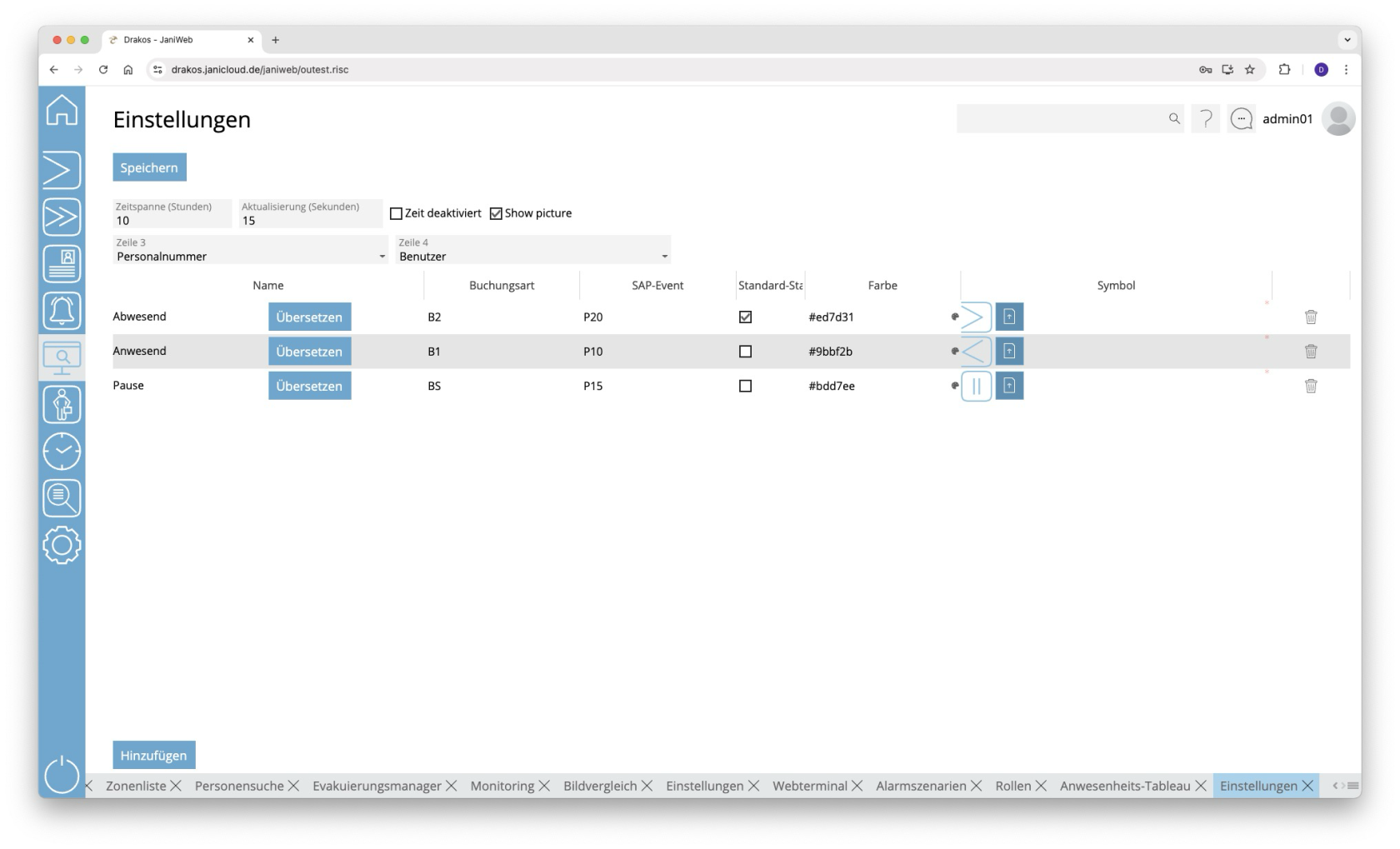](https://manual.drakos.de/uploads/images/gallery/2025-10/addimage.png) ## Schaltfläche *Speichern* Drücken Sie auf *Speichern*, um geänderte Einstellungen zu übernehmen. ## Allgemeine Einstellungen - *Zeitspanne:* Legen Sie hier fest, nach wie vielen Stunden nach neuen Buchungsereignissen gesucht werden soll. Sollte keine Buchung im Zeitraum gefunden werden, so wird der Standard-Status mit dem Hinweis *keine aktuelle Buchung* angezeigt. - *Aktualisierung (Sekunden):* Legen Sie hier fest, nach welcher Zeit sich die Anzeige automatisch aktualisieren soll. - *Zeile 3* / *Zeile 4:* Wählen Sie hier zusätzliche Informationen aus, die auf den Kacheln des Anwesenheits-Tableaus erscheinen sollen.Sie können die Zone, in der sich die Person zurzeit befindet, anzeigen lassen. Wählen Sie hierfür im Feld *Zeile 3* oder *Zeile 4* die Option *Zone*.
## Liste der Anwesenheitsstatus Die Liste enthält die bereits angelegten Anwesenheitsstatus. Um einen Status zu entfernen, drücken Sie auf das Papierkorb-Symbol. Es erscheint ein Bestätigungsdialog. ## Schaltfläche *Hinzufügen* Drücken Sie auf *Hinzufügen*, um einen neuen Anwesenheitsstatus zu erstellen. Geben Sie die erforderlichen Daten ein, und drücken Sie auf *Speichern*. - Spalte *Name:* Um einen Namen festzulegen, drücken Sie auf *Übersetzen*. Geben Sie die Bezeichnungen für die jeweiligen Sprachen ein und drücken Sie auf *Speichern.* - Spalte *Buchungsart*: Geben Sie das Kürzel für die Buchungsart ein, die zur Anzeige des Status führt. - Spalte *SAP-Event*: Geben Sie das SAP-Event ein, das zur Anzeige des Status führt. - Spalte *Standard-Status*: Legen Sie hier fest, ob dieser Status immer dann angezeigt werden soll, wenn aktuell keine Buchung für die Person vorliegt. - Spalte *Farbe:* Legen Sie hier fest, in welcher Farbe der Status im Anwesenheits-Tableau erscheint. Drücken Sie auf das Farbpaletten-Symbol, um einen Farbwähler zu öffnen. Oder geben Sie die Farbe direkt als [Hexadezimal-Farbcode](https://de.wikipedia.org/wiki/Hexadezimale_Farbdefinition) ein. - Spalte *Symbol:* Drücken Sie auf *Hochladen*, um ein Symbol für den Anwesenheitsstatus hochzuladen. # Besucherverwaltung # Firmen **Über den Menüpunkt *Firmen* verwalten Sie Firmen. Die hier angelegten Firmen weisen Sie über die Menüpunkte *Personen* oder *Besucher* den Personen bzw. Besuchern zu.** [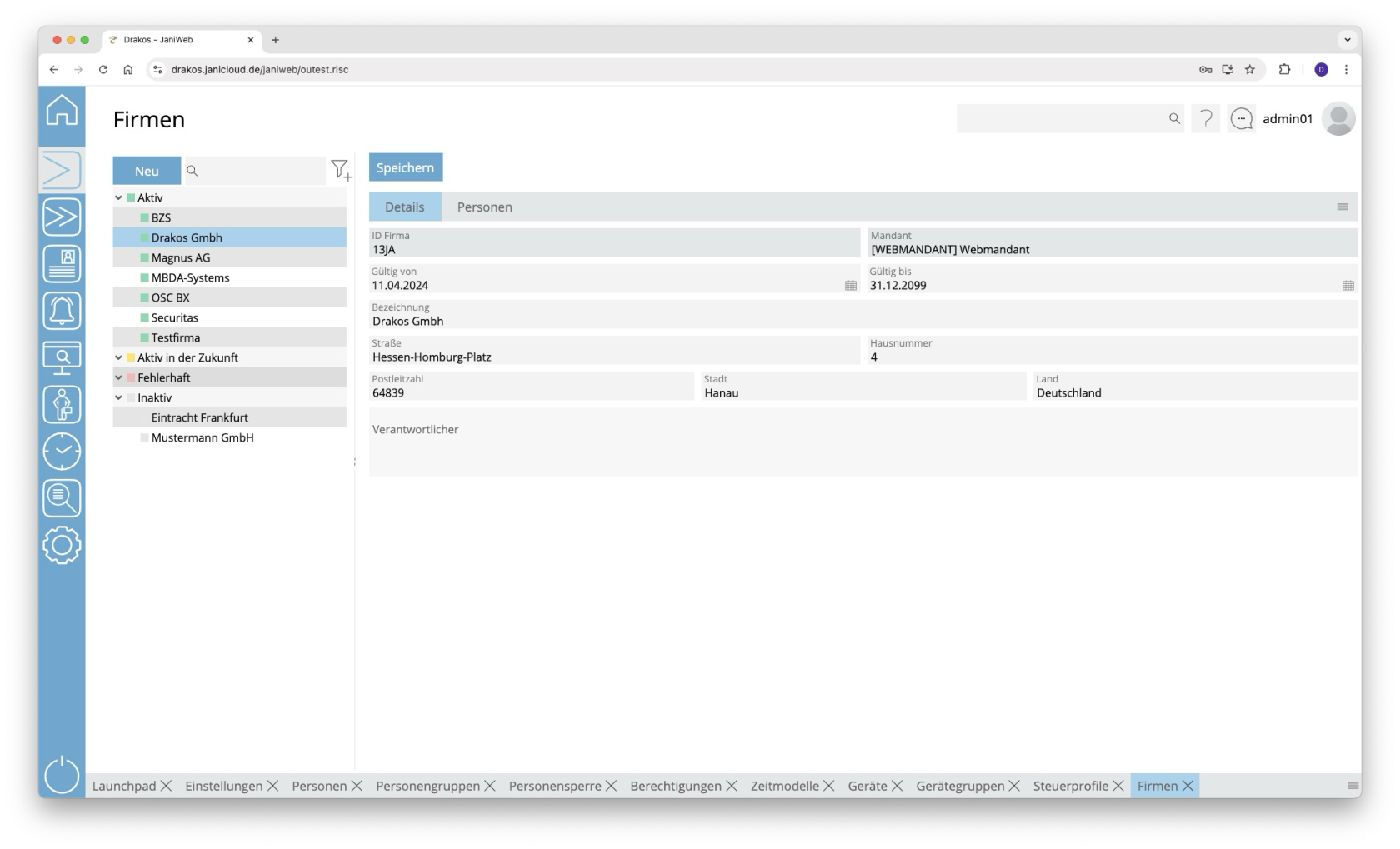](https://manual.drakos.de/uploads/images/gallery/2025-10/0q4image.png) ## Liste der Firmen Die Liste enthält die bereits angelegten Firmen sortiert nach ihrem aktuellen Status (*Aktiv*, *Aktiv in der Zukunft*, *Fehlerhaft*, *Inaktiv*). Wählen Sie eine Firma aus, um Details anzuzeigen. Die Liste bietet folgende Möglichkeiten: - **Suchen:** Geben Sie Text beziehungsweise Ziffern in das Suchfeld (Lupensymbol) am oberen Rand ein, um nach Firmen zu suchen. Die Eingaben wirken sich sofort aus: Die Liste zeigt nur noch Treffer an. Bei der Suche wird nicht zwischen Groß- und Kleinschreibung unterschieden. - **Filtern:** Drücken Sie auf das Filter-Symbol. Wählen Sie Kriterien aus, für die Firmen angezeigt werden sollen. Änderungen sind sofort sichtbar. - **Gesamte Liste exportieren:** Drücken Sie auf das Download-Symbol. Wählen Sie, in welchem Format die Liste exportiert werden soll. Einzelheiten zu den verfügbaren Exportformaten finden Sie im Kapitel [Allgemein > Exportformate](https://manual.drakos.de/link/269#bkmrk-listen-exportieren) dieses Handbuchs. ## Schaltfläche *Speichern* Sie können die Details der ausgewählten Firma ändern. Drücken Sie auf *Speichern*, um die Änderungen zu speichern. ## Schaltfläche *Neu* Drücken Sie auf *Neu*, um eine neue Firma anzulegen. Geben Sie die erforderlichen Informationen für die Firma auf der Registerkarte *Details* ein, und drücken Sie auf *Speichern*. ## Registerkarte *Personen* Über die Registerkarte *Personen* erhalten Sie einen Überblick, welche Personen der jeweiligen Firma zugewiesen sind. --- ##### TIPPS - **Filtern:** Nutzen Sie das Filter-Symbol, um nach Status (aktiv, inaktiv usw.) zu filtern. - **Exportieren:** Nutzen Sie das Export-Symbol, um die Liste der zugewiesenen Personen zu exportieren. # Besucher **Über den Menüpunkt *Besucher* verwalten Sie die Besucher im System. Hier können Sie neue Besucher anlegen und einer Firma zuweisen, die unter dem Menüpunkt *Firmen* angelegt wurde.** [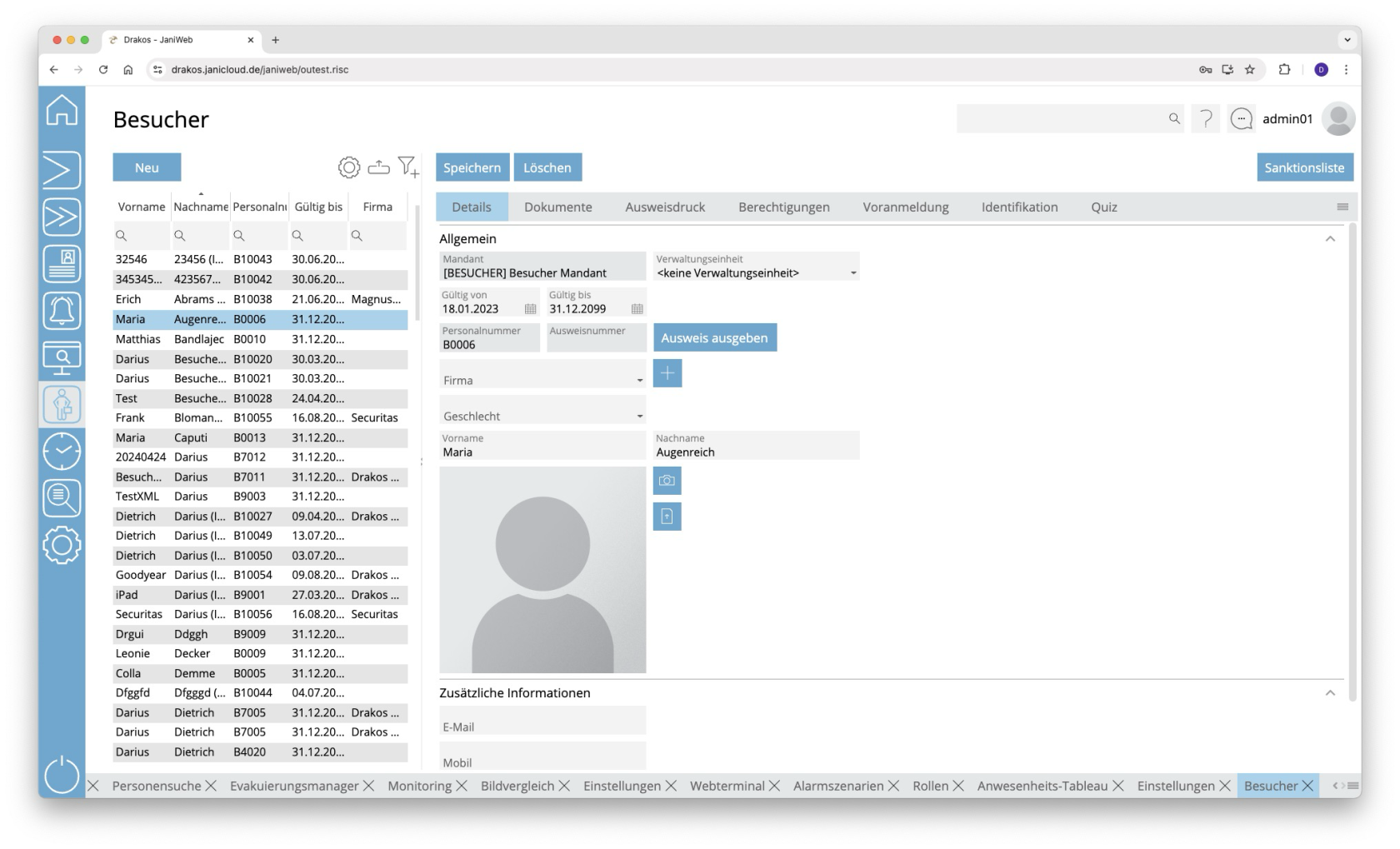](https://manual.drakos.de/uploads/images/gallery/2025-10/muhimage.png) ## Liste der Besucher Die Liste enthält die bereits angelegten Besucher. Wählen Sie einen Besucher aus, um Details anzuzeigen. Die Liste bietet folgende Möglichkeiten: - **Anzuzeigende Spalten auswählen:** Drücken Sie auf das Zahnrad-Symbol. Wählen Sie aus, welche Spalten in welcher Reihenfolge angezeigt werden sollen. Ziehen Sie die Spalten mit der Maus oder nutzen Sie die Pfeilsymbole, um sie anzuordnen. Drücken Sie auf *Anwenden*, um die Änderungen zu übernehmen. - **Filtern nach Mandant und Status:** Drücken Sie auf das Filter-Symbol. Wählen Sie aus, für welche Mandanten und für welchen Status (*Aktiv*, *Aktiv in der Zukunft*, *Inaktiv*) Besucher angezeigt werden sollen. Die Änderungen sind sofort sichtbar. - **Suchen in Spalten:** Geben Sie Text beziehungsweise Ziffern in das Suchfeld (Lupensymbol) einer Spalte ein, um nach Namen, Personalnummern oder anderen Kriterien zu suchen. Die Eingaben wirken sich sofort aus: Die Liste zeigt nur noch Treffer an. Tipp: Suchen Sie nach Teilzeichenfolgen. „Müller-Lüdenscheidt“ finden Sie sowohl mit „mü“, als auch mit „lü“ oder „eidt“. Bei der Suche wird nicht zwischen Groß- und Kleinschreibung unterschieden. - **Gesamte Liste exportieren:** Drücken Sie auf das Download-Symbol. Wählen Sie, in welchem Format die Liste exportiert werden soll. Die Exportdateien werden je nach Einstellung des Browsers/Betriebssystems heruntergelden oder angezeigt. Einzelheiten zu den verfügbaren Exportformaten finden Sie im Kapitel [Allgemein > Exportformate](https://manual.drakos.de/link/269#bkmrk-listen-exportieren) dieses Handbuchs. ## Schaltfläche *Neu* Drücken Sie auf *Neu*, um einen neuen Besucher anzulegen. Geben Sie die erforderlichen Informationen für den Besucher auf der Registerkarte *Daten* ein, und drücken Sie auf *Speichern*. ## Schaltfläche *Speichern* Sie können die Details des ausgewählten Besuchers ändern. Drücken Sie auf *Speichern*, um die Änderungen zu speichern. ## Schaltfläche *Löschen* Drücken Sie auf *Löschen*, um den ausgewählten Besucher zu löschen. Es erscheint ein Bestätigungsdialog. ## Registerkarte *Details* Hier hinterlegen und bearbeiten Sie besucherbezogene Daten. Welche Felder und Bereiche es hier gibt, können Sie über *Einstellungen* > Registerkarte *Allgemein* individuell festlegen. ## Registerkarte *Dokumente* Hier können Sie Dokumente mit dem Personalstammsatz verknüpfen. Diese Registerkarte enthält auch die Dokumente, die der Besucher während der Besucherselbstregistrierung einsehen und unterschreiben soll. ## Registerkarte *Ausweisdruck*Diese Funktion ist optional und nicht in jeder Installation vorhanden. Sie kann je nach Version auch im Hauptmenü zu finden sein.
Diese Registerkarte erlaubt es, Ausweise mit den Informationen des Besuchers zu bedrucken. Die Layouts für den Ausweisdruck können Sie über den Menüpunkt *Ausweisdruck* > *Einstellungen* festlegen. ## Registerkarte *Berechtigungen* Hier können Sie dem Besucher Berechtigungen erteilen (*Gruppe hinzufügen / Gerät hinzufügen*) oder entziehen (*Gerätegruppe löschen / Gerät löschen*). Zudem bietet diese Registerkarte eine Übersicht über die mit dem Besucher verknüpften Zutritte.Wenn die Registerkarten *Gerät löschen* oder *Gerätegruppe löschen* ein Gerät oder eine Gerätegruppe enthalten, ist der Zutritt über dieses Gerät oder diese Gerätegruppe ausgeschlossen. Dies gilt auch dann, wenn auf der Registerkarte *Gerät hinzufügen* oder *Gerätegruppe hinzufügen* eine Berechtigung für das Gerät oder die Gerätegruppe erteilt wurde.
Ein Häkchen hinter dem Titel einer Registrierkarte zeigt an, dass sich Daten innerhalb der Registrierkarte befinden.
### *Workflow Berechtigungen*Diese Funktion ist optional und nicht in jeder Installation vorhanden.
Wenn das Zuweisen eines Geräts oder einer Gerätegruppe mit einem Workflow verknüpft ist, wird die Berechtigung erst aktiv, nachdem der Entscheider den Workflow-Antrag genehmigt hat. Wenn Sie ein Gerät oder eine Gerätegruppe auswählen, für das oder die ein Workflow existiert, erscheint ein Dialogfenster. Dieses fordert Sie auf, Werte für das Zeitmodell und die Gültigkeit der Berechtigung einzugeben. Außerdem haben Sie die Möglichkeit, einen Kommentar für den Entscheider zu hinterlassen. Sie können mehrere Workflow-Anträge gleichzeitig erstellen. Um diese abzusenden, drücken Sie auf *Speichern*. Workflow-Anträge sind durch unterschiedliche Farben gekennzeichnet:Einen neuen Bereich müssen Sie zuerst speichern, bevor Sie ihm Felder zuordnen können.
### Bereich *Felder Besucher* Hier verwalten Sie die Felder für den Menüpunkt *Besucher*. #### Listenfeld *Standort* Die Sichtbarkeit und Positionierung der Felder können Sie für jeden Standort separat festlegen. Wählen Sie hier aus, für welchen Standort die Einstellungen in diesem Bereich gelten sollen. Welche Felder dem Benutzer angezeigt werden, hängt davon ab, welcher Standort dem Benutzer zugewiesen ist. Wenn einem Benutzer kein bestimmter Standort zugewiesen ist, werden die Einstellungen für den Standort *Default* (Standard) verwendet. Um einem Benutzer Standorte zuzuweisen, nutzen Sie die [*Einstellungen* im Hauptmenü, Menüpunkt *Benutzer*.](https://manual.drakos.de/books/janiweb/page/benutzer) #### Registerkarte *Statische Felder* Legen Sie hier fest, welche Felder sichtbar sind (Kontrollkästchen in der zweiten Spalte) und wo sie positioniert sind (*Reihe*, *Spalte*, *Breite*). Um die Bezeichnung für ein Feld festzulegen, drücken Sie auf *Übersetzen*. Geben Sie die Bezeichnungen für die jeweiligen Sprachen ein und drücken Sie auf *Speichern.* In der Spalte *Voranmeldung* legen Sie fest, ob das jeweilige Feld auch in der *Voranmeldung* erscheint. #### Registerkarte *Dynamische Felder* Hier können Sie bis zu 20 dynamische Felder definieren. Geben Sie für jedes dynamische Feld an, ob es sich um ein Listenfeld (Dropdown), ein Datumsfeld, ein Kontrollkästchen (Checkbox) oder ein Freitextfeld handeln soll. Um die Bezeichnung für ein Feld festzulegen, drücken Sie auf *Übersetzen*. Geben Sie die Bezeichnungen für die jeweiligen Sprachen ein und drücken Sie auf *Speichern.* #### Schaltfläche *Feldkonfiguration kopieren* Über diese Schaltfläche haben Sie die Möglichkeit die Feldkonfiguration vom aktuell ausgewählten Standort in einen anderen Standort zu kopieren. Betätigen Sie hierfür die Schaltfläche und wählen anschließend im Dropdown *Standort* den Standort aus, für den Sie die Feldkonfiguration übernehmen wollen. Bestätigen Sie ihre Auswahl mit der Schaltfläche *Ok*. ### Bereich *Felder Besuche/Voranmeldung* Hier verwalten Sie die Felder für die Menüpunkte *Voranmeldung* und *Besuche*. #### Listenfeld *Standort* Die Sichtbarkeit und Positionierung der Felder können Sie für jeden Standort separat festlegen. Wählen Sie hier aus, für welchen Standort die Einstellungen in diesem Bereich gelten sollen. Welche Felder dem Benutzer angezeigt werden, hängt davon ab, welcher Standort dem Benutzer zugewiesen ist. Wenn einem Benutzer kein bestimmter Standort zugewiesen ist, werden die Einstellungen für den Standort *Default* (Standard) verwendet. Um einem Benutzer Standorte zuzuweisen, nutzen Sie die *Einstellungen* im Hauptmenü, Menüpunkt *Benutzer*. #### Registerkarte *Statische Felder* Legen Sie hier fest, welche Felder sichtbar sind (Kontrollkästchen in der zweiten Spalte) und wo sie positioniert sind (*Reihe*, *Spalte*, *Breite*). Um die Bezeichnung für ein Feld festzulegen, drücken Sie auf *Übersetzen*. Geben Sie die Bezeichnungen für die jeweiligen Sprachen ein und drücken Sie auf *Speichern.* In der Spalte *Pflichtfeld* legen Sie fest, ob die Eingabe im jeweiligen Feld verpflichtend ist. #### Registerkarte *Dynamische Felder* Hier können Sie bis zu 20 dynamische Felder definieren. Geben Sie für jedes dynamische Feld an, ob es sich um ein Listenfeld (Dropdown), ein Datumsfeld, ein Kontrollkästchen (Checkbox) oder ein Freitextfeld handeln soll. Um die Bezeichnung für ein Feld festzulegen, drücken Sie auf *Übersetzen*. Geben Sie die Bezeichnungen für die jeweiligen Sprachen ein und drücken Sie auf *Speichern.* In der Spalte *Pflichtfeld* legen Sie fest, ob die Eingabe im jeweiligen Feld verpflichtend ist. #### Schaltfläche *Feldkonfiguration kopieren* Über diese Schaltfläche haben Sie die Möglichkeit die Feldkonfiguration vom aktuell ausgewählten Standort in einen anderen Standort zu kopieren. Betätigen Sie hierfür die Schaltfläche und wählen anschließend im Dropdown *Standort* den Standort aus, für den Sie die Feldkonfiguration übernehmen wollen. Bestätigen Sie ihre Auswahl mit der Schaltfläche *Ok*. ### Bereich *Sichtbare Schaltflächen Besuche* Mit diesen Optionen legen Sie fest, welche Schaltflächen im Menüpunkt *Besuche* sichtbar sein sollen. - *Unterschrift*: Aktiviert/deaktiviert die Schaltfläche, die die Erfassung der Unterschrift eines Besuchers am Unterschriftenpad startet. - *Ausweis ausgeben/Ausweis einziehen*: Aktiviert/deaktiviert die Schaltflächen für das Ausgeben und Einziehen eines Ausweises. Das Ausgeben/Einziehen eines Ausweises markiert zugleich den Besuch als aktiv/beendet. - *Person angekommen/Person gegangen:* Aktiviert/deaktiviert die Schaltflächen für das manuelle Aktivieren/Beenden eines Besuchs. ### Bereich *Felder Besucher einladen* Hier verwalten Sie die Felder für den Menüpunkt *Besucher einladen* (sichtbar nur für Benutzer mit Mitarbeiterlogin). #### Registerkarte *Besucher* ##### Registerkarte *Statische Felder* Legen Sie hier fest, welche Felder im Bereich *Besucher* sichtbar sind (Kontrollkästchen in der zweiten Spalte) und wo sie positioniert sind (*Reihe*, *Spalte*, *Breite*). ##### Registerkarte *Dynamische Felder* Hier können Sie bis zu 20 dynamische Felder definieren. Geben Sie für jedes dynamische Feld an, ob es sich um ein Listenfeld (Dropdown), ein Datumsfeld, ein Kontrollkästchen (Checkbox) oder ein Freitextfeld handeln soll. Um die Bezeichnung für ein Feld festzulegen, drücken Sie auf *Übersetzen*. Geben Sie die Bezeichnungen für die jeweiligen Sprachen ein, und drücken Sie auf *Speichern*. #### Registerkarte *Besuch* ##### Registerkarte *Statische Felder* Legen Sie hier fest, welche Felder im Bereich *Besuch* sichtbar sind (Kontrollkästchen in der zweiten Spalte) und wo sie positioniert sind (*Reihe*, *Spalte*, *Breite*). ##### Registerkarte *Dynamische Felder* Hier können Sie bis zu 20 dynamische Felder definieren. Geben Sie für jedes dynamische Feld an, ob es sich um ein Listenfeld (Dropdown), ein Datumsfeld, ein Kontrollkästchen (Checkbox) oder ein Freitextfeld handeln soll. Um die Bezeichnung für ein Feld festzulegen, drücken Sie auf *Übersetzen*. Geben Sie die Bezeichnungen für die jeweiligen Sprachen ein, und drücken Sie auf *Speichern*. ### Bereich *QR-Code* Hier verwalten Sie die FAAC-Schrankenanlagen, die im Menüpunkt *QR-Code* zur Auswahl stehen sollen. Um eine neue Schrankenanlage anzulegen, laden Sie den dazugehörigen Initstring mithilfe der Schaltfläche *Anfangsstring hochladen* in das System*.* ### Bereich *Automatischer Besuchs-Status* Hier können Geräte einer bestimmten Buchungsart zugeordnet werden. Erfolgt eine Buchung an einem solchen Gerät durch einen Besucher, wird der Status des zugehörigen Besuchs automatisch auf *Anwesend* oder *Aktiv* gesetzt. Die Konfiguration kann standortbezogen vorgenommen werden. ## Registerkarte *Allgemein > Zusätzliche Einstellungen* ### Bereich *Zusätzliche Einstellungen* Hier legen Sie weitere Einstellungen für Besucher fest. - *Sanktionsliste aktivieren:* Aktiviert die Sanktionslistenprüfung. - *Aktiviere Ausweisnummer in Besuche:* Aktiviert die Ausweisnummer in der Liste der Besuche im Menüpunkt *Besuche*. - *Stündliche Besuche*: Ermöglicht die Erstellung von Besuchen stundenweise. - *Sortieroption für Besuche:* Wählen Sie, ob Besuche nach *Vorname* oder *Nachname* sortiert angezeigt werden. - *Zusatzinformation Besuchter:* Wählen Sie, welche zusätzliche Information für den Besuchten zur Verfügung stehen soll. - *Besucher zusätzliche Information:* Wählen Sie, welche zusätzliche Information für den Besucher zur Verfügung stehen soll. - *Gültigkeit Besucher (Tage):* Geben Sie die Standardgültigkeit in Tagen für Besucher ein, die über die Registrierung oder den Menüpunkt *Besucher einladen* angelegt wurden*.* - *Gültigkeit Einladungs-Link (Tage):* Definiert in Tagen, wie lange ein Einladungs-Link an Gültigkeit besitzt. - *Einladungs-Link:* Wenn der Server auf dem JaniWeb für externe Anwender läuft, ein anderer ist, als der von dem die Einladungen verschickt werden, muss hier die URL des externen Servers angegeben werden. - *Einladung aktivieren:* Über diese Einstellung aktivieren Sie die Funktion, dass Mitarbeiter Einladungs-Links für Besucher verschicken können. - *Aktiviere Besuchergruppen:* Wenn diese Option gesetzt ist, dann ist es möglich Besuche für Besuchergruppen anzulegen. - *Verzögerung Suche Besuche (in Millisekunden)*: Konfiguriert die Verzögerung, mit der die Anwendung die Suche nach der letzten Eingabe in das Suchfeld des Menüs Besuche startet. -Die Besucherselbstregistrierung rufen Sie über folgende URL auf: https://{server}/janiweb/visit
##### *Quiz* Über dieses Modul haben Sie die Möglichkeit ein Quiz in den Prozess zu integrieren. ### Registerkarte *Check-in* Den Check-in nutzen Besucher, die bereits im System registriert sind und für die ein geplanter Besuch vorliegt. Bei Ankunft aktiviert der Besucher seinen Besuch, indem er einen QR-Code scannt. Auf dieser Registerkarte legen Sie mithilfe von Modulen den Ablauf des Check-ins fest. Sie können für Besucher und Fremdfirmen unterschiedliche Abläufe festlegen. - **Module einfügen:** Ziehen Sie die erforderlichen Module in der gewünschten Reihenfolge in den Bereich des jeweiligen Standorts oder drücken Sie auf die Schaltfläche mit dem +, um im Folgenden Dialog das entsprechende Modul auszuwählen. - **Module umsortieren:** Ziehen Sie die Module an die gewünschte Stelle. - **Module bearbeiten:** Nutzen Sie das Bearbeiten-Symbol, um Details wie beispielsweise anzuzeigende Felder für das jeweilige Modul festzulegen. - **Module entfernen:** Nutzen Sie das Papierkorb-Symbol, um ein Modul aus dem Ablauf zu entfernen. Nachdem Sie einen Prozess konfiguriert haben, können Sie über den Link *Prozess öffnen* direkt in den Prozess abspringen. Dieser wird dann in einem neuen Tab geöffnet. #### Schaltfläche *Konfiguration kopieren* Über diese Schaltfläche haben Sie die Möglichkeit die Konfiguration vom aktuell ausgewählten Standort in einen anderen Standort zu kopieren. Betätigen Sie hierfür die Schaltfläche und wählen anschließend in den Dropdowns *Standort und Besuchertyp* den Standort und den Besuchertypen aus, für den Sie die Konfiguration übernehmen wollen. Bestätigen Sie ihre Auswahl mit der Schaltfläche *Ok*. #### Die Module im Überblick ##### *Besucherdaten* Dieses Modul zeigt die Eingabefelder für Informationen des Besuchers an. Wählen Sie aus, welche Felder angezeigt werden und wo sie positioniert sind (*Reihe*, *Spalte*, *Breite*). Geben Sie außerdem an, mit welchem Mandanten die Besucher-Stammsätze angelegt werden sollen. Über die Spalte *Pflichtfeld* definieren Sie, ob das Feld zwingend gefüllt werden muss. - Registerkarte *Dynamische Felder*: Hier können Sie bis zu 20 dynamische Felder definieren. Geben Sie für jedes dynamische Feld an, ob es sich um ein Listenfeld (Dropdown), ein Datumsfeld, ein Kontrollkästchen (Checkbox) oder ein Freitextfeld handeln soll. - Registerkarte Dynamische *Felder - Besuche*: Legen Sie hier fest, welche Felder angezeigt werden sollen, die direkt mit dem Besuch verknüpft sind. Um die Bezeichnung für ein Feld festzulegen, drücken Sie auf *Übersetzen*. Geben Sie die Bezeichnungen für die jeweiligen Sprachen ein, und drücken Sie auf *Speichern*. Im Feld *Text* können Sie einen Hinweis hinterlegen, der den Besuchern während des Prozesses angezeigt wird, beispielsweise als Hilfestellung für den akutellen Schritt. ##### *Unterschrift* Dieses Modul fordert den Besucher auf, eine Unterschrift zu leisten. Drücken Sie auf *Text Unterschriftenpad festlegen,* und legen Sie für die jeweilige Sprache den Text fest, der zusätzlich zum Unterschriftenfeld angezeigt werden soll. Aktivieren Sie die Option *Externes Unterschriftspad verwenden*, wenn ein externes Unterschriftenpad angeschlossen ist. Lassen Sie die Option deaktiviert, wenn der Besucher die Maus oder das Touchpad beziehungsweise den Touchscreen für die Unterschrift verwenden soll. ##### *XML-Anzeige* Dieses Modul zeigt ein PDF mit den Informationen an, die der Besucher eingegeben hat (z. B. Name, E-Mail-Adresse). Um ein PDF-Layout für die jeweilige Sprache hochzuladen, wählen Sie die Sprache aus, und drücken Sie auf *Neues Layout hochladen*. - *PDF an Besuchten senden* und *PDF an Besucher senden*: Legen Sie hier fest, ob das PDF per E-Mail an den Besucher beziehungsweise an den Besuchten verschickt wird. - *PDF in Datenbank sichern*: Legen Sie hier fest, ob das PDF mit dem Besucher-Stammsatz verknüpft wird. - *Nicht sichtbar*: Legen Sie hier fest, ob das erstellte PDF im Anmeldevorgang angezeigt wird. - *Akzeptieren*: Legen Sie hier fest, ob der Besucher die Angaben des angezeigten PDFs bestätigen muss. - *Automatischen Druck aktivieren:* Ist diese Option aktiviert, so wird das erzeugte PDF automatisch bei Abschluss der Registrierung über den im Feld *Drucker* ausgewählten Netzwerkdrucker ausgedruckt. In den Feldern *Breite (mm) und Höhe (mm)* geben Sie die Breite und die Höhe an, mit der der Ausdruck erstellt werden soll. Lassen Sie die Felder leer, wenn sich der Ausdruck an der Größe des Papierformats orientieren soll. Das Feld *Ausrichtung* gibt an, ob der Ausdruck im Quer- oder im Hochformat stattfinden soll. Ein Beispiel-Layout im XML-Format finden Sie hier: [SampleVisitorPassLayout.xml](https://manual.drakos.de/attachments/17) ##### *E-Mail* Mit diesem Modul legen Sie den Betreff und das Layout für die E-Mails fest, die am Ende des Vorgangs an den Besuchten und den Besucher verschickt werden sollen. - Drücken Sie auf *E-Mail-Betreff Besucher / E-Mail-Betreff Besuchter,* und geben Sie den Text ein, der als Betreff für die E-Mail in der jeweiligen Sprache verwendet werden soll. - Drücken Sie auf *E-Mail-Layout Besucher / E-Mail-Layout Besuchter,* wählen Sie eine Sprache aus, und drücken Sie auf *Neues Layout hochladen*, um ein E-Mail-Layout für diese Sprache hochzuladen. Beispiel-Layouts für E-Mails finden Sie hier: - Information Besucher: [email\_visitor\_registration\_visitor.xml](https://manual.drakos.de/attachments/4) - Information Besuchter: [email\_visitor\_registration\_visitee.xml](https://manual.drakos.de/attachments/5) ##### *PDF-Anzeige* Dieses Modul zeigt dem Besucher ein PDF an. Wählen Sie eine Sprache aus, und drücken Sie auf *Neues PDF hochladen*, um ein PDF für diese Sprache hochzuladen. - *PDF an Besuchten senden* und *PDF an Besucher senden*: Legen Sie hier fest, ob das PDF am Ende des Vorgangs per E-Mail an den Besucher beziehungsweise an den Besuchten verschickt wird. - *PDF in Datenbank sichern*: Legen Sie hier fest, ob das PDF direkt mit dem Besucher-Stammsatz verknüpft wird. ##### *Besucherschein drucken* Dieses Modul druckt einen Besucherschein aus. Um ein PDF-Layout für die jeweilige Sprache hochzuladen, wählen Sie die Sprache aus, und drücken Sie auf *Neues Layout hochladen*. - *PDF an Besuchten senden* und *PDF an Besucher senden*: Legen Sie hier fest, ob der ausgegebene Besucherschein im PDF-Format per E-Mail an den Besucher beziehungsweise an den Besuchten verschickt wird. - *PDF in Datenbank sichern*: Legen Sie hier fest, ob der Besucherschein mit dem Besucher-Stammsatz verknüpft wird. - *Automatischen Druck aktivieren:* Ist diese Option aktiviert, so wird der Besucherschein automatisch bei Abschluss der Registrierung über den im Feld *Drucker* ausgewählten Netzwerkdrucker ausgedruckt. In den Feldern *Breite (mm) und Höhe (mm)* geben Sie die Breite und die Höhe an, mit der der Ausdruck erstellt werden soll. Lassen Sie die Felder leer, wenn sich der Ausdruck an der Größe des Papierformats orientieren soll. Das Feld *Ausrichtung* gibt an, ob der Ausdruck im Quer- oder im Hochformat stattfinden soll. - *Nicht sichtbar:* Aktivieren Sie diese Option, wenn der Besucherschein während des Prozesses nur gedruckt, aber nicht angezeigt werden soll. Ein Beispiel-Layout für einen Besucherschein finden Sie hier: [SampleVisitorPassLayout.xml](https://manual.drakos.de/attachments/17) ##### *Besuchertyp* Der Ablauf einer Voranmeldung lässt sich für Besucher oder Fremdfirmen getrennt definieren. Dieses Modul lädt den Vorgang für einen Besucher oder eine Fremdfirma. Im Feld *Text* können Sie einen Hinweis hinterlegen, der den Besuchern während des Prozesses angezeigt wird, beispielsweise als Hilfestellung für den akutellen Schritt. ##### *Quiz* Über dieses Modul haben Sie die Möglichkeit ein Quiz in den Prozess zu integrieren. ##### *Ende* Dieses Modul zeigt einen letzten Text an und setzt den Besuch entweder auf *Kommend* oder der *Anwesend*. - *QR-Code erzeugen*: Legen Sie hier fest, ob ein QR-Code für den Besuch erzeugt werden soll. - *Kommend/Anwesend*: Wählen Sie, auf welchen Status der Besuch gesetzt werden soll. - *Anzeigedauer (in Sekunden):* Legen hier fest, wie lange der Text angezeigt wird. Geben Sie eine ganze Zahl ein. - *Übersetzen*: Drücken Sie auf diese Schaltfläche, um den Text festzulegen, der am Ende des Anmeldevorgangs in der jeweiligen Sprache angezeigt wird.Die Besucherselbstregistrierung rufen Sie über folgende URL auf: https://{server}/janiweb/visit
### Registerkarte *Check-out* Den Check-out nutzen Besucher, die bereits im System registriert sind und für die ein aktiver Besuch vorliegt. Bei Abreise meldet sich der Besucher ab, indem er seinen QR-Code scannt. Ziehen Sie das Modul *Self-Checkout* in den Bereich des jeweiligen Standorts. Nutzen Sie das Bearbeiten-Symbol, um einen Verabschiedungstext und die Anzeigedauer in Sekunden festzulegen.Die Besucherselbstregistrierung rufen Sie über folgende URL auf: https://{server}/janiweb/visit
Nachdem Sie einen Prozess konfiguriert haben, können Sie über den Link *Prozess öffnen* direkt in den Prozess abspringen. Dieser wird dann in einem neuen Tab geöffnet. #### Schaltfläche *Konfiguration kopieren* Über diese Schaltfläche haben Sie die Möglichkeit die Konfiguration vom aktuell ausgewählten Standort in einen anderen Standort zu kopieren. Betätigen Sie hierfür die Schaltfläche und wählen anschließend in den Dropdowns *Standort und Besuchertyp* den Standort und den Besuchertypen aus, für den Sie die Konfiguration übernehmen wollen. Bestätigen Sie ihre Auswahl mit der Schaltfläche *Ok*. ### Registerkarte *Besuchertypen* Sie haben die Möglichkeit verschiedene Besuchertypen anzulegen, welche Sie dazu verwenden können verschiedene Prozesse für Voranmeldung, Check-in und Check-out pro Besuchertyp zu konfigurieren. Im Standard gibt es die Besuchertypen *Besucher* und *Fremdfirma.* Um einen neuen Besuchertyp hinzuzufügen verwenden Sie die Schaltfläche *Hinzufügen*. Setzen Sie anschließend den Namen für den Besuchertypen über die Schaltfläche *Übersetzen*. Über die Option in der Spalte *Default* definieren Sie als welcher Besuchertyp neue Besucher im Standard angelegt werden. Über das *Mülleimer-Symbol* haben Sie die Möglichkeit einen Besuchertypen wieder zu löschen. # Besucher einladen **Über den Menüpunkt *Besucher einladen* können Sie einen neuen Besucher anlegen und direkt für einen Besuch anmelden.**Dieser Menüpunkt ist nur verfügbar, wenn Sie sich als Mitarbeiter angemeldet haben. Für den Login als Admin ist dieser Menüpunkt nicht verfügbar.
[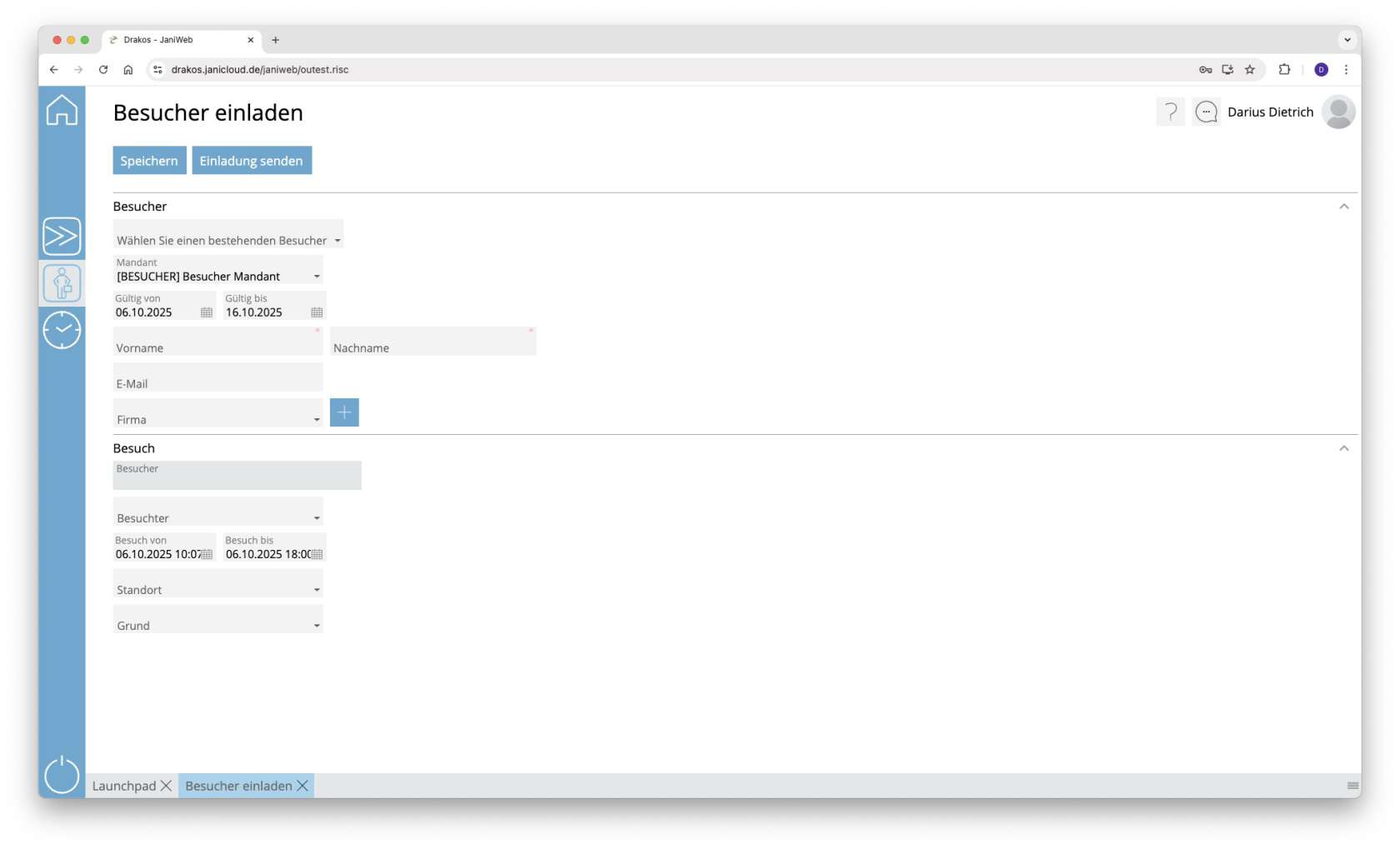](https://manual.drakos.de/uploads/images/gallery/2025-10/ujTimage.png) ## Bereich *Besucher* Hier legen Sie die Besucher an bzw. können Sie Informationen für einen bestehenden Besucher verändern. ### Neuer Besucher Möchten Sie einen neuen Besucher anlegen, so geben Sie die erforderlichen Informationen für den Besucher im Bereich *Besucher* ein, und drücken Sie auf *Speichern*. ### Vorhandener Besucher Möchten Sie einen bestehenden Besucher verwenden, so wählen Sie diesen im Dropdown *Wählen Sie einen bestehenden Besucher.* Sie haben nun die Möglichkeit die Informationen für den Besucher zu bearbeiten. ### Besuchergruppen registrieren Über die Schaltfläche *Besuchergruppe hinzufügen* haben Sie die Möglichkeit eine Besuchergruppe für einen Besuch zu registrieren. Nach Drücken der Schaltfläche öffnet sich ein Fenster, für die Anlage der Besuchergruppe. [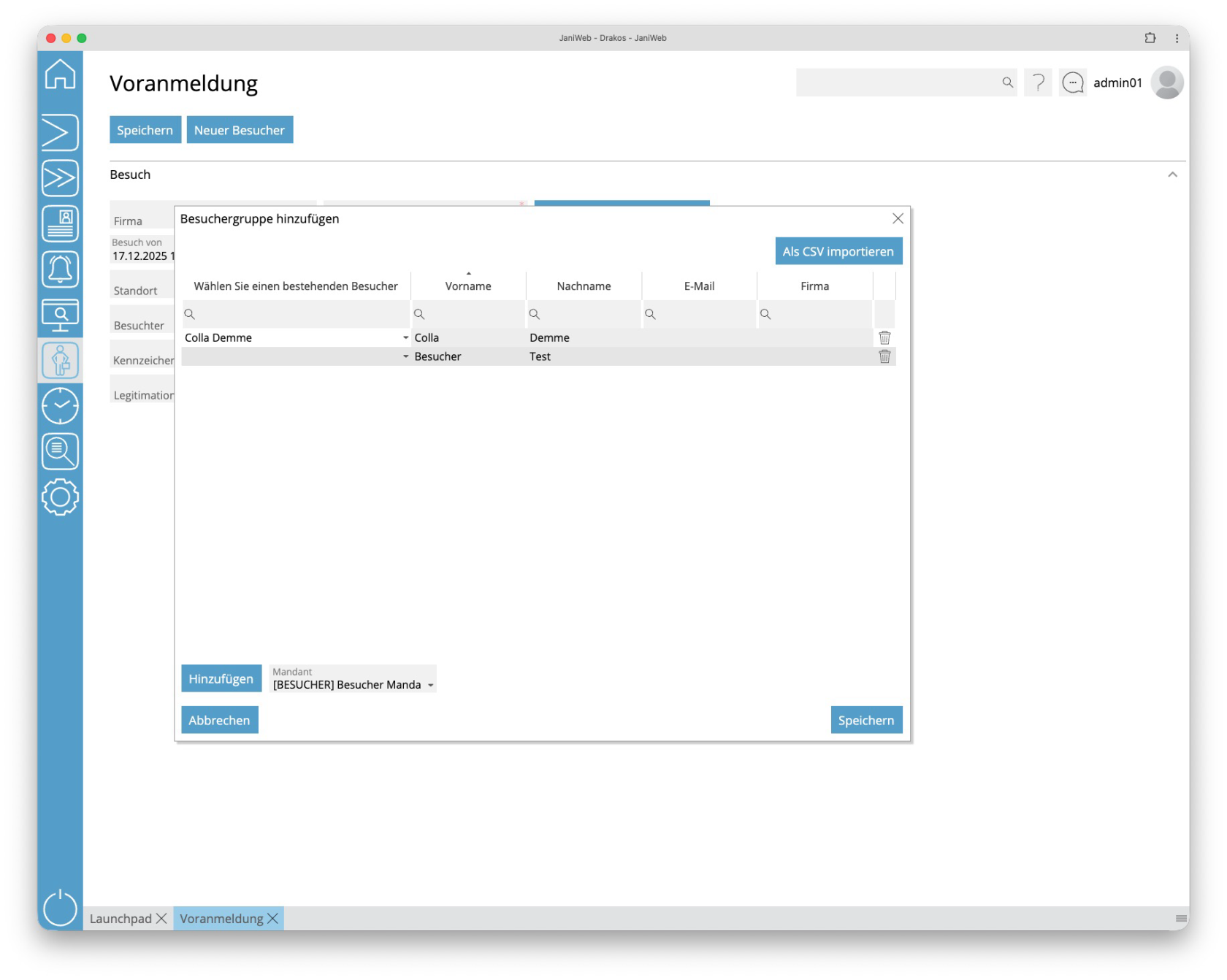](https://manual.drakos.de/uploads/images/gallery/2025-12/Ffhimage.png) Über die Schaltfläche Hinzufügen, fügen Sie neue Einträge zur Besuchergruppe hinzu. Sie haben hier über das Dropdown in der Spalte *Wählen Sie einen bestehenden Besucher*, bereits bestehende Besucher zur Besuchergruppe hinzuzufügen. Oder aber Sie tragen in die Spalten *Vorname*, *Nachname*, *E-Mail* und *Firma* Informationen für einen neuen Besucher ein. Über die Schaltfläche *Als CSV importieren* haben Sie die Möglichkeit eine Besuchergruppe aus einer CSV-Datei zu importieren. Den Aufbau dieser CSV-Datei können Sie hier entnehmen. [visitor\_group.csv](https://manual.drakos.de/attachments/27) Bestehende Einträge der Besuchergruppe können Sie über die *Löschen-Schaltfläche* wieder entfernen. Schließen Sie das Bearbeiten der Besuchergruppe mit der Schaltfläche *Speichern* ab. ## Bereich *Besuch* Hier geben Sie die Informationen für den Besuch ein. Bestätigen Sie ihre Eingaben mit *Speichern*. ## Schaltfläche *Speichern* Sie können die Details des ausgewählten Besuchers ändern und die Informationen für den Besuch anlegen. Drücken Sie auf *Speichern*, um die Änderungen zu speichern. ## Schaltfläche *Einladung senden* Sie haben die Möglichkeit, dem Besucher eine Einladung per E-Mail zu senden. Über diese Einladung hat der Besucher die Möglichkeit, sich selbst zu registrieren. Hierfür wird der Prozess für die Besucherselbstregistrierung des jeweiligen Standorts verwendet. # Zeiterfassung # Buchungsübersicht **Der Menüpunkt *Buchungsübersicht* bietet Ihnen die Möglichkeit Zeitbuchungen einzusehen. Zudem können Sie hier Buchungen bearbeiten, neue Buchungen hinzufügen und aus den Buchungen resultierende Arbeitszeiten anzeigen.** [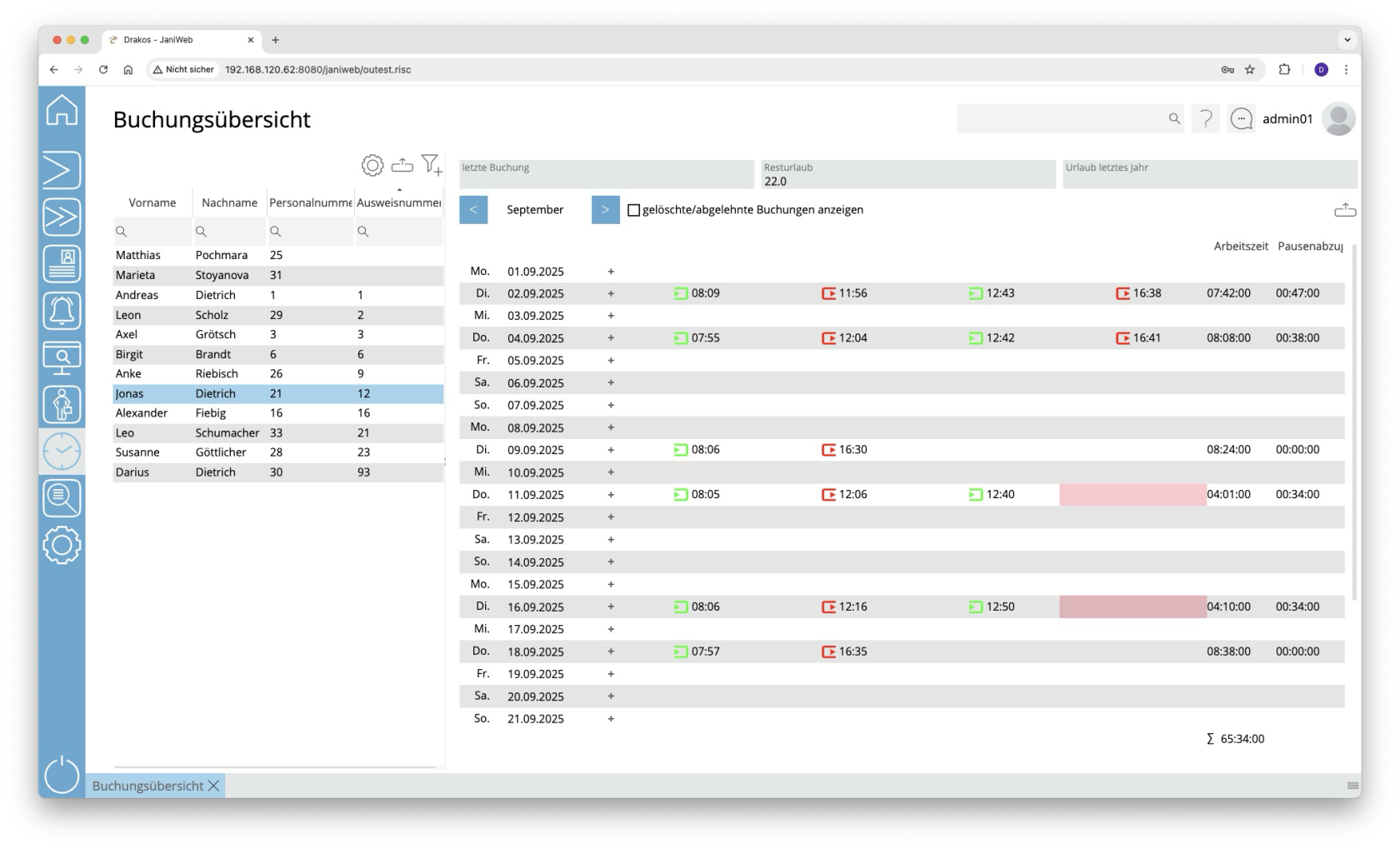](https://manual.drakos.de/uploads/images/gallery/2025-10/nwsimage.png) ## Liste der Personen Die Liste enthält alle Personen, für die Zeitbuchungen vorliegen. Wählen Sie eine Person aus, um Details anzuzeigen. Die Liste bietet folgende Möglichkeiten: - **Anzuzeigende Spalten auswählen:** Drücken Sie auf das Zahnrad-Symbol. Wählen Sie aus, welche Spalten in welcher Reihenfolge angezeigt werden sollen. Ziehen Sie die Spalten mit der Maus oder nutzen Sie die Pfeilsymbole, um sie anzuordnen. Drücken Sie auf *Anwenden*, um die Änderungen zu übernehmen. - **Filtern nach Mandant und Status:** Drücken Sie auf das Filter-Symbol. Wählen Sie aus, für welche Mandanten und für welchen Status (*Aktiv*, *Aktiv in der Zukunft*, *Inaktiv*) Personen angezeigt werden sollen. Änderungen sind sofort sichtbar. - **Suchen in Spalten:** Geben Sie Text beziehungsweise Ziffern in das Suchfeld (Lupensymbol) einer Spalte ein, um nach Namen, Personalnummern oder anderen Kriterien zu suchen. Die Eingaben wirken sich sofort aus: Die Liste zeigt nur noch Treffer an. Tipp: Suchen Sie nach Teilzeichenfolgen. „Müller-Lüdenscheidt“ finden Sie sowohl mit „mü“, als auch mit „lü“ oder „eidt“. Bei der Suche wird nicht zwischen Groß- und Kleinschreibung unterschieden. - **Gesamte Liste exportieren:** Drücken Sie auf das Download-Symbol. Wählen Sie, in welchem Format die Liste exportiert werden soll. Die Exportdateien werden je nach Einstellung des Browsers/Betriebssystems heruntergelden oder angezeigt. Einzelheiten zu den verfügbaren Exportformaten finden Sie im Kapitel [Allgemein > Exportformate](https://manual.drakos.de/link/269#bkmrk-listen-exportieren) dieses Handbuchs. ## Detailbereich Hier erscheinen die Zeitbuchungen für den ausgewählten Monat. Sie haben folgende Möglichkeiten: - **Zeitraum ändern:** Nutzen Sie die Pfeilsymbole am oberen Rand, um zum vorhergehenden/nächsten Monat zu springen. - **Gelöschte Buchungen einschließen:** Wählen Sie *Gelöschte/abgelehnte Buchungen anzeigen,* um auch solche Buchungen anzuzeigen. - **Zeitbuchungen hinzufügen:** Um eine neue Zeitbuchung anzulegen, doppelklicken Sie in ein leeres Feld, oder drücken Sie auf das Plus-Symbol, und wählen Sie *Neue Buchung*. Wählen Sie anschließend die gewünschte Buchungsart aus, geben Sie die Zeit ein, und bestätigen Sie mit *Speichern*. - **Abwesenheiten hinzufügen:** Um eine neue Abwesenheit anzulegen, doppelklicken Sie in ein leeres Feld, oder drücken Sie auf das Plus-Symbol, und wählen Sie *Neue Abwesenheit*. Geben Sie einen Zeitraum ein, und bestätigen Sie mit *Speichern*. Abwesenheitsbuchungen erkennen Sie an einem Kalendersymbol neben dem Datum. Doppelklicken Sie auf das Symbol, um Details zur Abwesenheit anzuzeigen. Wenn das Erstellen einer Buchung einem Workflow unterliegt, wird der Status des Antrags durch farbliche Hinterlegung dargestellt: - **Gelb:** Der Antrag ist noch nicht genehmigt. - **Grün:** Der Antrag ist genehmigt. Leere, rot hinterlegte Felder weisen auf einen Fehler in der Reihenfolge der Buchungen hin. Das kann beispielsweise bei einer fehlerhaften Abfolge von Anwesenheits- und Abwesenheitsbuchungen vorkommen. ### Spalte *Arbeitszeit* Hier erscheint die Arbeitszeit, die sich aus den Zeitbuchungen des jeweiligen Tages ergibt. Die Summe der monatlichen Arbeitszeit erscheint am Ende der Liste. ### Spalte *Pausenabzug* Hier erscheint die Pausenzeit, die sich entweder aus den Pausenbuchungen oder aus festgelegten Arbeitszeitregeln ergibt. Wenn die gebuchten Zeiten die geforderte Pausenzeit unterschreiten, erscheint hier automatisch die Pausenzeit der Arbeitszeitregel(n) zusammen mit einem Uhrsymbol. Arbeitszeitregeln legen Sie in den [Einstellungen > Registerkarte Arbeitszeitauswertung](https://manual.drakos.de/link/170#bkmrk-arbeitszeitauswertun) fest. ### Buchungsübersicht exportieren Sie können die Buchungsübersicht exportieren. Führen Sie dazu die folgenden Schritte aus: 1. Drücken Sie auf das *Download-Symbol* oberhalb der Buchungsübersicht. 2. Wählen Sie einen Zeitraum aus: - Geben Sie das Anfangs- und Enddatum in die Felder *Von* und *Bis* ein, oder - wählen Sie im Feld *Woche* eine Kalenderwoche aus, oder - wählen Sie im Feld *Monat* einen Kalendermonat aus. 3. Drücken Sie auf *Ergebnis anzeigen*, um die Übersicht zu laden. 4. Drücken Sie erneut auf das *Download-Symbol,* und wählen Sie das gewünschte Export-Format aus (Excel oder PDF). # Zeitauswertung nach Firma **Dieser Menüpunkt gibt Ihnen einen Überblick über die erfassten Arbeitszeiten aller Personen, die einer bestimmten Firma zugeordnet sind.** [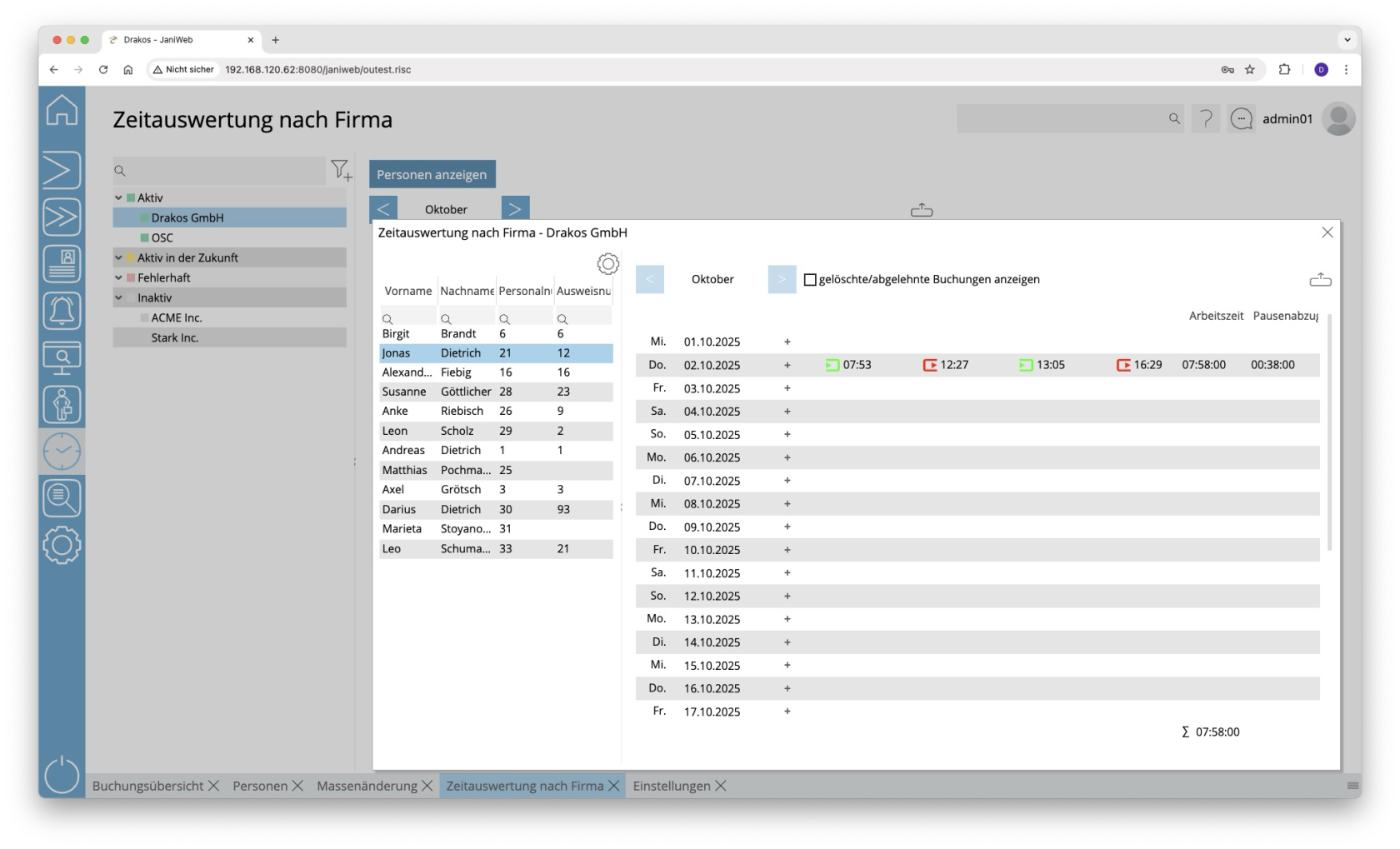](https://manual.drakos.de/uploads/images/gallery/2025-10/v5gimage.png) ## Liste der Firmen Die Liste enthält die bereits angelegten Firmen sortiert nach ihrem aktuellen Status (*Aktiv*, *Aktiv in der Zukunft*, *Fehlerhaft*, *Inaktiv*). Sie bietet folgende Möglichkeiten: - **Suchen:** Geben Sie Text beziehungsweise Ziffern in das Suchfeld (Lupensymbol) am oberen Rand ein, um nach Firmen zu suchen. Die Eingaben wirken sich sofort aus: Die Liste zeigt nur noch Treffer an. Bei der Suche wird nicht zwischen Groß- und Kleinschreibung unterschieden. - **Filtern:** Drücken Sie auf das Filter-Symbol. Wählen Sie Kriterien aus, für die Firmen angezeigt werden sollen. Änderungen sind sofort sichtbar. Wählen Sie eine Firma aus, um die erfassten Arbeitszeiten für den aktuellen Monat anzuzeigen. ## Detailbereich #### Liste der gebuchten Arbeitszeiten Die Liste auf der linken Seite enthält alle Arbeitszeiten, die für diese Firma im ausgewählten Zeitraum erfasst wurden. Nutzen Sie die Pfeilschaltflächen oberhalb der Liste, um einen anderen Monat auszuwählen. #### Liste der Personen Die Liste auf der rechten Seite enthält alle Personen, für die im ausgewählten Zeitraum Arbeitszeiten erfasst wurden, zusammen mit der Summe der erfassten Arbeitszeit. #### Schaltfläche *Personen anzeigen* Drücken Sie auf diese Schaltfläche, um sich die Einzelbuchungen für eine Person anzusehen. Es erscheint ein Einblendfenster. Wählen Sie hier eine Person aus der linken Liste aus. Die Zeitbuchungen für die Person im ausgewählten Zeitraum erscheinen rechts davon. ### Buchungsübersicht exportieren Sie können die Buchungsübersicht exportieren. Führen Sie dazu die folgenden Schritte aus: 1. Drücken Sie auf das *Download-Symbol* oberhalb der Buchungsübersicht. 2. Wählen Sie einen Zeitraum aus: - Geben Sie das Anfangs- und Enddatum in die Felder *Von* und *Bis* ein, oder - wählen Sie im Feld *Woche* eine Kalenderwoche aus, oder - wählen Sie im Feld *Monat* einen Kalendermonat aus. 3. Drücken Sie auf *Ergebnis anzeigen*, um die Übersicht zu laden. 4. Drücken Sie erneut auf das *Download-Symbol,* und wählen Sie das gewünschte Export-Format aus (Excel oder PDF). # Personen **Über den Menüpunkt *Personen* verwalten Sie die Personen innerhalb des Moduls Zeiterfassung. Hier können Sie auch Vorgesetzte für Mitarbeiter festlegen oder Vertreter für Vorgesetzte hinterlegen.** [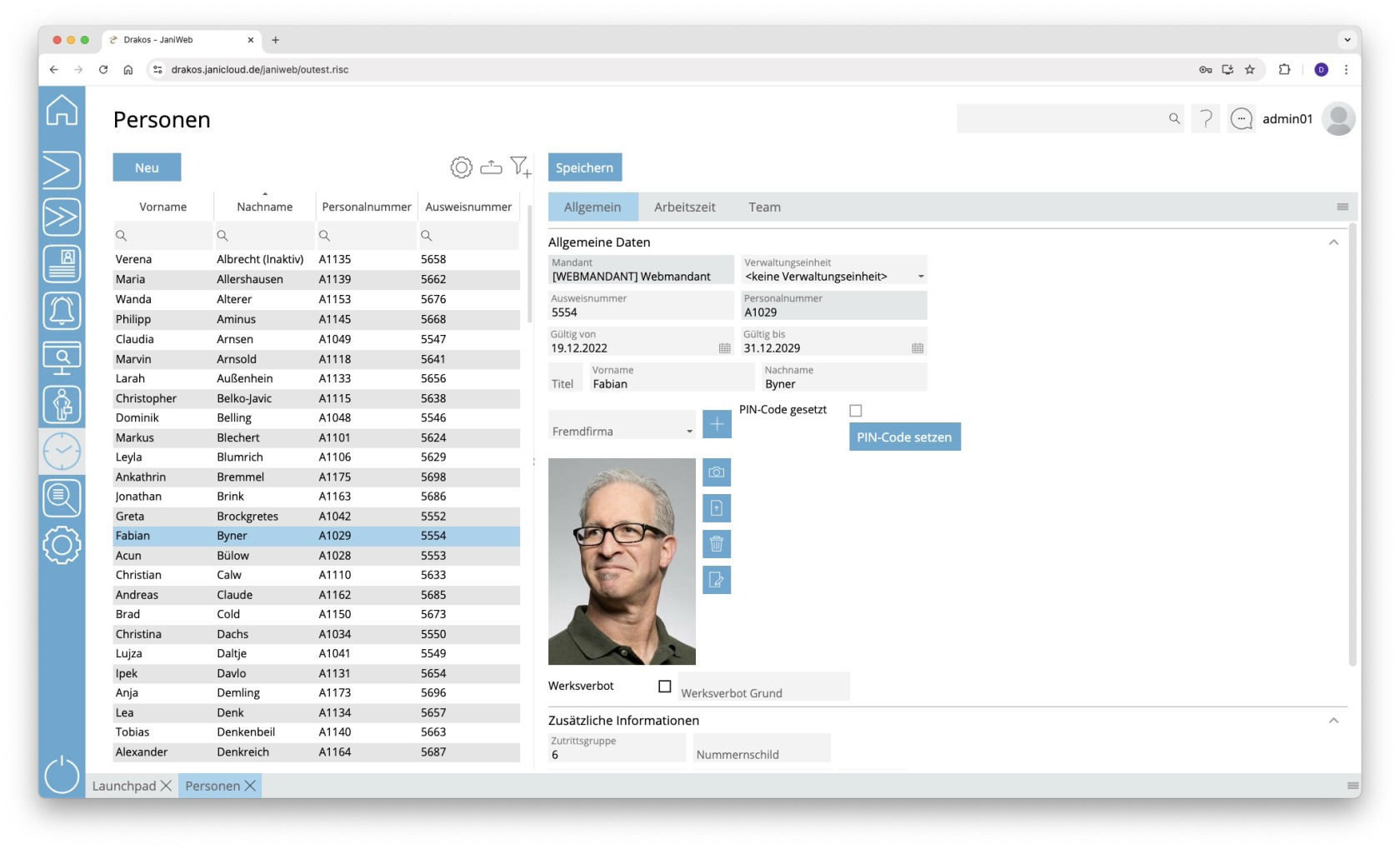](https://manual.drakos.de/uploads/images/gallery/2025-10/B44image.png) ## Liste der Personen Die Liste enthält die bereits angelegten Personen. Wählen Sie eine Person aus, um Details anzuzeigen. Die Liste bietet folgende Möglichkeiten: - **Anzuzeigende Spalten auswählen:** Drücken Sie auf das Zahnrad-Symbol. Wählen Sie aus, welche Spalten in welcher Reihenfolge angezeigt werden sollen. Ziehen Sie die Spalten mit der Maus oder nutzen Sie die Pfeilsymbole, um sie anzuordnen. Drücken Sie auf *Anwenden*, um die Änderungen zu übernehmen. - **Filtern nach Mandant und Status:** Drücken Sie auf das Filter-Symbol. Wählen Sie aus, für welche Mandanten und für welchen Status (*Aktiv*, *Aktiv in der Zukunft*, *Inaktiv*) Personen angezeigt werden sollen. Änderungen sind sofort sichtbar. - **Suchen in Spalten:** Geben Sie Text beziehungsweise Ziffern in das Suchfeld (Lupensymbol) einer Spalte ein, um nach Namen, Personalnummern oder anderen Kriterien zu suchen. Die Eingaben wirken sich sofort aus: Die Liste zeigt nur noch Treffer an. Tipp: Suchen Sie nach Teilzeichenfolgen. „Müller-Lüdenscheidt“ finden Sie sowohl mit „mü“, als auch mit „lü“ oder „eidt“. Bei der Suche wird nicht zwischen Groß- und Kleinschreibung unterschieden. - **Gesamte Liste exportieren:** Drücken Sie auf das Download-Symbol. Wählen Sie, in welchem Format die Liste exportiert werden soll. Die Exportdateien werden je nach Einstellung des Browsers/Betriebssystems heruntergelden oder angezeigt. Einzelheiten zu den verfügbaren Exportformaten finden Sie im Kapitel [Allgemein > Exportformate](https://manual.drakos.de/link/269#bkmrk-listen-exportieren) dieses Handbuchs. ## Schaltfläche *Neu* Drücken Sie auf *Neu*, um eine neue Person anzulegen. Geben Sie die erforderlichen Informationen zu der Person auf der Registerkarte *Allgemeine Daten* ein, und drücken Sie auf *Speichern*. ## Registerkarte *Allgemeine Daten* Hier hinterlegen und bearbeiten Sie personenbezogene Daten. Welche Felder und Bereiche es hier gibt, können Sie über *Einstellungen* > Registerkarte *Allgemein* individuell festlegen.Personendaten, die aus externen Systemen (z. B. SAP) übermittelt werden, lassen sich hier nicht ändern. Sie müssen im jeweiligen Ursprungssystem bearbeitet werden.
## Registerkarte *Arbeitszeit* - *Urlaub:* Geben Sie hier die Urlaubstage pro Jahr für die Person ein. - *Feiertagskalender:* Wählen Sie hier einen Feiertagskalender für die Person aus. Dieser wird im [*Teamkalender*](https://manual.drakos.de/books/janiweb/page/teamkalender) für diese Person berücksichtigt. ## Registerkarte *Team* Wählen Sie hier den *Vorgesetzten* für die Person aus. Damit legen Sie fest, an wen Workflow-Anträge für Buchungen und Abwesenheiten weitergeleitet werden. Der Vorgesetzte ist berechtigt, solche Antfragen im Menüpunkt *Workflow* zu bearbeiten. Zudem können Vorgesetzte selbst bis zu drei *Vertreter* für sich festlegen. Während des Vertretungszeitraums werden alle Workflow-Anträge zusätzlich an den Vertreter des Vorgesetzten weitergeleitet. # Teamkalender **Der Menüpunkt *Teamkalender* bietet Ihnen einen Überblick über die Abwesenheiten des eigenen Teams und die Möglichkeit, diese zu bearbeiten.** [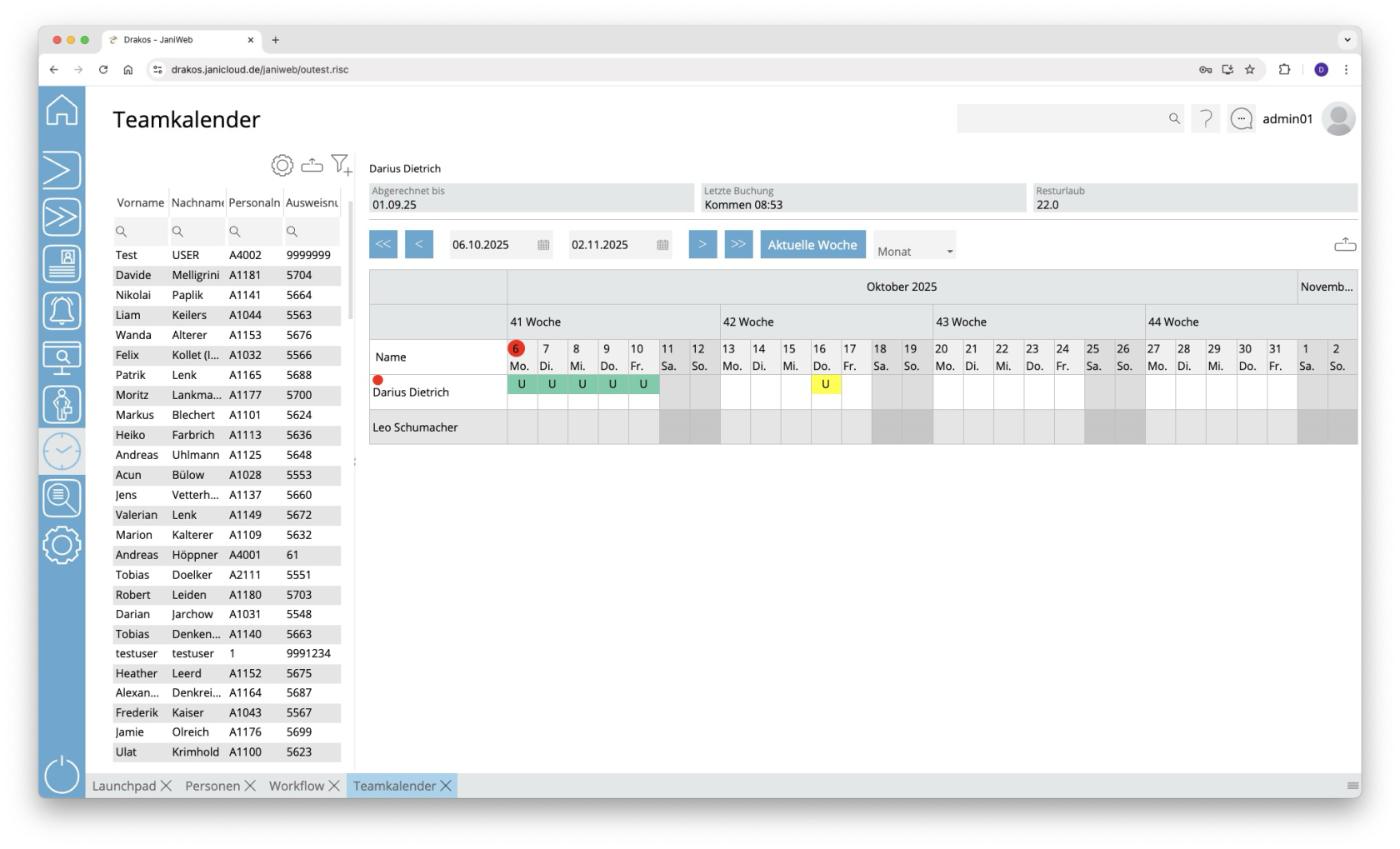](https://manual.drakos.de/uploads/images/gallery/2025-10/E8vimage.png) ## Liste der Personen Die Liste enthält die bereits angelegten Personen. Wählen Sie eine Person aus, um Details anzuzeigen. Die Liste bietet folgende Möglichkeiten: - **Anzuzeigende Spalten auswählen:** Drücken Sie auf das Zahnrad-Symbol. Wählen Sie aus, welche Spalten in welcher Reihenfolge angezeigt werden sollen. Ziehen Sie die Spalten mit der Maus oder nutzen Sie die Pfeilsymbole, um sie anzuordnen. Drücken Sie auf *Anwenden*, um die Änderungen zu übernehmen. - **Filtern nach Mandant und Status:** Drücken Sie auf das Filter-Symbol. Wählen Sie aus, für welche Mandanten und für welchen Status (*Aktiv*, *Aktiv in der Zukunft*, *Inaktiv*) Personen angezeigt werden sollen. Änderungen sind sofort sichtbar. - **Suchen in Spalten:** Geben Sie Text beziehungsweise Ziffern in das Suchfeld (Lupensymbol) einer Spalte ein, um nach Namen, Personalnummern oder anderen Kriterien zu suchen. Die Eingaben wirken sich sofort aus: Die Liste zeigt nur noch Treffer an. Tipp: Suchen Sie nach Teilzeichenfolgen. „Müller-Lüdenscheidt“ finden Sie sowohl mit „mü“, als auch mit „lü“ oder „eidt“. Bei der Suche wird nicht zwischen Groß- und Kleinschreibung unterschieden. - **Gesamte Liste exportieren:** Drücken Sie auf das Download-Symbol. Wählen Sie, in welchem Format die Liste exportiert werden soll. Die Exportdateien werden je nach Einstellung des Browsers/Betriebssystems heruntergelden oder angezeigt. Einzelheiten zu den verfügbaren Exportformaten finden Sie im Kapitel [Allgemein > Exportformate](https://manual.drakos.de/link/269#bkmrk-listen-exportieren) dieses Handbuchs.Die Liste der Personen ist nur mit einer Anmeldung als Administrator sichtbar. Über eine Anmeldung als Mitarbeiter ist nur der eigene Teamkalender sichtbar.
## Kalenderansicht Nutzen Sie die Pfeil-Schaltflächen und Auswahlfelder, um einen Zeitraum auszuwählen. Innerhalb des Kalenders haben Sie folgende Möglichkeiten: ##### Neue Abwesenheit erstellen 1. Rechtsklicken Sie in das Feld des gewünschten Tages, und wählen Sie *Neue Abwesenheit erstellen.* 2. Wählen Sie unter *Abwesenheit* einen Typ aus. 3. Geben Sie den gewünschten Zeitraum in die Felder *Von* und *Bis* ein. 4. Drücken Sie auf *Speichern*. Die Abwesenheit erscheint im Teamkalender zusammen mit einer Abkürzung für den Typ (z. B. „GLZ“ für Gleitzeit). ##### Abwesenheit entfernen - Doppelklicken Sie auf die Abwesenheit. Die Details werden angezeigt. - Drücken Sie auf *Löschen*. Ein Bestätigungsdialog erscheint. Abwesenheiten sind durch farbliche Hinterlegung wie folgt gekennzeichnet: - **Grün:** Abwesenheit genehmigt - **Gelb:** Genehmigung ausstehend - **Rot:** Abwesenheit abgelehnt - **Blau:** Genehmigung zum Löschen ausstehend Anträge für Abwesenheiten verwalten Sie im Menüpunkt [*Workflow*](https://manual.drakos.de/books/janiweb/page/workflow-s59). ## Zusammensetzung der Teamkalender-Übersicht Die Teamkalender-Übersicht basiert auf den in JaniWeb hinterlegten Vorgesetztenbeziehungen. Ein Team besteht grundsätzlich aus allen Mitarbeitern, denen derselbe direkte Vorgesetzte zugeordnet ist. Für die Anzeige gelten folgende Regeln: - Mitarbeiter sehen alle Kollegen, die denselben Vorgesetzten haben. - Vorgesetzte sehen alle Mitarbeiter, bei denen sie selbst als Vorgesetzter hinterlegt sind. - Zusätzlich sehen Vorgesetzte ihr eigenes Team – also die Kollegen, die denselben Vorgesetzten wie sie selbst haben. Ein Beispiel: Mitarbeiter 1, Mitarbeiter 2 und Mitarbeiter 3 haben alle Anna als Vorgesetzte. Daher bilden sie ein gemeinsames Team und sehen sich gegenseitig im Teamkalender. Anna sieht diese drei Mitarbeiter, weil sie deren Vorgesetzte ist. Gleichzeitig gehört Anna selbst zu dem Team der Bereichsleitung und sieht deshalb auch Bernd, der denselben Vorgesetzten wie sie hat. [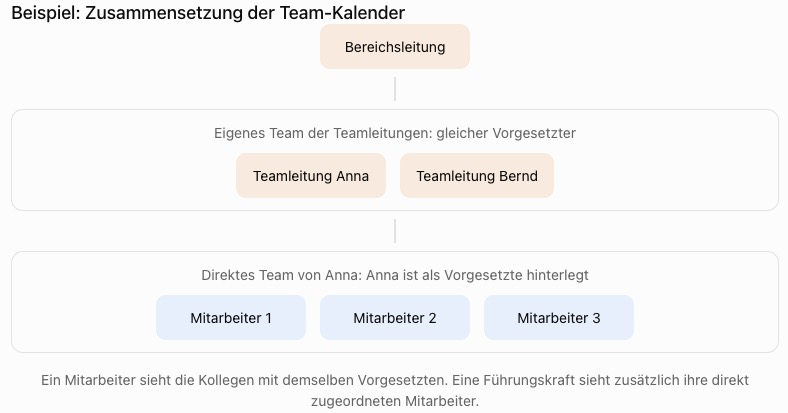](https://manual.drakos.de/uploads/images/gallery/2026-09/image.png)Die Liste der Personen ist nur mit einem Admin-Login sichtbar.
### Schaltflächen für Buchungen Drücken Sie auf die entsprechende Schaltfläche, um eine neue Buchung zu erstellen. Es erscheint eine farblich hinterlegte Meldung im Nachrichtenbereich: - **Grün:** Buchung erfolgreich - **Rot:** Buchung nicht erfolgreichStatusmeldungen erscheinen im *Nachrichtenbereich* am unteren Bildschirmrand.
# Workflow **Über den Menüpunkt *Workflow* können Sie den Status Ihrer Workflow-Anträge für Zeiterfassung und Berechtigungen einsehen. Als Vorgesetzter oder Vertreter eines Vorgesetzten haben Sie außerdem die Möglichkeit, Workflow-Anträge direkt zu bearbeiten.** [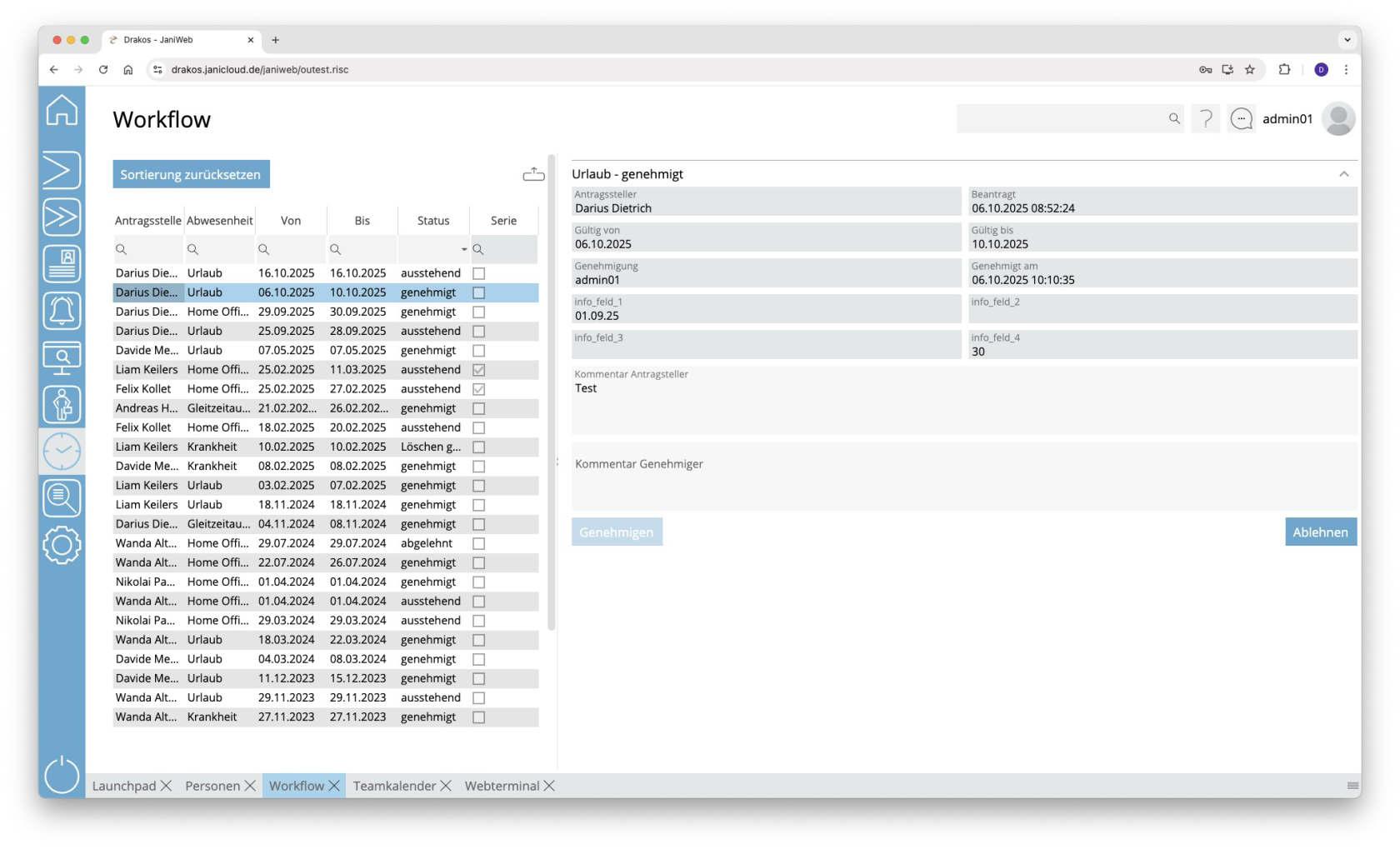](https://manual.drakos.de/uploads/images/gallery/2025-10/D7jimage.png) ## Liste der Workflow-Anträge Die Liste enthält Ihre aktiven Workflow-Anträge. Wählen Sie einen Eintrag aus, um Details anzuzeigen. - Geben Sie in das Textfeld *Kommentar Genehmiger* einen Kommentar ein, der dem Antragsteller angezeigt wird. - Drücken Sie auf *Genehmigen*, um den Antrag zu genehmigen. - Drücken Sie auf *Ablehnen*, um den Antrag zu abzulehnen. Die Liste bietet Ihnen weitere Möglichkeiten: - **Sortieren nach Spalte:** Drücken Sie auf einen Spaltenkopf, um die Einträge nach dieser Spalte auf- oder abwärts zu sortieren. - **Suchen:** Geben Sie Text beziehungsweise Ziffern in das Suchfeld (Lupensymbol) am oberen Rand ein, um nach Einträgen zu suchen. Die Eingaben wirken sich sofort aus: Die Liste zeigt nur noch Treffer an. Bei der Suche wird nicht zwischen Groß- und Kleinschreibung unterschieden. - **Filtern nach Status:** Öffnen Sie das Listenfeld in der Spalte *Status*. Wählen Sie Kriterien aus, für die Einträge angezeigt werden sollen. Ein gesetzter Filter wird gespeichert und bleibt auch bei künftigen Anmeldungen erhalten. Drücken Sie auf *Sortierung zurücksetzen*, um Filter und Sortierung zurückzusetzen. - **Gesamte Liste exportieren:** Drücken Sie auf das Download-Symbol. Wählen Sie, in welchem Format die Liste exportiert werden soll. Einzelheiten zu den verfügbaren Exportformaten finden Sie im Kapitel [Allgemein > Exportformate](https://manual.drakos.de/link/269#bkmrk-listen-exportieren) dieses Handbuchs. # Zeitnachweis **Über diesen Menüpunkt können Sie Zeitnachweise aus Drittsystemen wie beispielsweise SAP einsehen und drucken. Als Vorgesetzter haben Sie zusätzlich Zugriff auf die Zeitnachweise der Ihnen zugeordneten Mitarbeiter.** [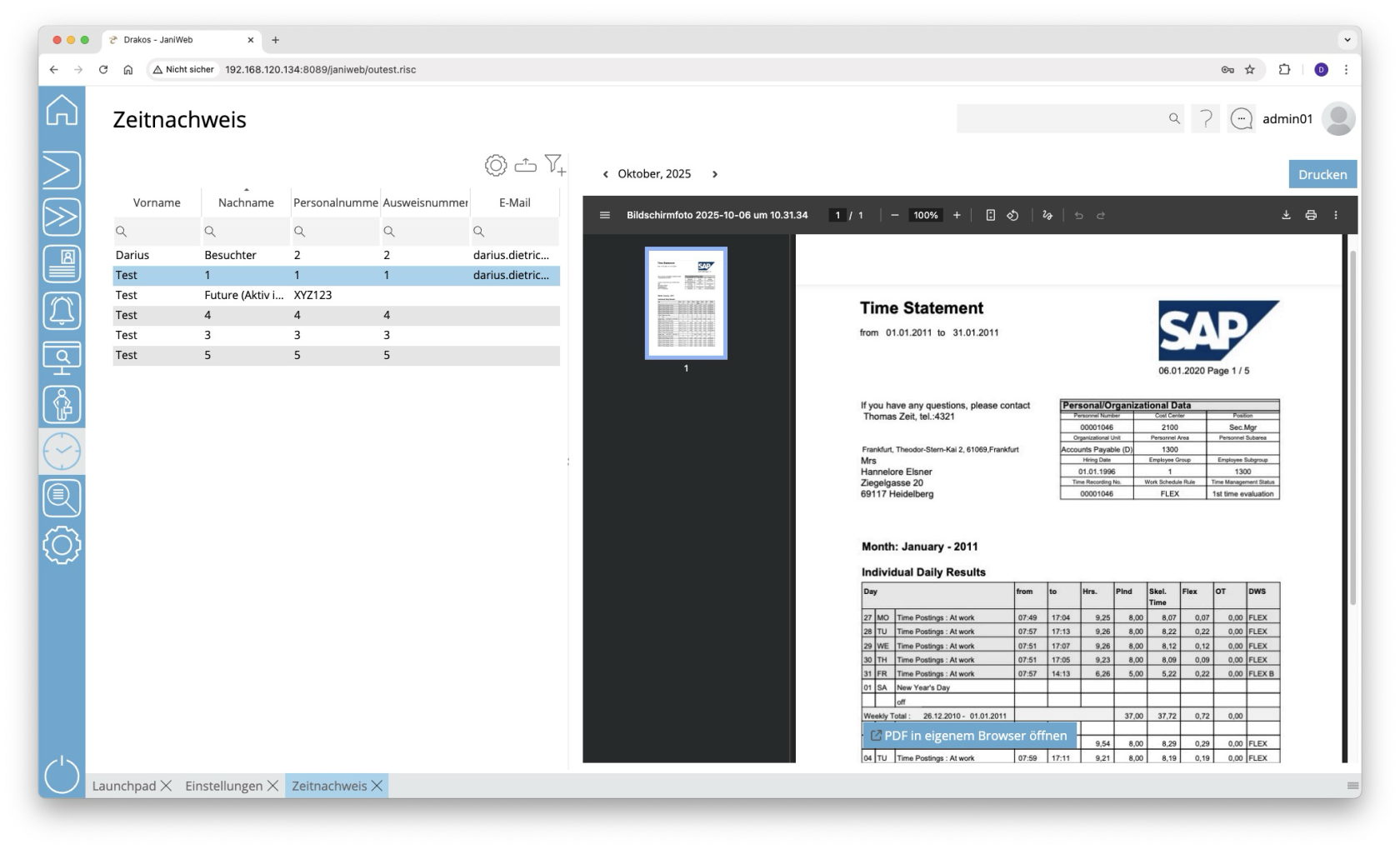](https://manual.drakos.de/uploads/images/gallery/2025-10/aIAimage.png) Wählen Sie die gewünschte Person aus, für die ein Zeitnachweis vorliegt. Drücken Sie auf *Drucken*, um die Datei zu drucken.Die Liste der Personen ist nur mit einer Anmeldung als Administrator sichtbar. Über eine Anmeldung als Mitarbeiter ist nur der eigene Zeitnachweis sichtbar.
# Einstellungen **Über den Menüpunkt *Einstellungen* nehmen Sie alle für die Zeiterfassung relevanten Einstellungen vor.** [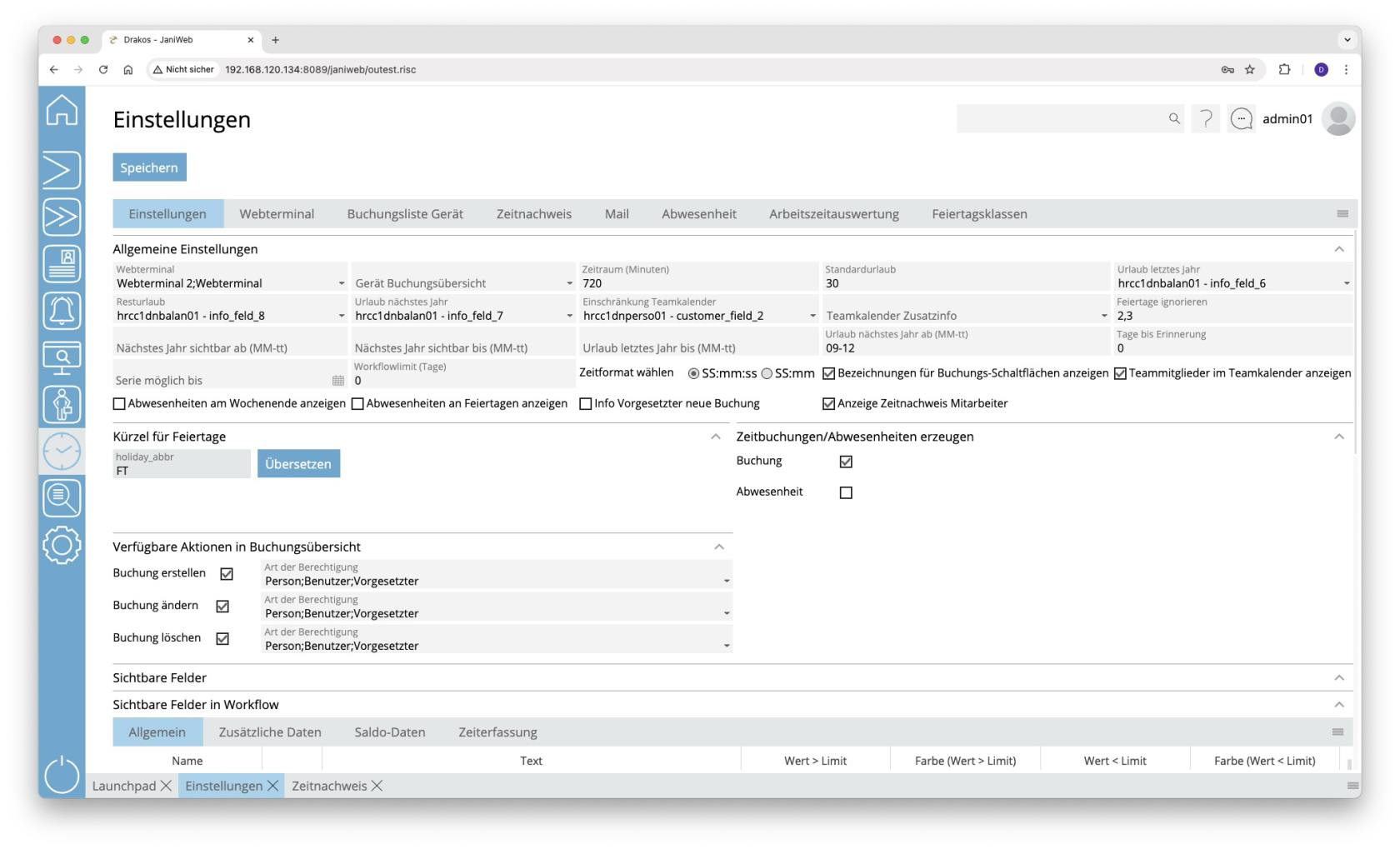](https://manual.drakos.de/uploads/images/gallery/2025-10/TCeimage.png) ## Registerkarte *Einstellungen* ### Bereich *Generelle Einstellungen* - *Webterminal:* Wählen Sie hier Geräte aus, welche als Webterminal dienen sollen. - *Gerät Buchungsübersicht*: Wählen Sie hier das Gerät aus, mit dem Buchungen erzeugt werden, die Benutzer über den Menüpunkt *Buchungsübersicht* manuell anlegen (um beispielsweise eine Buchung nachzutragen). - *Zeitraum (Minuten):* Legen Sie hier fest, innerhalb welcher Zeitspanne Paare von Kommen/Gehen-Buchungen für die Berechnung von Arbeitszeiten herangezogen werden. - *Urlaub letztes Jahr:* Wählen Sie hier das Datenbankfeld aus, das den Urlaubsanspruch enthält, der vom vergangenen Jahr in das aktuelle Jahr übertragen wurde. - *Resturlaub:* Wählen Sie hier das Datenbankfeld aus, das den gesamten Urlaubsanspruch beinhaltet. Der Urlaub für das aktuelle Jahr ergibt sich aus der Berechnung `Urlaub aktuelles Jahr = Resturlaub - Urlaub vergangenes Jahr - Urlaub nächstes Jahr`. - *Urlaub nächstes Jahr:* Wählen Sie hier das Datenbankfeld aus, das den Urlaubsanspruch für das kommende Jahr enthält. - *Feiertage ignorieren:* Legen Sie hier die Feiertagsklassen (durch Komma getrennt) fest, die nicht im [*Teamkalender*](https://manual.drakos.de/books/janiweb/page/teamkalender) angezeigt werden sollen und somit auch nicht für die Urlaubsberechnung herangezogen werden. - *Nächstes Jahr sichtbar ab (MM-tt):* Legen Sie hier den Tag fest, ab dem der Teamkalender für das nächste Jahr sichtbar sein soll. - *Nächstes Jahr sichtbar bis (MM-tt):* Legen Sie hier den Tag fest, bis zu dem der Teamkalender für das nächste Jahr sichtbar sein soll. - *Urlaub letztes Jahr bis (MM-tt):* Legen Sie hier den Tag fest, bis zu dem Beschäftigte Urlaub aus dem vergangenen Jahr nehmen können. - *Urlaub nächstes Jahr ab (MM-tt):* Legen Sie hier den Tag fest, ab dem Beschäftigte Urlaub für das nächste Jahr planen können. - *Tage bis Erinnerung:* Geben Sie hier die Anzahl an Tagen ein, nachdem automatisch eine Erinnerungsmail an den Vorgesetzten geschickt wird, wenn dieser nicht auf einen Abwesenheitsantrag reagiert hat. - *Teammitglieder im Teamkalender anzeigen*: Aktivieren Sie diese Option, wenn Teammitglieder im *Teamkalender* angezeigt werden sollen. - *Information abgelehnte Anträge durch führendes System:* Ist diese Option gesetzt, so werden Mitarbeiter und Vorgesetzte über Anträge, welche vom führenden System abgelehnt wurden, informiert. - *Abwesenheiten am Wochenende anzeigen*: Aktivieren Sie diese Option, wenn Abwesenheiten auch am Wochenende dargestellt und für die Urlaubsberechnung herangezogen werden sollen. - *Info Vorgesetzter neue Buchung:* Aktivieren Sie diese Option, um den Vorgesetzten zu informieren, wenn ein Mitarbeiter eine Buchung über den Menüpunkt *Buchungsübersicht* nachträgt. - *Anzeige Zeitnachweis Mitarbeiter*: Aktivieren Sie diese Option, wenn es dem Vorgesetzten erlaubt sein soll, die Zeitnachweise (einschließlich Zeitnachweisen aus SAP) seiner Mitarbeiter einzusehen. - *Teamkalender Zusatzinfo:* Hier können Sie ein Datenbankfeld auswählen, das im Menüpunkt *Teamkalender* zusätzlich neben dem Namen der Person angezeigt wird. - *Einschränkung Teamkalender*: Wählen Sie hier ein Datenbankfeld aus, um ein Team zusätzlich einzuschränken (ein Team besteht aus allen Personen, die denselben Vorgesetzten haben). - *Serie möglich bis:* Geben Sie hier ein Datum ein, wenn Sie den Zeitraum einschränken wollen, in dem Mitarbeiter Serien von Abwesenheiten erstellen können. - *Zeitformat wählen:* Legen Sie hier fest, ob die Zeiten in der *Buchungsübersicht* in Stunden:Minuten:Sekunden oder nur in Stunden:Minuten angezeigt werden. - *Bezeichnungen für Buchungs-Schaltflächen anzeigen*: Aktivieren Sie diese Option, um im Menüpunkt *Webterminal* zusätzlich zu den Buchungs-Schaltflächen auch ihre Bezeichnungen anzuzeigen. - *Aktiviere Schaltfläche Neue Abwesenheit:* Ist diese Option gesetzt, so wird im *Teamkalender* eine Schaltfläche *Neue Abwesenheit* eingeblendet, über die Abwesenheiten erstellt werden können ohne, dass dies der Rechtsklick oder langem Drücken (bei Touch-Geräten) geschehen muss. - *Maximales Alter für Buchungsbearbeitung (Tage):* Über diese Einstellung legen Sie fest, wie viele Tage Buchungen in der *Buchungsübersicht* maximal alt sein dürfen, um noch bearbeitet werden zu können. Geben Sie hierzu eine positive Ganzzahl ein. Standardmäßig ist der Wert auf 90 Tage gesetzt. Innerhalb des definierten Zeitraums können Buchungen hinzugefügt, geändert oder gelöscht werden. ### Bereich *Kürzel für Feiertage* Legen Sie hier die Kürzel fest, die im Menüpunkt *Teamkalender* für Feiertage angezeigt werden. ### Bereich *Zeitbuchungen/Abwesenheiten erzeugen* Aktivieren Sie die entsprechende Option, wenn es Benutzern erlaubt sein soll, *Buchungen* und/oder *Abwesenheiten* über den Menüpunkt *Buchungsübersicht* zu erstellen. ### Bereich *Verfügbare Aktionen in Buchungsübersicht* In diesem Bereich legen Sie fest, welche Personen Buchungen über den Menüpunkt *Buchungsübersicht* erstellen, ändern oder löschen können. Personen werden unterschieden nach: - **Person:** Mitarbeiter über den Mitarbeiter-Login - **Benutzer:** Admin-Benutzer über den Admin-Login - **Vorgesetzte:** Mitarbeiter, die Vorgesetzte sind, über den Mitarbeiter-Login ### Bereich *Sichtbare Felder* In diesem Bereich legen Sie fest, welche zusätzlichen Informationen (z. B. Salden) in den verschiedenen Menüpunkten angezeigt werden sollen. Über die Felder *Wert > Limit, Farbe (Wert > Limit)* und *Wert < Limit, Farbe (Wert < Limit)* ist es möglich, Werte ober- oder unterhalb eines Limits farblich hervorzuheben. ## Registerkarte *Webterminal* Hier legen Sie die Buchungs-Schaltflächen für das [*Webterminal*](https://manual.drakos.de/books/janiweb/page/webterminal) fest. Wählen Sie zunächst im Dropdown *Webterminal* das Webterminal aus, für welches Sie die Einstellungen bearbeiten wollen. - Schaltfläche *Hinzufügen:* Drücken Sie auf *Hinzufügen*, um eine Buchungs-Schaltfläche hinzuzufügen. Sie erscheint am Ende der Liste. - Spalte *Buchungsart:* Wählen Sie, für welche Art Buchung die Schaltfläche dienen soll. - Spalte *Symbol:* Wenn ein anderes als das Standard-Symbol angezeigt werden soll, drücken Sie auf *Hochladen*, und wählen Sie eine Grafikdatei aus. - Spalte *Sichtbar:* Wählen Sie, ob die Schaltfläche sichtbar sein soll. - Spalte *Typ der Buchung:* Zeigt an, ob die Buchung die Person als anwesend oder abwesend kennzeichnet (dies ist besonders wichtig für die Berechnung der Arbeitszeit im Menüpunkt *Buchungsübersicht*). - Spalte *Reihe*: Legen Sie hier die Reihe fest, in der der Buchungs-Button im Webterminal erscheinen soll. - Spalte *Spalte:* Legen Sie hier die Spalte fest, in der der Buchungs-Button im Webterminal erscheinen soll. ### Bereich *Sichtbare Felder* In diesem Bereich legen Sie fest, welche zusätzlichen Informationen (z. B. Salden) in den verschiedenen Menüpunkten angezeigt werden sollen. Über die Felder *Wert > Limit, Farbe (Wert > Limit)* und *Wert < Limit, Farbe (Wert < Limit)* ist es möglich, Werte ober- oder unterhalb eines Limits farblich hervorzuheben. ## Registerkarte *Buchungsliste Gerät* Geräte des Herstellers Dormakaba ermöglichen es Personen über eine Buchung, sich eine Liste ihrer letzten Buchungen ausgeben zu lassen. Auf dieser Registerkarte legen Sie das Aussehen dieser Liste fest. - *Tage in Vergangenheit:* Legen Sie hier fest, für wie viele Tage Buchungen angezeigt werden sollen. - *Timeout:* Legen Sie hier fest, nach wie vielen Sekunden die Liste automatisch verschwinden soll (Datenschutz). - *Dunkle Ansicht*: Aktivieren Sie diese Option, wenn die Buchungsliste dunkel dargestellt werden soll. ### Bereich *Sichtbare Spalten für die Buchungsliste* Legen Sie hier fest, welche Informationen enthalten sein sollen. Aktivieren Sie die entsprechenden Optionen. ### Bereich *Sichtbare Buchungsarten für die Buchungsliste* Legen Sie hier fest, welche Buchungen angezeigt werden sollen. Aktivieren Sie die entsprechenden Optionen. ## Registerkarte *Zeitnachweis* JaniWeb kann im Menüpunkt *Zeitnachweis* Zeitnachweise aus einem SAP-System anzeigen. Auf dieser Registerkarte legen Sie fest, ob diese Zeitnachweise über die Dateischnittstelle oder die SOAP-Schnittstelle abgerufen werden sollen. *SOAP aktivieren:* Aktivieren Sie diese Option, um die SOAP-Schnittstelle zu aktivieren. Es erscheinen zusätzlich die Felder *SOAP-URL*, *SOAP-Benutzer* und *SOAP-Passwort* konfiguriert werden. Geben Sie die erforderlichen Daten ein. *Mandant, Pfad*, *Dateiendung:* Legen Sie hier sie Informationen für die Dateischnittstelle fest. Je Mandant kann ein Pfad konfiguriert werden. ## Registerkarte *Mail* Geben Sie hier einen Zusatztext ein, der in E-Mails erscheinen soll, die beim Erstellen/Genehmigen/Ablehnen von Abwesenheitsanträgen automatisch versandt wird. ## Registerkarte *Abwesenheit* Hier können Sie die unterschiedlichen Arten von Abwesenheiten verwalten. ### Liste der Abwesenheitsarten Die Liste enthält alle bereits angelegten Arten von Abwesenheiten. Wählen Sie einen Eintrag aus, um Details anzuzeigen. ### Schaltfläche *Neu* Drücken Sie auf *Neu* um eine neue Abwesenheitsart zu erstellen. Geben Sie *Bezeichnung*, *Mandant* und *Gültigkeit* sowie weitere erforderliche Daten ein. Um die *Bezeichnung* festzulegen, drücken Sie auf *Übersetzen*. Geben Sie die Bezeichnungen für die jeweiligen Sprachen ein und drücken Sie auf *Speichern.* - *Tage in Zukunft* / *Tage in Vergangenheit*: Legen Sie fest, wie viele Tage die Abwesenheit in der Zukunft oder in der Vergangenheit erstellt werden kann. - *Abwesenheitsart SAP:* Wählen Sie hier die entsprechende Abwesenheitsart aus SAP. Diese Verknüpfung ist wichtig für die Übermittlung der Abwesenheiten an SAP. - *Workflowgruppe Vergangenheit* / *Workflowgruppe Zukunft:* Wählen Sie hier einen Workflow für die Abwesenheitsart aus. Workflows definieren Sie über den Menüpunkt *Workflow*. - *Kürzel:* Legen Sie hier ein Kürzel fest, das im *Teamkalender* für diese Abwesenheitsart angezeigt wird. - Um die Bezeichnung für ein Kürzel festzulegen, drücken Sie auf *Übersetzen*. Geben Sie die Bezeichnungen für die jeweiligen Sprachen ein und drücken Sie auf *Speichern.* - *Kontingent:* Wählen Sie, ob beim Erstellen einer Abwesenheit auf ein Kontingent geprüft werden soll. - *Keine Prüfung:* Die erstellte Abwesenheit wird nicht geprüft. - *Urlaub:* Es wird gegen das Urlaubs-Kontingent geprüft. - *Andere:* Wählen Sie diese Option, um unter *Feld Kontingent* ein Datenbankfeld auszuwählen, gegen dessen Wert beim Erstellen der Abwesenheit geprüft wird. Geben Sie die *Einheit* (Tage, Stunden oder Minuten) für den Wert des Datenbankfeldes ein. Zudem können Sie ein *Limit* festlegen, das beim Erstellen der Abwesenheit geprüft wird. Damit wird das Erstellen der Abwesenheit verhindert, sobald der Wert des Kontingents oberhalb oder unterhalb des gesetzten Limits liegt. - *Kommentar notwendig:* Benutzer müssen beim Erstellen einer Abwesenheit einen Kommentar angeben. - *Dokumente hochladen:* Benutzer dürfen beim Erstellen einer Abwesenheit Dokumente hochladen. - *Vorgesetzter muss genehmigen:* Aktiviert den Workflow zur Genehmigung durch den Vorgesetzten. - *Vorgesetzter wird informiert:* Beim Erstellen einer Abwesenheit wird automatisch der Vorgesetzte benachrichtigt. - *Vorgesetzter Löschen genehmigen:* Aktiviert den Workflow zur Genehmigung durch den Vorgesetzten beim Löschen einer Abwesenheit. - *Vorgesetzter Löschen informiert:* Beim Löschen einer Abwesenheit wird automatisch der Vorgesetzte benachrichtigt. - *Mit Uhrzeit:* Benutzer können beim Erstellen einer Abwesenheit zusätzlich zum Datum eine Uhrzeit angeben. - *Anzeige im Teamkalender:* Die Abwesenheit erscheint im Teamkalender. - *Serie erlauben:* Benutzer dürfen eine Abwesenheit als wiederkehrende Serie erstellen. - *Nicht auswählbar:* Abwesenheiten lassen sich im Teamkalender nicht auswählen. - *Vorgesetzter kann erstellen/löschen:* Der Vorgesetzte darf Abwesenheiten für seine Mitarbeiter erstellen. - *Mitarbeiter kann erstellen/löschen:* Mitarbeitern dürfen Abwesenheiten selbst erstellen. - *Inkognito:* Das Kürzel der Abwesenheitsart ist für Teammitglieder nicht sichtbar. - *Automatische Genehmigung:* Wenn diese Einstellung aktiviert ist, kann man im Feld *Tage* angeben, nach wie vielen Tagen ohne Reaktion des Verantwortlichen, die Abwesenheit automatisch genehmigt wird. - *Gleitzeit*: Sobald diese Einstellung für eine Abwesenheit konfiguriert ist, können nur Personen mit einem bestimmten Wert im Feld ‚*zterf*‘ (Datenbanktabelle: hrcc1dnperso01\_data\_relation) diese Abwesenheit im Teamkalender anlegen. ## Registerkarte *Arbeitszeitauswertung* Hier legen Sie fest, welche Buchungsarten für die Arbeitszeitberechnung in der [*Buchungsübersicht*](https://manual.drakos.de/books/janiweb/page/buchungsubersicht) herangezogen werden (obere Liste). Zudem können Sie hier Arbeitszeitregeln für den automatischen Abzug von Pausenzeiten erstellen (untere Liste). ##### Liste der Buchungsarten - Schaltfläche *Hinzufügen:* Drücken Sie auf *Hinzufügen*, um eine Buchungsart hinzuzufügen. Der Eintrag erscheint am Ende der Liste. - Spalte *Buchungsart:* Wählen Sie die Buchungsart, die bei der Auswertung berücksichtigt werden soll. - Spalte *Gerät:* Wählen Sie, für welche Geräte Buchungen ausgewertet werden sollen. - Spalte *Symbol:* Wenn in der Auswertung ein anderes als das Standard-Symbol angezeigt werden soll, drücken Sie auf *Hochladen*, und wählen Sie eine Grafikdatei aus. - Spalte *Typ der Buchung:* Zeigt an, ob die Buchung als *Anwesend* oder *Abwesend* gewertet wird (dies ist besonders wichtig für die Berechnung der Arbeitszeit). ##### Liste der Arbeitszeitregeln - Schaltfläche *Hinzufügen:* Drücken Sie auf *Hinzufügen*, um eine neue Arbeitszeitregel hinzuzufügen. Sie erscheint am Ende der Liste. - Spalte *Bezeichnung:* Geben Sie eine aussagekräftige Bezeichnung ein. - Spalte *Arbeitszeitlimit (Minuten):* Geben Sie die Zeit in Minuten ein, ab der die Pausenzeit automatisch abgezogen wird, wenn keine Pausenbuchungen von ausreichender Dauer vorliegen (die Person also nicht genug Pause gemacht hat). - Spalte *Automatischer Abzug (Minuten):* Geben Sie die Pausenzeit in Minuten ein, die automatisch abgezogen wird. ## Registerkarte *Feiertagsklassen* Hier legen Sie die zeitliche Bewertung für verschiedene Feiertagsklassen fest, um die korrekte Berechnung des Urlaubs zu gewährleisten. - Für ganztägige Feiertage geben Sie im Feld *Wert* die Ziffer 1 ein. - Für Feiertage wie Weihnachten und Silvester, die nur einen halben Tag lang sind, geben Sie 0,5 ein. # Übersicht Mitarbeiter **Im Menü Übersicht Mitarbeiter können Sie die Salden für Mitarbeiter einsehen, für welche Sie als Vorgesetzter fungieren.**Dieser Menüpunkt ist nur verfügbar, wenn Sie sich als Mitarbeiter angemeldet haben. Für den Login als Admin ist dieser Menüpunkt nicht verfügbar.
[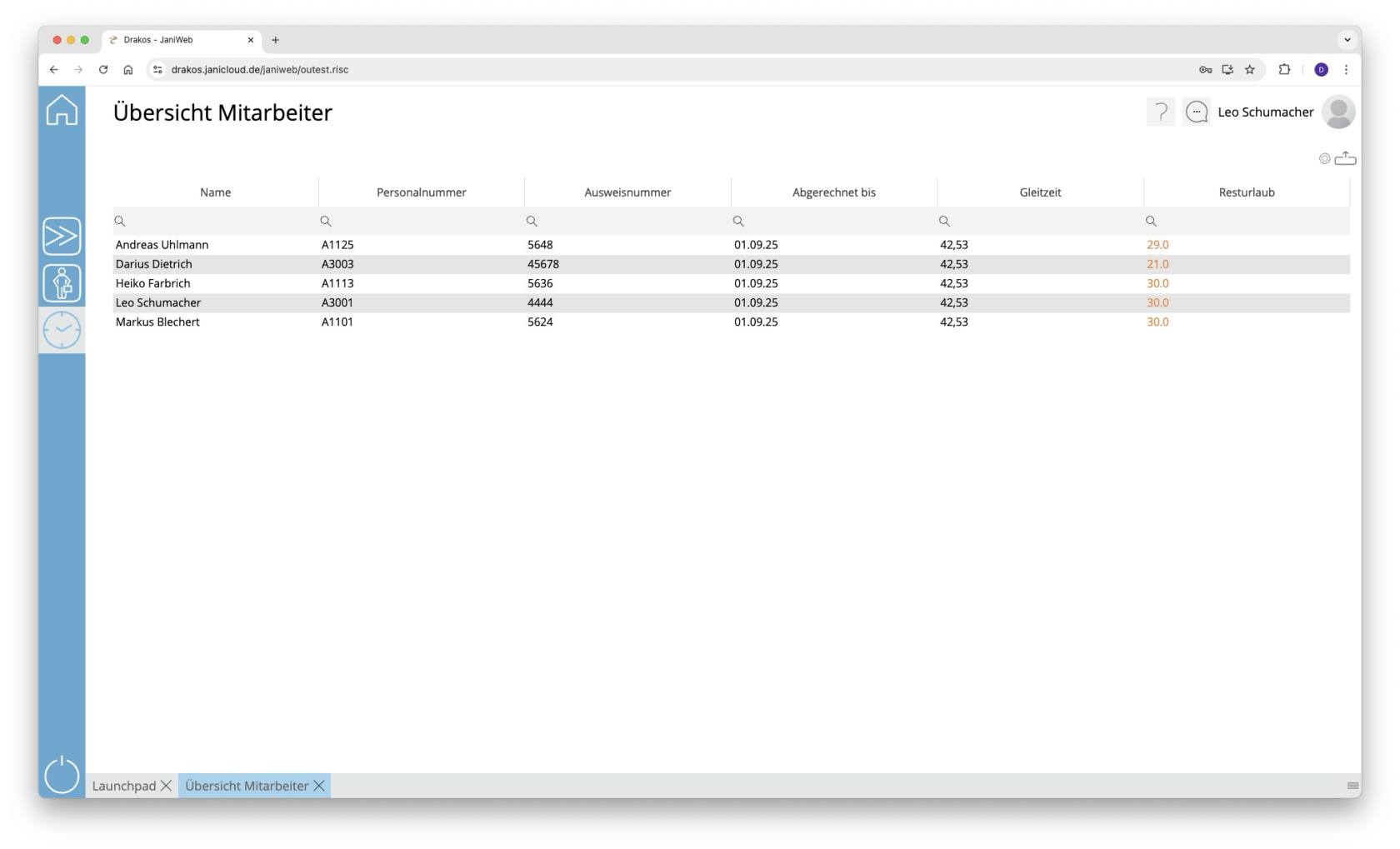](https://manual.drakos.de/uploads/images/gallery/2025-10/mxCimage.png) # Auswertungen # Berechtigungen **Über den Menüpunkt *Berechtigungen* können Sie ermitteln, welche Personen an welchen Geräten und zu welchen Zeiten zutrittsberechtigt sind.** [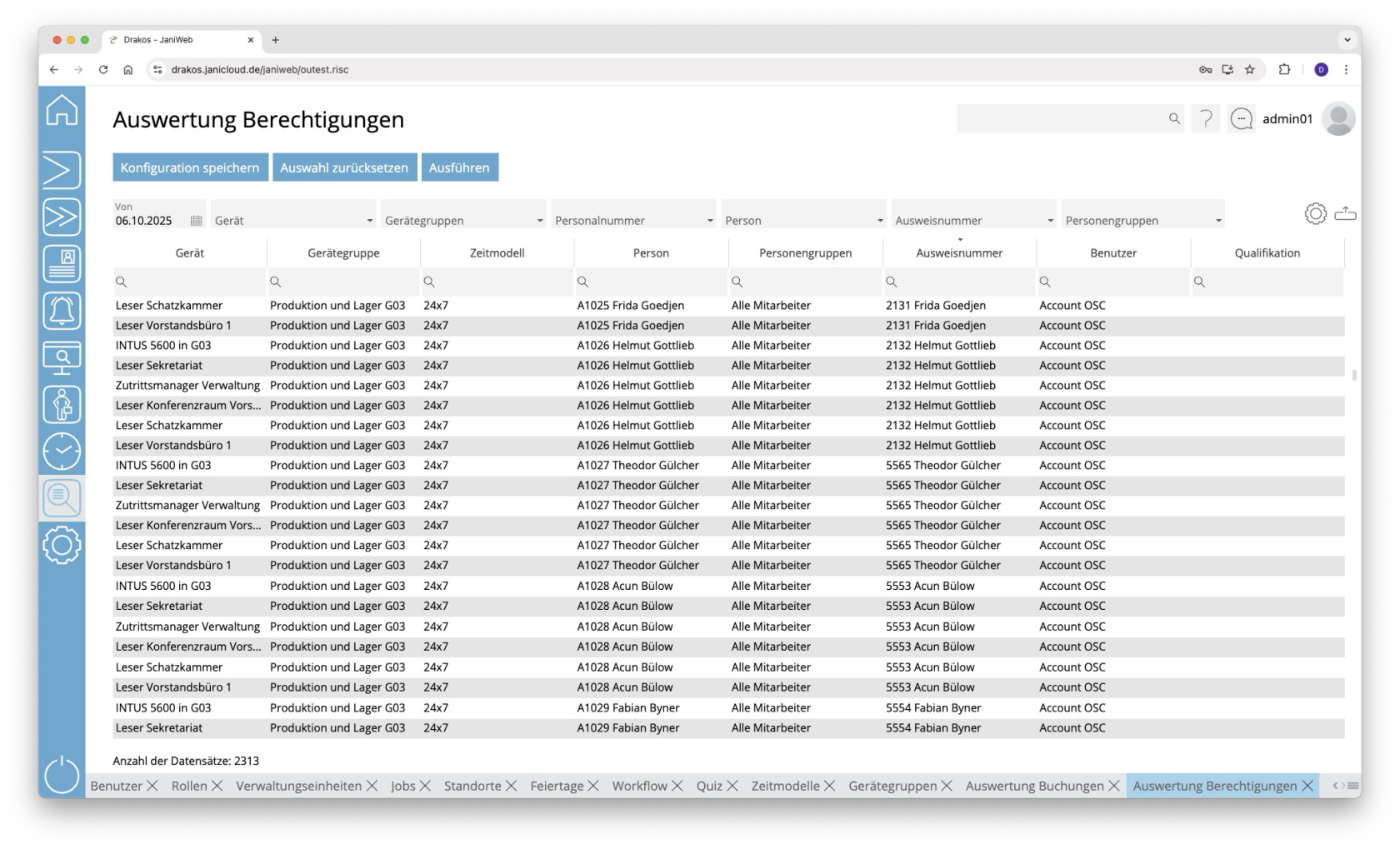](https://manual.drakos.de/uploads/images/gallery/2025-10/d0aimage.png) ## Auswertung erstellen - Wählen Sie das Datum aus, für das Sie die Auswertung erstellen wollen. - (Optional) Nutzen Sie die weiteren Felder, um die Auswertung einzuschränken. Beispielsweise können Sie herausfinden, welche Personen an einem bestimmten Gerät berechtigt sind oder an welchen Geräten eine bestimmte Person berechtigt ist. Zudem können Sie sich Berechtigungen für eine Ausweisnummer oder Personengruppe anzeigen lassen. - Drücken Sie auf *Ausführen*, um die Auswertung zu starten. ### Weitere Möglichkeiten mit der Auswertung - **Anzuzeigende Spalten auswählen:** Drücken Sie auf das Zahnrad-Symbol. Wählen Sie aus, welche Spalten in welcher Reihenfolge angezeigt werden sollen. Ziehen Sie die Spalten mit der Maus oder nutzen Sie die Pfeilsymbole, um sie anzuordnen. Drücken Sie auf *Anwenden*, um die Änderungen zu übernehmen. - **Suchen in Spalten:** Geben Sie Text beziehungsweise Ziffern in das Suchfeld (Lupensymbol) einer Spalte ein, um nach Namen, Personalnummern oder anderen Kriterien zu suchen. Die Eingaben wirken sich sofort aus: Die Liste zeigt nur noch Treffer an. - **Gesamte Liste exportieren:** Drücken Sie auf das Download-Symbol. Wählen Sie, in welchem Format die Liste exportiert werden soll. Die Exportdateien werden je nach Einstellung des Browsers/Betriebssystems heruntergeladen oder angezeigt. Einzelheiten zu den verfügbaren Exportformaten finden Sie im Kapitel [Allgemein > Exportformate](https://manual.drakos.de/link/269#bkmrk-listen-exportieren) dieses Handbuchs. - **Auswertung speichern:** Einzelheiten zum Speichern von Auswertungen finden Sie im Kapitel [Allgemein > Eigene Auswertungen](https://manual.drakos.de/books/janiweb/page/eigene-auswertungen). ### Farbliche Hinterlegung In der Auswertung können einzelne Berechtigungen wie folgt farblich hinterlegt sein: - **Blau:** Die Berechtigung ist über ein Drittsystem (z. B. SAP (Janitor)) vergeben worden. ## Schaltfläche *Auswahl zurücksetzen* Drücken Sie auf *Auswahl zurücksetzen*, um alle Felder auf ihren Anfangswert zurückzusetzen. --- ##### TIPPS - Die Spalte *Benutzer* zeigt, welcher Benutzer die Berechtigung vergeben hat. - Doppelklicken Sie auf die Spalte *Zeitmodell* einer Zeile, um einen Wochenplan für das entsprechende Zeitmodell anzuzeigen. - Doppelklicken Sie auf die Spalte *Gerätegruppe* einer Zeile, um die in der Gruppe enthaltenen Geräte anzuzeigen. # Buchungen **Über den Menüpunkt *Buchungen* können Sie eine Buchungsliste ausgeben. Damit ist es möglich auszuwerten, welche Person zu einem bestimmten Zeitpunkt an einem Gerät gebucht hat.** [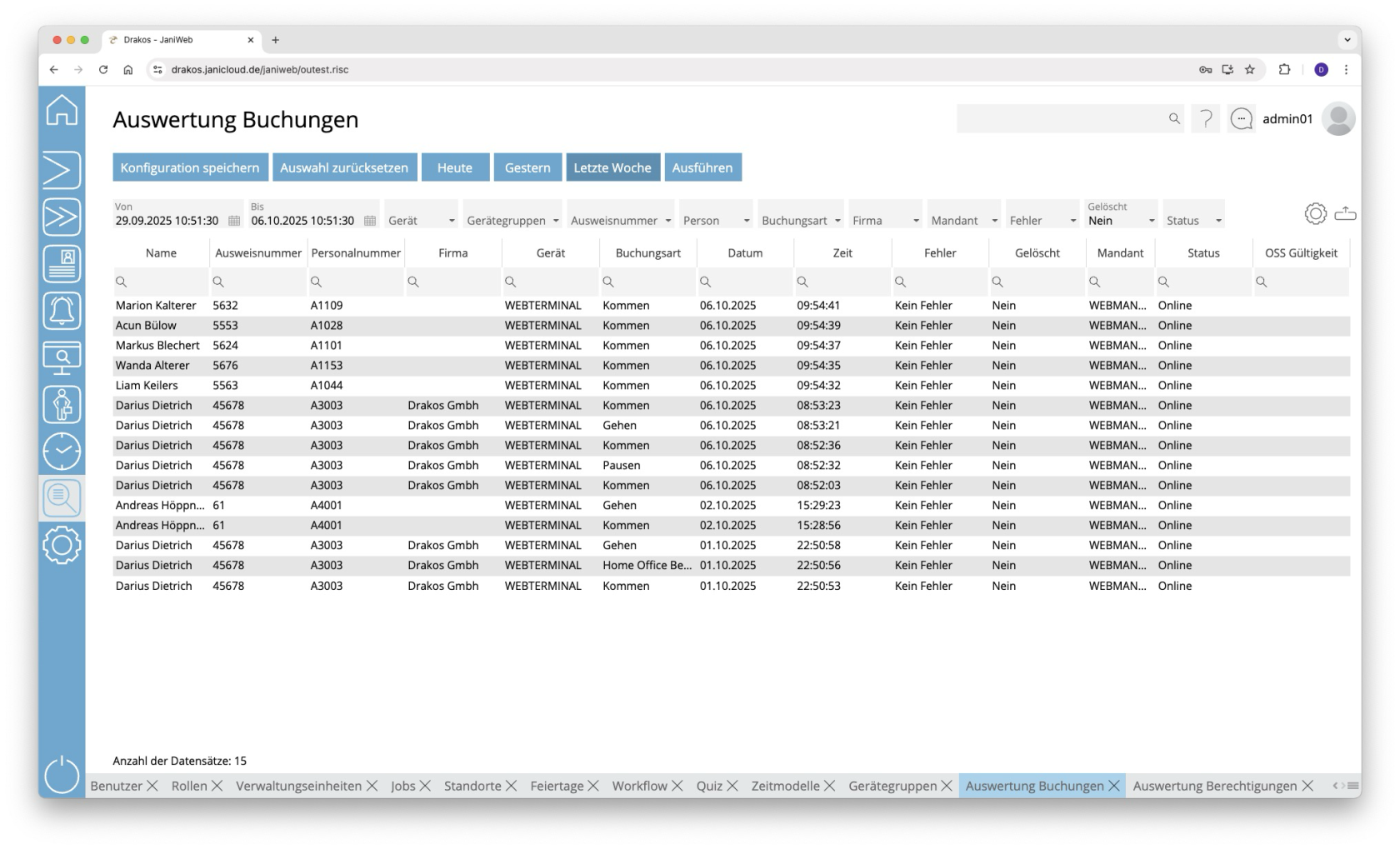](https://manual.drakos.de/uploads/images/gallery/2025-10/jBrimage.png) ## Auswertung erstellen - Geben Sie den Zeitraum ein, für den Sie die Auswertung erstellen wollen (*Von* – *Bis*). Oder drücken Sie auf *Heute*, *Gestern* oder *Letzte Woche*, um schnell eine Auswertung für den entsprechenden Zeitraum zu erstellen. - (Optional) Nutzen Sie die weiteren Felder, um die Auswertung einzuschränken. - Drücken Sie auf *Ausführen*, um die Auswertung zu starten. ### Weitere Möglichkeiten mit der Auswertung - **Anzuzeigende Spalten auswählen:** Drücken Sie auf das Zahnrad-Symbol. Wählen Sie aus, welche Spalten in welcher Reihenfolge angezeigt werden sollen. Ziehen Sie die Spalten mit der Maus oder nutzen Sie die Pfeilsymbole, um sie anzuordnen. Drücken Sie auf *Anwenden*, um die Änderungen zu übernehmen. - **Suchen in Spalten:** Geben Sie Text beziehungsweise Ziffern in das Suchfeld (Lupensymbol) einer Spalte ein, um nach Namen, Personalnummern oder anderen Kriterien zu suchen. Die Eingaben wirken sich sofort aus: Die Liste zeigt nur noch Treffer an. - **Gesamte Liste exportieren:** Drücken Sie auf das Download-Symbol. Wählen Sie, in welchem Format die Liste exportiert werden soll. Die Exportdateien werden je nach Einstellung des Browsers/Betriebssystems heruntergeladen oder angezeigt. Einzelheiten zu den verfügbaren Exportformaten finden Sie im Kapitel [Allgemein > Exportformate](https://manual.drakos.de/link/269#bkmrk-listen-exportieren) dieses Handbuchs. - **Auswertung speichern:** Einzelheiten zum Speichern von Auswertungen finden Sie im Kapitel [Allgemein > Eigene Auswertungen](https://manual.drakos.de/books/janiweb/page/eigene-auswertungen). ## Schaltfläche *Auswahl zurücksetzen* Drücken Sie auf *Auswahl zurücksetzen*, um alle Felder auf ihren Anfangswert zurückzusetzen. --- ##### TIPPS Doppelklicken Sie auf die Spalte *Gerät* einer Zeile, um Details zum entsprechenden Gerät anzuzeigen. # BuchungssequenzprüfungMöchten Sie regelmäßig automatisch erfahren, welche Personen sich in einer bestimmten Zone aufhalten? Dann können Sie die Funktion *Periodisches Senden* nutzen. Wie Sie diese Funktion einrichten, erfahren Sie hier: [Allgemein > Eigene Auswertungen.](https://manual.drakos.de/books/janiweb/page/eigene-auswertungen)
## Schaltfläche *Auswahl zurücksetzen* Drücken Sie auf *Auswahl zurücksetzen*, um alle Felder auf ihren Anfangswert zurückzusetzen. # Quiz Bericht **Über den Menüpunkt *Quiz Bericht* können Sie auswerten, welche Person welche Quiz bestanden oder nicht bestanden hat.** [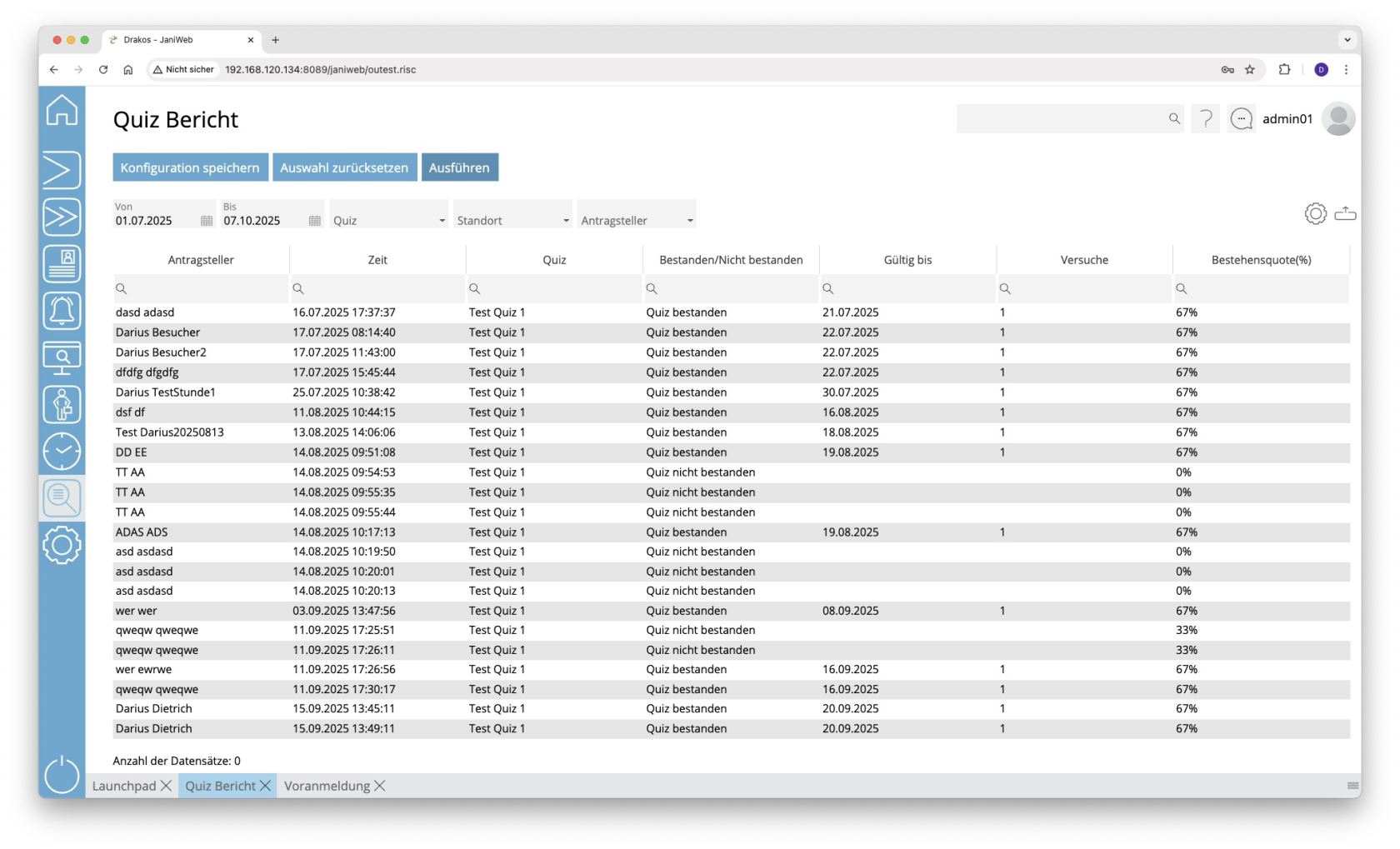](https://manual.drakos.de/uploads/images/gallery/2025-10/BsSimage.png) ## Auswertung erstellen - Geben Sie den Zeitraum ein, für den Sie die Auswertung erstellen wollen (*Von* – *Bis*). - (Optional) Nutzen Sie die weiteren Felder, um die Auswertung einzuschränken. - Drücken Sie auf *Ausführen*, um die Auswertung zu starten. ### Weitere Möglichkeiten mit der Auswertung - **Anzuzeigende Spalten auswählen:** Drücken Sie auf das Zahnrad-Symbol. Wählen Sie aus, welche Spalten in welcher Reihenfolge angezeigt werden sollen. Ziehen Sie die Spalten mit der Maus oder nutzen Sie die Pfeilsymbole, um sie anzuordnen. Drücken Sie auf *Anwenden*, um die Änderungen zu übernehmen. - **Suchen in Spalten:** Geben Sie Text beziehungsweise Ziffern in das Suchfeld (Lupensymbol) einer Spalte ein, um nach Namen, Personalnummern oder anderen Kriterien zu suchen. Die Eingaben wirken sich sofort aus: Die Liste zeigt nur noch Treffer an. - **Gesamte Liste exportieren:** Drücken Sie auf das Download-Symbol. Wählen Sie, in welchem Format die Liste exportiert werden soll. Die Exportdateien werden je nach Einstellung des Browsers/Betriebssystems heruntergeladen oder angezeigt. Einzelheiten zu den verfügbaren Exportformaten finden Sie im Kapitel [Allgemein > Exportformate](https://manual.drakos.de/link/269#bkmrk-listen-exportieren) dieses Handbuchs. - **Auswertung speichern:** Einzelheiten zum Speichern von Auswertungen finden Sie im Kapitel [Allgemein > Eigene Auswertungen](https://manual.drakos.de/books/janiweb/page/eigene-auswertungen). ## Schaltfläche *Auswahl zurücksetzen* Drücken Sie auf *Auswahl zurücksetzen*, um alle Felder auf ihren Anfangswert zurückzusetzen. # Geräteereignisse **Über den Menüpunkt *Geräteereignisse* können Sie eine Liste mit Geräteereignissen ausgeben. Damit ist es möglich auszuwerten, welches Gerät zu einem bestimmten Zeitpunkt eine Meldung abgesetzt hat.** [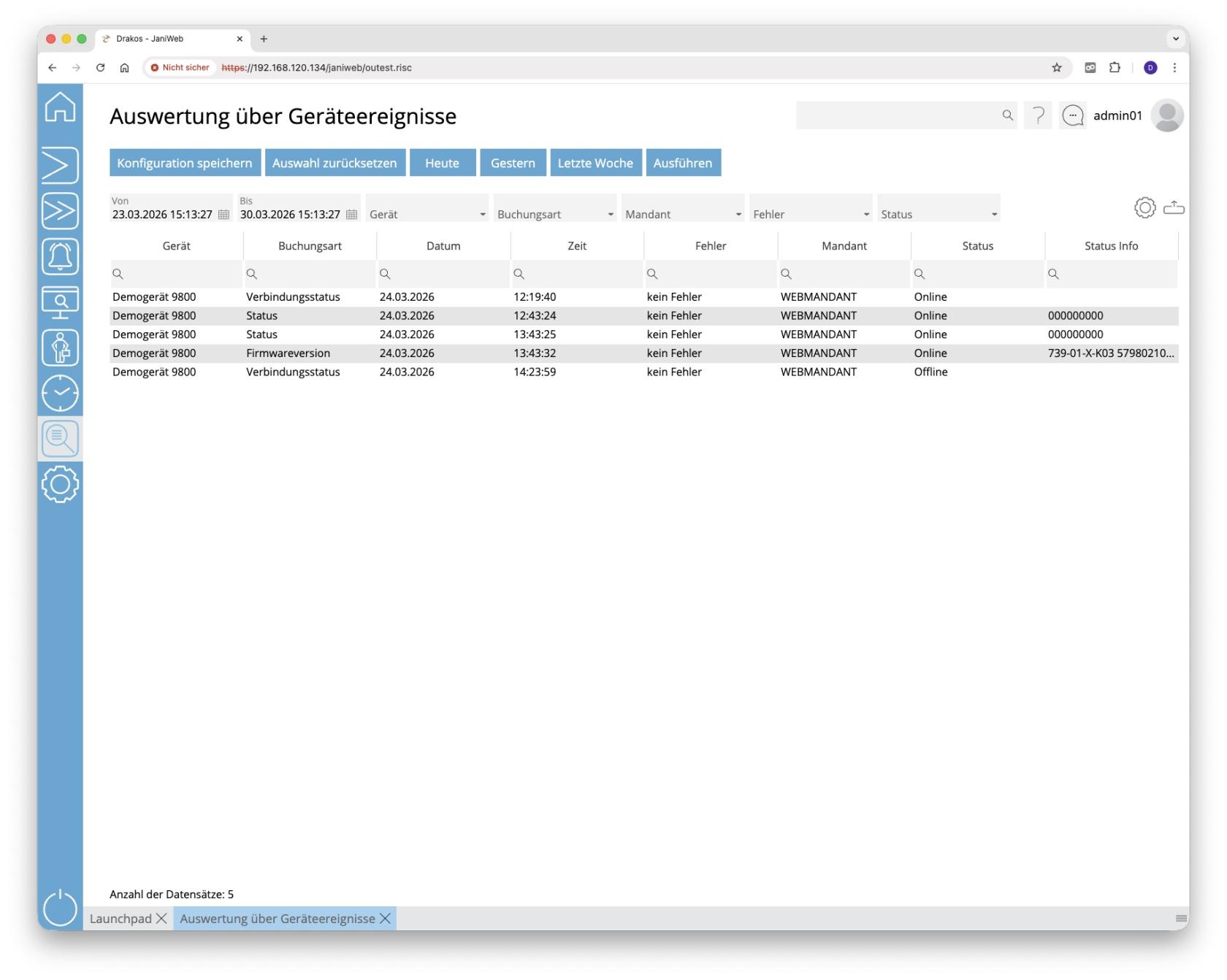](https://manual.drakos.de/uploads/images/gallery/2026-03/bildschirmfoto-2026-03-30-um-15-13-44.jpg) ## Auswertung erstellen - Geben Sie den Zeitraum ein, für den Sie die Auswertung erstellen wollen (*Von* – *Bis*). Oder drücken Sie auf *Heute*, *Gestern* oder *Letzte Woche*, um schnell eine Auswertung für den entsprechenden Zeitraum zu erstellen. - (Optional) Nutzen Sie die weiteren Felder, um die Auswertung einzuschränken. - Drücken Sie auf *Ausführen*, um die Auswertung zu starten. ### Weitere Möglichkeiten mit der Auswertung - **Anzuzeigende Spalten auswählen:** Drücken Sie auf das Zahnrad-Symbol. Wählen Sie aus, welche Spalten in welcher Reihenfolge angezeigt werden sollen. Ziehen Sie die Spalten mit der Maus oder nutzen Sie die Pfeilsymbole, um sie anzuordnen. Drücken Sie auf *Anwenden*, um die Änderungen zu übernehmen. - **Suchen in Spalten:** Geben Sie Text beziehungsweise Ziffern in das Suchfeld (Lupensymbol) einer Spalte ein, um nach Namen, Personalnummern oder anderen Kriterien zu suchen. Die Eingaben wirken sich sofort aus: Die Liste zeigt nur noch Treffer an. - **Gesamte Liste exportieren:** Drücken Sie auf das Download-Symbol. Wählen Sie, in welchem Format die Liste exportiert werden soll. Die Exportdateien werden je nach Einstellung des Browsers/Betriebssystems heruntergeladen oder angezeigt. Einzelheiten zu den verfügbaren Exportformaten finden Sie im Kapitel [Allgemein > Exportformate](https://manual.drakos.de/link/269#bkmrk-listen-exportieren) dieses Handbuchs. - **Auswertung speichern:** Einzelheiten zum Speichern von Auswertungen finden Sie im Kapitel [Allgemein > Eigene Auswertungen](https://manual.drakos.de/books/janiweb/page/eigene-auswertungen). ## Schaltfläche *Auswahl zurücksetzen* Drücken Sie auf *Auswahl zurücksetzen*, um alle Felder auf ihren Anfangswert zurückzusetzen. # Aktionsprotokoll **Über den Menüpunkt *Aktionsprotokoll* können Sie eine Liste mit Aktionen ausgeben, welche Benutzer in JaniWeb durchgeführt haben. Damit ist es möglich auszuwerten, welcher Benutzer, welche Aktion (z.B. Auswertung, Änderung an einem Objekt) durchgeführt hat.** [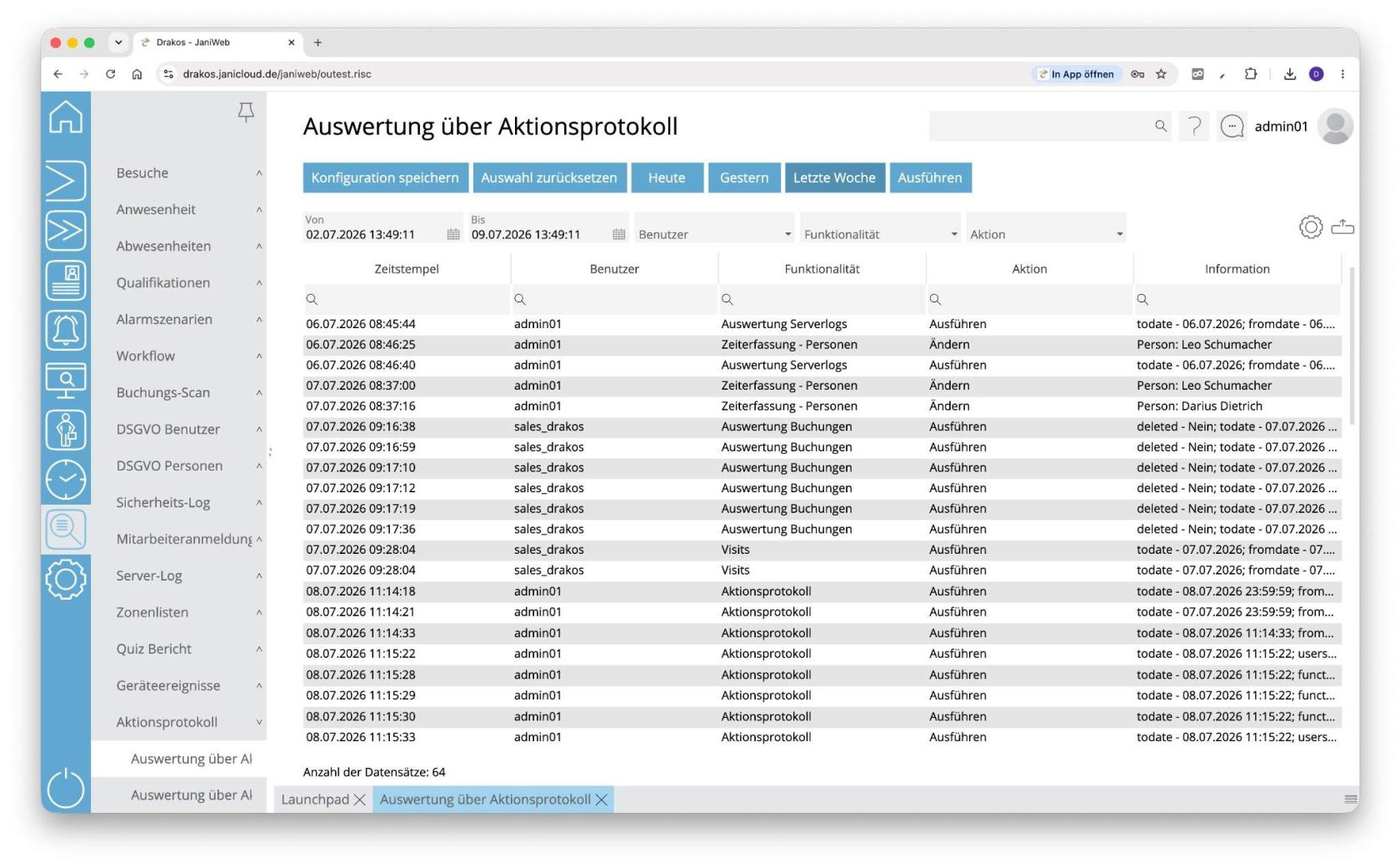](https://manual.drakos.de/uploads/images/gallery/2026-07/bildschirmfoto-komprimiert.jpg) ## Auswertung erstellen - Geben Sie den Zeitraum ein, für den Sie die Auswertung erstellen wollen (*Von* – *Bis*). Oder drücken Sie auf *Heute*, *Gestern* oder *Letzte Woche*, um schnell eine Auswertung für den entsprechenden Zeitraum zu erstellen. - (Optional) Nutzen Sie die weiteren Felder, um die Auswertung einzuschränken. - Drücken Sie auf *Ausführen*, um die Auswertung zu starten. ### Weitere Möglichkeiten mit der Auswertung - **Anzuzeigende Spalten auswählen:** Drücken Sie auf das Zahnrad-Symbol. Wählen Sie aus, welche Spalten in welcher Reihenfolge angezeigt werden sollen. Ziehen Sie die Spalten mit der Maus oder nutzen Sie die Pfeilsymbole, um sie anzuordnen. Drücken Sie auf *Anwenden*, um die Änderungen zu übernehmen. - **Suchen in Spalten:** Geben Sie Text beziehungsweise Ziffern in das Suchfeld (Lupensymbol) einer Spalte ein, um nach Namen, Personalnummern oder anderen Kriterien zu suchen. Die Eingaben wirken sich sofort aus: Die Liste zeigt nur noch Treffer an. - **Gesamte Liste exportieren:** Drücken Sie auf das Download-Symbol. Wählen Sie, in welchem Format die Liste exportiert werden soll. Die Exportdateien werden je nach Einstellung des Browsers/Betriebssystems heruntergeladen oder angezeigt. Einzelheiten zu den verfügbaren Exportformaten finden Sie im Kapitel [Allgemein > Exportformate](https://manual.drakos.de/link/269#bkmrk-listen-exportieren) dieses Handbuchs. - **Auswertung speichern:** Einzelheiten zum Speichern von Auswertungen finden Sie im Kapitel [Allgemein > Eigene Auswertungen](https://manual.drakos.de/books/janiweb/page/eigene-auswertungen). ## Schaltfläche *Auswahl zurücksetzen* Drücken Sie auf *Auswahl zurücksetzen*, um alle Felder auf ihren Anfangswert zurückzusetzen. # Einstellungen # Grundeinstellungen **Über den Menüpunkt *Grundeinstellungen* haben Sie Zugriff auf sämtliche Basiseinstellungen von JaniWeb.****Änderungen in diesem Bereich können die Funktion der Applikation selbst oder ihrer Schnittstellen beeinträchtigen. Nehmen Sie hier bitte nur Änderungen vor, die mit Ihrem Ansprechpartner abgesprochen sind.**
[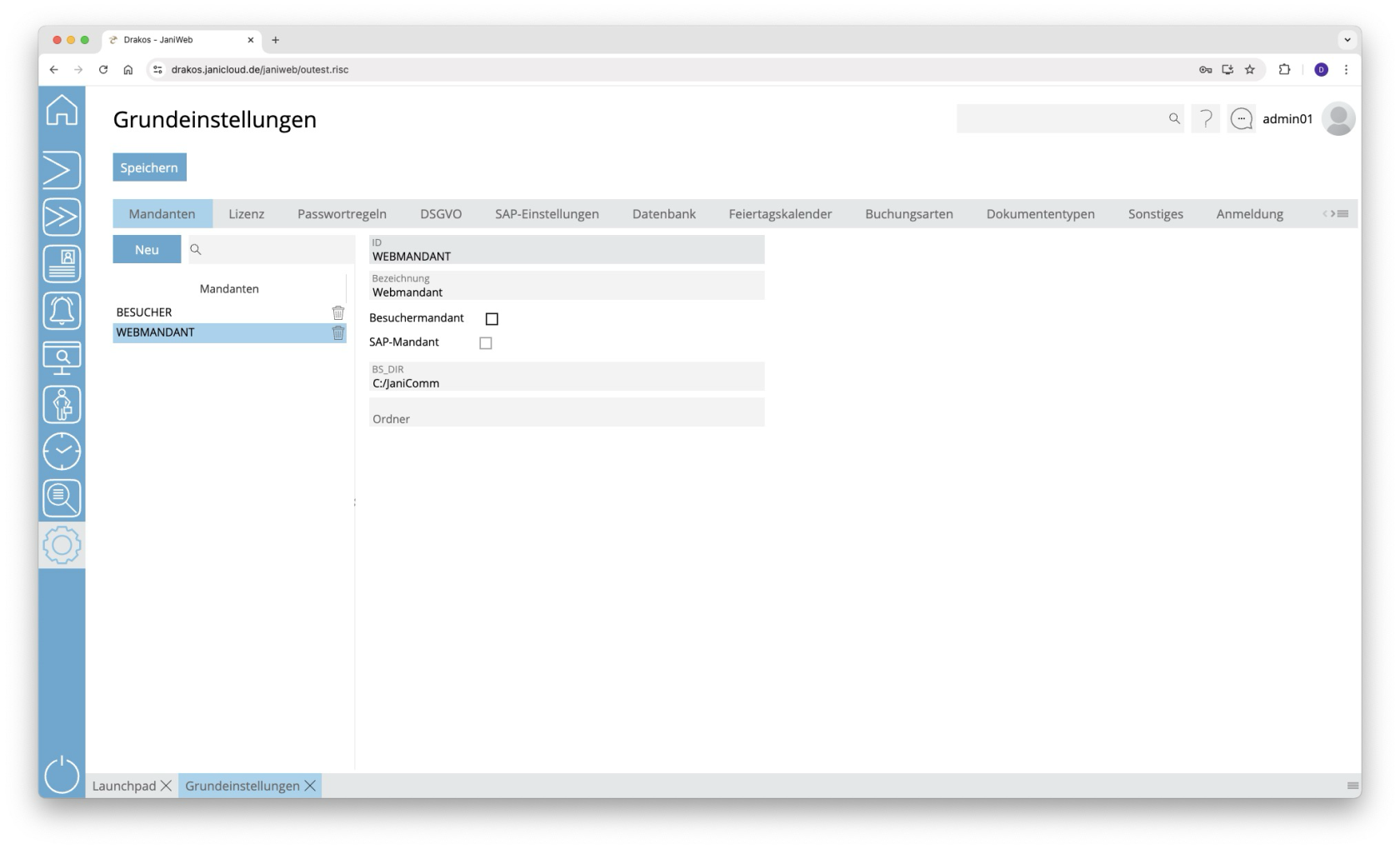](https://manual.drakos.de/uploads/images/gallery/2025-10/lgoimage.png) ## Registerkarte *Mandaten* Hier verwalten Sie unterschiedliche Mandanten im System. Mandanten beschreiben die Herkunft der Daten und sind mit den Objekten (z. B. Personen, Geräten, Gerätegruppen usw.) verknüpft. Die Liste enthält die bereits angelegten Mandanten. Wählen Sie einen Eintrag aus, um Details anzuzeigen. Drücken Sie auf *Neu*, um einen neuen Mandanten anzulegen. Geben Sie die erforderlichen Daten ein, und drücken Sie auf *Speichern.* ### Detailbereich - *ID Mandant:* Geben Sie die 10-stellige Mandanten-ID ein. - *Bezeichnung Mandant:* Geben Sie eine aussagekräftige Bezeichnung ein. - *Besuchermandant*: Wählen Sie diese Option, wenn der Mandant für die Besucherverwaltung verwendet werden soll. - *SAP-Mandant:* Dieses Feld wird beim Import der Daten aus SAP automatisch befüllt. - *BS\_DIR:* Legen Sie hier das Basisverzeichnis der Applikation fest. - *Ordner:* Legen Sie hier den Namen des SAP-Austauschverzeichnisses fest. - *Dateipfad Kontrollmanagement:* Geben Sie im Feld *Dateipfad Kontrollmanagement* das Verzeichis an, in dem Parameterdateien für Geräte des Herstellers Dormakaba abgelegt werden sollen, wenn diese über das Kontrollmanagement erzeugt werden. - diese Einstellung gilt nur für Geräte des zugehörigen Mandanten. - *terminal.parameter:* Geben Sie das Verzeichnis an, in dem Parameterdateien für Geräte des Herstellers Dormakaba abgelegt werden sollen. - diese Einstellung gilt nur für Geräte des zugehörigen Mandanten. - *terminal.localfile:* Geben Sie das Verzeichnis für die Triggerdatei an, die das Erzeugen der *terminal.ini* auslöst. - diese Einstellung gilt nur für Geräte des zugehörigen Mandanten. ## Registerkarte *Lizenz* Hier können Sie sehen, welche Lizenz Sie verwenden. ### Registerkarte *Setup* Über das Feld *Lizenzschlüssel*, können Sie eine neue Lizenz einspielen. Fügen Sie den neuen Lizenzschlüssel ein und drücken Sie die Schaltfläche *Lizenz aktualisieren*. In der Liste werden die zur Zeit lizenzierten Merkmale angezeigt. ### Registerkarte *Überwachung* Hier werden Merkmale, deren Nutzung eingeschränkt ist, zusammen mit ihrem Nutzungsgrad angezeigt. Aktivieren Sie bei Bedarf die Option *Warnhinweis bei Lizenzverletzung für alle Benutzer*, und geben Sie einen Hinweistext ein. ### Registerkarte *Pay Per Use* Über das Feld *Fälligkeitsdatum* legen Sie fest, zu welchem Tag des Monats die E-Mail für den Pay Per Use Verbrauch generiert werden soll. Der Verbrauch wird immer für den zurückliegenden Zeitraum von einem Monat berechnet. In dem Feld *E-Mail* tragen Sie die Empfänger-E-Mail-Adresse ein. Es ist möglich diese über die *Mülleimer* Schaltfläche zu löschen, bzw. weitere E-Mail-Adressen über die *+* Schaltfläche hinzuzufügen. Über die Schaltfläche *E-Mail senden* kann der Versand der E-Mail manuell angestoßen werden. Wählen Sie anschließend den *Abrechnungszeitraum*, für den Sie die E-Mail erzeugen wollen und bestätigen Sie mit der Schaltfläche *E-Mail senden.* Über die Schaltfläche *Log anzeigen* können Sie den Status der letzten E-Mail-Sendungen prüfen. ## Registerkarte *Passwortregeln* Hier legen Sie die Stärke des verwendeten Passwortes fest. Geben Sie die *Minimale Passwortlänge* ein und wählen Sie die gewünschten Optionen für die Zusammensetzung von Passwörtern. - *Falschversuche:* Legen Sie hier fest, nach wie vielen fehlgeschlagenen Anmeldeversuchen der Benutzer gesperrt wird. - *Gültigkeit Passwort:* Legen Sie hier fest, nach wie vielen Tagen Benutzer aufgefordert werden, ein neues Passwort zu vergeben. Geben Sie die Ziffer 0 ein, wenn Passwörter zeitlich unbegrenzt gültig sein sollen. ## Registerkarte *DSGVO* Hier legen Sie fest, nach wie vielen Tagen abgelaufene Datensätze automatisch gelöscht werden. Dies ist auch für die Logdateien des Servers möglich. ## Registerkarte *SAP-Einstellungen* Hier legen Sie fest, wie viele Tage die Backups der SAP-Importdateien aufbewahrt werden sollen. Außerdem können Sie den Dateinamen für exportierte Buchungen festlegen. - *PTEX …:* Mit diesen Feldern legen Sie Dateinamen und den Mandanten für gelöschte Buchungen fest. - *API-Gateway Datenimport aktivieren:* Aktivieren Sie diese Option, um das Importieren von Stammdaten über das API-Gateway zu ermöglichen. Ist diese Option gesetzt, so werden Daten sowohl über die Datei-Schnittstelle, als auch pber das API-Gateway importiert. - *API-Gateway Datenexport aktivieren:* Aktivieren Sie diese Option, um das Exportieren von Buchungsdaten über das API-Gateway zu ermöglichen. - *Schwellenwert Personenimport (%)*: Über dieses Feld setzen Sie den Schwellenwert für den Import von Personen. Wenn der aktuelle Personenimport den Schwellenwert (Vergleich mit der Anzahl von Personen des letzten Imports) unterschreitet, wird der Import abgelehnt. Über die Schaltfläche *Trotzdem importieren* haben Sie die Möglichkeit einen abgelehnten Import, trotzdem zu importieren. Sollte die Anzahl der Personen für den Personenimport über 5 Tage in folge unverändert klein bleiben, so wird der Personenimport am 5ten Tag importiert. ### Registerkarten *Allgemeine Daten / Saldo-Daten* Hier können Sie die Felder eines importieren SAP-Datensatzes den Feldern in JaniWeb zuordnen. ## Registerkarte *Datenbank* Hier werden Verbindungs- und weitere Statusinformationen zu den verwendeten Datenbanken angezeigt. - Drücken Sie auf *Status Datenbankfunktionen*, um eine Liste der verwendeten Funktionen aller Datenbanken in einem Einblendfenster anzuzeigen. - Drücken Sie auf *Status Datenbankprozeduren*, um eine Liste der verwendeten Prozeduren aller Datenbanken in einem Einblendfenster anzuzeigen. Informationen zur Version einer Funktion oder Prozedur finden Sie in der Spalte *Kommentar*. ## Registerkarte *Feiertagskalender* Hier verwalten Sie unterschiedliche Feiertagskalender. Diese dienen dazu, Feiertage regional zu gruppieren und Personen zuzuordnen. Drücken Sie auf *Neu*, um einen neue Feiertagskalender anzulegen. Geben Sie eine *ID* und eine *Bezeichnung* ein. Nutzen Sie das jeweilige Papierkorb-Symbol, um einen Feiertagskalender zu löschen. ## Registerkarte *Buchungsarten* Hier können Sie die Buchungsarten definieren, die an den Terminals zur Verfügung stehen sollen. Die Buchungsarten werden auch für das Webterminal verwendet. Legen Sie für jede Buchungsart fest, ob die Buchung vom Gerät selbst oder von einer Person ausgelöst wird (z. B. Kommen, Gehen). Um den *Text* für eine Buchungsart festzulegen, drücken Sie auf *Übersetzen*. Geben Sie die Bezeichnungen für die jeweiligen Sprachen ein und drücken Sie auf *Speichern.* Über die Spalte *Typ der Buchung* wählen Sie, ob die Buchung die Person als anwesend oder abwesend kennzeichnet (dies ist besonders wichtig für die Berechnung der Arbeitszeit im Menüpunkt *Buchungsübersicht*). Nutzen Sie das jeweilige Papierkorb-Symbol, um eine Buchungsart zu löschen. ## Registerkarte *Dokumenttypen* Hier können Sie Dokumenttypen verwalten, die im Personalstamm auf der Registerkarte *Dokumente* zur Auswahl stehen. ## Registerkarte *Sonstiges* Hier können Sie festlegen, welche Bereiche und Kacheln im Launchpad voreingestellt sein sollen. - *Hintergrundbild:* Hier können Sie ein Hintergrundbild hochladen, welches in der Login-Maske angezeigt wird. - *Logo*: Hier können Sie ein Logo hochladen, welches in der Login-Maske angezeigt wird. - *Alle Kacheln:* Wählen Sie diese Option, um standardmäßig alle Menüpunkte als Kacheln auf dem Launchpad anzuzeigen. - *Infotext* / *Info Mailadresse:* Geben Sie hier den Text und die E-Mail-Adresse ein, die im Infobereich (aufrufbar über das Benutzer-Symbol oben rechts > Info) angezeigt wird. - *Seitenverhältnis Bild:* Legen Sie hier das Seitenverhältnis (Breite:Höhe) für im Menü Personen/Besucher erfasste Bilder fest (z. B. *4:3*, *16:9*). ### Bereich *Bereiche Launchpad* Legen Sie hier Bereiche an, die standardmäßig auf dem Launchpad erscheinen. - Drücken Sie auf *Hinzufügen*, um einen neuen Bereich anzulegen. - Um den *Text* für einen Bereich festzulegen, drücken Sie auf *Übersetzen*. Geben Sie die Bezeichnungen für die jeweiligen Sprachen ein und drücken Sie auf *Speichern.* - Geben Sie in der Spalte *Reihenfolge* eine Zahl ein, um die Reihenfolge festzulegen, in der die Bereiche angezeigt werden. ### Bereich *Sichtbare Kacheln* Legen Sie hier Kacheln an, die mit einem PDF oder Link verknüpft sind. Beim Betätigen der Kachel öffnet sich das PDF oder die verlinkte Seite. Um den *Text*, die *Beschreibung* für eine Kachel festzulegen, drücken Sie auf *Übersetzen*. Geben Sie die Bezeichnungen für die jeweiligen Sprachen ein und drücken Sie auf *Speichern.* ## Registerkarte *Anmeldung* Hier legen Sie fest, wie Benutzer sich anmelden. ### Bereich *Benutzername und Passwort* Wenn Ihr System keine LDAP-Anmeldung verwendet, können Sie hier Felder aus dem Personalstammsatz als *Benutzername* und *Passwort* zuweisen. - *Benutzername:* Wählen Sie das gewünschte Feld aus dem Personalstammsatz (z. B. *Personalnummer*). - Passwort: Wählen Sie das gewünschte Feld aus dem Personalstammsatz (z. B. *Persönlicher PIN*). Wählen Sie hier *Eigenes Passwort*, wenn der Benutzer sein Passwort selbst festlegen soll. Für die erstmalige Anmeldung erhält der Benutzer ein *Initialpasswort*. Wählen Sie im gleichnamigen Feld ein Feld aus dem Personalstammsatz aus. Vergessene Passwort lassen sich zurücksetzen. Entfernen Sie dazu den entsprechenden Eintrag in der Liste. Der Benutzer muss sich nun erneut mit seinem Initialpasswort anmelden. ### Bereich *Anmeldebeschränkungen* Hier können Sie festlegen, welche Personen sich in JaniWeb anmelden dürfen. - *Kriterium:* Wählen Sie hier das Datenbankfeld aus, das zur Prüfung der Anmeldeberechtigung herangezogen wird. - *Filter:* Geben Sie hier durch Semikolon getrennte Werte für Benutzer ein, die sich nicht anmelden dürfen. - *Whitelist bearbeiten:* Drücken Sie auf diese Schaltfläche, um IP-Adressen und DNS-Namen aller Clients einzugeben, von denen aus beispielsweise die Kioskanwendung aufgerufen werden darf. ## Registerkarte *Einstellungen* Hier nehmen Sie Einstellungen für SMTP-Server, LDAP-Anbindung, Datenbankbackup und das SAP-Austauschverzeichnis vor. Veränderungen in diesem Bereich erfordern einen Neustart des Tomcat-Servers. ### Bereich *Berechnung des Gerätestammsatzes* - *Aktiviere FTP/SFTP für Stammdatenversand:* Mit dieser Option legen Sie fest, dass Stammdaten an Geräte des Herstellers Dormakaba per FTP/SFTP übertragen werden. - *BPA9 Fallback:* Legen Sie hier eine alternative Methode für den Fall fest, dass der Versand an ein Gerät per FTP/SFTP nicht möglich ist (z. B. bei älteren Geräten). - Wählen Sie *Server File System*, wenn die Stammdatendatei in einem Verzeichnis auf dem Server erstellt werden soll. - Wählen Sie *Network Directory*, wenn die Stammdatendatei per SFTP in einem Netzwerkverzeichnis abgelegt werden soll. - Drücken Sie auf *Grundversorgung,* um alle Stammdaten neu zu berechnen und an die Geräte zu senden. - *Triggerdatei Stammdatenberechnung:* Tragen Sie hier den Pfad für die Triggerdatei, welche nach der Stammdatenberechnung erzeugt werden soll, ein. Wenn keine Datei erzeugt werden soll, kann das Feld leer gelassen werden. - *Ausweisnummernlänge für Dormakaba:* Legt fest, wie viele Stellen die Ausweisnummer bei der Berechnung der Stammsätze für Dormakaba-Geräte hat. ### Bereich *Gerätetypen* Hier legen Sie die verschiedenen Gerätetypen fest, die im Menü *Geräte* ausgewählt werden können. ### Bereich *Anmelden* Hier legen Sie die erforderlichen Einstellungen für die Anmeldung an JaniWeb fest. - Wenn der Typ *SSO* gesetzt ist - *sso\_oidc\_authority:* Authentifizierungsendpunkt (https://login.microsoftonline.com/{tenant-id}) - *sso\_client\_id:* Client-ID der registrierten Anwendung - *sso\_client\_secret:* geheimer Schlüssel der registrierten Anwendung - *sso\_redirect\_uri:* Rückleitungs-URL nach Authentifizierung (https://hostname-janiweb-server/janiweb/oidc-callback) - *sso\_redirect\_scope:* angeforderte Berechtigungen - *sso\_field:* Geben Sie hier an, welches SSO-Feld mit dem System-Feld *sso\_person\_table* (hrcc1dnperso01, hrcc1dnbalan01, hrcc1dnperso01\_data\_relation) und *sso\_person\_field* verglichen werden soll, um die richtige Person zuzuordnen. - Wenn der Typ *LDAP* gesetzt ist - *ldap\_host*: IP-Adresse des LDAP-Servers - *ldap\_port*: Port des LDAP-Servers - *ldap\_user:* Geben Sie hier den vollen Distinguished Name (DN) für den LDAP-Benutzer ein, mit dem das Active Directory (AD) durchsucht werden soll. - *ldap\_pwd:* Passwort des LDAP-Benutzers - *ldap\_base\_dn:* Geben Sie hier an, welche Verzeichnisse des AD durchsucht werden sollen (trennen Sie mehrere Verzeichnisse durch Komma). - *ldap\_field:* Geben Sie hier an, welches LDAP-Feld mit dem System-Feld *ldap\_person\_table* (hrcc1dnperso01, hrcc1dnbalan01, hrcc1dnperso01\_data\_relation) und *ldap\_person\_field* verglichen werden soll, um die richtige Person zuzuordnen. - *ldap\_object\_catergory:* Geben Sie hier an, welches AD-Feld nach den Berechtigungen durchsucht werden soll, die in den Rollen unter *LDAP-Gruppe* zugeordnet sind. - *using\_ssl:* Aktivieren Sie diese Option, wenn für die Verbindung SSL verwendet werden soll (LDAPS)*.* - *ignore\_leading\_0:* Aktivieren Sie diese Option, wenn führende Nullen beim Abgleich des *ldap\_field* ignoriert werden sollen. ### Bereich *E-Mail* Hier legen Sie die Zugangsdaten für den verwendeten SMTP-Server fest. - Wenn Authentifizierungs-Typ *Basic Authentication* gesetzt ist - *smtp\_username:* Geben Sie hier den Benutzernamen an. - *smtp\_password:* Geben Sie hier das Passwort an. - *smtp\_server:* Geben Sie hier die Server-Adresse des SMTP-Servers an. - *smtp\_port:* Geben Sie hier den Port des SMTP-Servers an. - Wenn Authentifizierungs-Typ *OAuth2* gesetzt ist - *smtp\_oauth2\_tenant\_id:* Microsoft-Mandanten-ID - *smtp\_oauth2\_client\_id:* Client-ID der registrierten Anwendung - *smtp\_oauth2\_client\_secret:* geheimer Schlüssel der registrierten Anwendung - *smtp\_oauth2\_token\_endpoint:* URL zum Abrufen der OAuth 2.0 Tokens (https://login.microsoftonline.com/{tenant-id}/oauth2/v2.0/token) - *smtp\_oauth2\_scope:* angeforderte Berechtigungen (https://graph.microsoft.com/.default) - *smtp\_oauth2\_redirect\_uri:* Rückleitungs-URL nach Authentifizierung (optional) - Wenn Authentifizierungs-Typ *OAuth2 Delegated* gesetzt ist - *oauth2\_delegated\_tenant\_id:* Microsoft-Mandanten-ID - *oauth2\_delegated\_client\_id:* Client-ID der registrierten Anwendung - *oauth2\_delegated\_client\_secret:* geheimer Schlüssel der registrierten Anwendung - *oauth2\_delegated\_auth\_endpoint:* URL zum Abrufen der OAuth 2.0 Authentifizierung (https://login.microsoftonline.com/{tenant-id}/oauth2/v2.0/token) - *oauth2\_delegated\_token\_endpoint:* URL zum Abrufen der OAuth 2.0 Tokens (https://login.microsoftonline.com/{tenant-id}/oauth2/v2.0/authorize) - *oauth2\_delegated\_scope:* angeforderte Berechtigungen (https://graph.microsoft.com/.default) - *oauth2\_delegated\_redirect\_uri:* Rückleitungs-URL nach Authentifizierung (https://hostname-janiweb-server/janiweb/oauth2-callback) - *admin\_mail:* Geben Sie hier die E-Mail-Adresse, mit der Nachrichten vom System verschickt werden an.Wenn sich die E-Mail-Adresse im Feld *admin\_mail* von der im Feld smtp\_username unterscheidet, dann braucht der Benutzer im Feld *smtp\_username* die Berechtigung als der Benutzer im Feld *admin\_mail* E-Mails zu versenden.
### Bereich *Stammsatzsperre* Aktivieren Sie hier die automatische Stammsatzsperre. Sie können festlegen, nach wie vielen Fehlerversuchen (*Anzahl Fehlversuche*) innerhalb eines bestimmten Zeitraums (*Zeitraum in Sekunden*) ein Stammsatz gesperrt werden soll. Zudem legen Sie über das Feld *Buchungsarten* fest, welcher Buchungsfehler dabei berücksichtigt werden soll. ### Bereich *SAP-Einstellungen* Hier nehmen Sie Einstellungen für die Aktualisierung von SAP-Daten vor. - *sap\_refresh\_data\_dir:* Geben Sie hier das Verzeichnis an, aus dem der SAP-Import eingelesen werden soll. Drücken Sie auf das Plus-Symbol, um mehrere Verzeichnisse auszuwählen. - *sap\_refresh\_archiving:* Aktivieren Sie diese Option, wenn die importierten Daten archiviert werden sollen. - *booking\_job\_archiving*: Aktivieren Sie diese Option, wenn die exportierten Buchungsdaten archiviert werden sollen. ### Bereich *Datenbankbackup* Hier können Sie eine automatische Sicherung der Datenbank konfigurieren. Die Sicherung erfolgt einmal täglich in der Nacht. - *db\_backup\_days:* Geben Sie an, wie viele Tage die Sicherung aufbewahrt werden soll. - *db\_backup\_dir:* Geben Sie den Pfad an, unter dem die Sicherung gespeichert werden soll. - *db\_backup\_filename:* Geben Sie hier den Dateinamen der Sicherung an. - *db\_backup\_tables:* Wählen Sie hier die zu sichernden Datenbank-Tabellen aus. ### Bereich *Geräte* - *terminal.localfile:* Geben Sie das Verzeichnis für die Triggerdatei an, die das Erzeugen der *terminal.ini* auslöst. - *terminal.parameter:* Geben Sie das Verzeichnis an, in dem Parameterdateien für Geräte des Herstellers Dormakaba abgelegt werden sollen. - *term.ip.gid:* Legen Sie fest, bis zu welcher Grenze eine GID für ein Gerät vergeben werden darf. - term.ip.did: Legen Sie fest, bis zu welcher Grenze eine DID für ein Gerät vergeben werden darf. - *INTUSCOM Verzeichnis:* Geben Sie das Verzeichnis an, in dem sich INTUSCOM befindet. ### Bereich *Kontrollmanagement* Geben Sie im Feld *control.management.filelocation* das Verzeichis an, in dem Parameterdateien für Geräte des Herstellers Dormakaba abgelegt werden sollen, wenn diese über das Kontrollmanagement erzeugt werden. ### Bereich *Logging* In diesem Bereich können Sie über das Feld *logs\_directory* das Verzeichnis festlegen, das an die Empfänger (im Feld *logs\_recipients*) gesendet werden soll. Über die Schaltfläche *Logs senden* starten Sie den Versand. - *log\_directory*: Das Verzeichnis, in dem JaniWeb Logdateien ablegt. - *log\_limit*: Die maximale Größe der Logdateien. - *log\_count*: Die maximale Anzahl Logdateien. - *log\_level*: Das Logging-Level. ### Bereich *Lizenzverletzung* Hier geben Sie an, ab welcher Schwelle Sie über die aktuelle Lizenznutzung informiert werden möchten. - *license\_usage\_email\_recipient:* Legen Sie die E-Mail-Adresse fest, an die Informationen zur Lizenznutzung gesendet werden sollen. Drücken Sie auf das Plus-Symbol, um weitere E-Mail-Adressen hinzuzufügen. - *license\_violation\_email\_recipient:* Legen Sie die E-Mail-Adresse fest, an die Informationen zu Lizenzverletzungen gesendet werden sollen. Drücken Sie auf das Plus-Symbol, um weitere E-Mail-Adressen hinzuzufügen. ### Bereich *Andere* Hier legen Sie verschiedene weitere Grundeinstellungen fest. - *inactivity\_time:* Mit diesem Wert legen Sie fest, nach wie vielen Minuten ohne Aktivität ein Benutzer automatisch abgemeldet wird. Dies ist ein globaler Wert, welcher für alle Benutzer gilt. Übersteuert werden kann dieser Wert pro Benutzer über den Wert *Sitzungs-Timeout (Minuten)* im Menü [Benutzer](https://manual.drakos.de/books/janiweb/page/benutzer). - *booking\_report\_limit*: Legen Sie hier fest, wie viele Ergebnisse maximal bei der Auswertung von Buchungen angezeigt werden. - *Archivierte Buchungsdaten löschen nach:* Legen Sie hier fest, nach wie vielen Tagen Buchungen gelöscht werden, die bereits archiviert wurden. Die archivierten Buchungen selbst sind davon nicht betroffen. - *badges\_limit:* Legen Sie hier fest, wie viele Personen auf einmal geladen werden (z. B. über den Menüpunkt *Personen*). - *disable\_cookie\_login:* Aktivieren Sie diese Option, wenn die Anmeldung über die mobile Anwendung nicht in einem Cookie gespeichert werden soll. - Desktop-Version erzwingen: Sobald diese Option aktiviert ist, wird die Anwendung immer in der Desktop-Version angezeigt, auch wenn sie von einem mobilen Gerät aus aufgerufen wird. - *Erweiterte Namenssuche:* Diese Option muss aktiviert werden, wenn Vorname und Nachname auf die Datenbankfelder hrcc1dnperso01.edit\_name und hrcc1dnperso01.sort\_name aufgeteilt sind. - *Altes Design*: Ab Version 2.0 gibt es das neue Erscheinungsbild von JaniWeb. Wenn das alte Erscheinungsbild benutzt werden soll, muss diese Option aktiviert werden. - ## Registerkarte *Literals* Hier können Sie die Begriffe der Bedienoberfläche von JaniWeb (Registerkarte *Literals*) sowie *Hilfetexte* für verschiedene Sprachen bearbeiten.**WICHTIG:** Wenn Sie Begriffe der Bedienoberfläche ändern, stimmt die Bedienungsanleitung nicht mehr mit dem Produkt überein. DRAKOS übernimmt keine Haftung für die Folgen solcher Änderungen.
## Registerkarte *Import* Sie haben die Möglichkeit, Personalstammsätze initial aus einer CSV-Datei zu importieren. Folgende Felder beschreiben einen Personalstammsatz. Einträge mit einem *X* in der Spalte *Pflichtfeld* müssen gefüllt sein.| **Name** | **Datentyp** | **Tabelle** | **Pflichtfeld** |
| admin\_unit\_id | char (4) | hrcc1dnperso01 | |
| source\_sys | varchar (10) | hrcc1dnperso01 | X |
| timeid\_no | char (24) | hrcc1dnperso01 | |
| from\_date | date | hrcc1dnperso01 | X |
| to\_date | date | hrcc1dnperso01 | X |
| timeid\_version | char(1) | hrcc1dnperso01 | |
| perno | varchar (11) | hrcc1dnperso01 | X |
| first\_name | varchar (40) | hrcc1dnperso01 | X |
| last\_name | varchar(40) | hrcc1dnperso01 | X |
| langu | char(1) | hrcc1dnperso01 | |
| langu\_iso | char (2) | hrcc1dnperso01 | |
| subsystem\_grouping | char(3) | hrcc1dnperso01 | |
| access\_control\_group | char(2) | hrcc1dnperso01 | |
| personal\_code | char (4) | hrcc1dnperso01 | |
| comp\_code | char (4) | hrcc1dnperso01 | |
| costcenter | varchar(10) | hrcc1dnperso01 | |
| customer\_field\_1 | varchar (20) | hrcc1dnperso01 | |
| customer\_field\_2 | varchar (40) | hrcc1dnperso01 | |
| company\_id | varchar(4) | hrcc1dnperso01\_data\_relation | |
| prohibition | char (1) | hrcc1dnperso01\_data\_relation | |
| prohibition\_reason | varchar(150) | hrcc1dnperso01\_data\_relation | |
| ident | varchar(2) | hrcc1dnperso01\_data\_relation | |
| varchar(100) | hrcc1dnperso01\_data\_relation |
| **Feld** | **Werte** | **Beschreibung** | |
|---|---|---|---|
| gruppe | Terminalgruppe aus term\_down => htyp. Falls keine Übereinstimmung wird DEFAULT verwendet. | Diese 4 Spalten deklarieren, von wo aus begonnen wird, die Optionen einer Buchung zu laden. | |
| sprache | ISO Sprachkennzeichen aus hrcc1dnperso01 => langu\_iso. Ist die Sprache nicht vertreten wird DE verwendet. | ||
| hersteller\_id | D, K, PCS | Hersteller aus term\_down => hersteller\_id | |
| satza | Terminalsatzart der Buchung. Sollte sie nicht vorhanden sein fällt die Satzart auf einen leeren String zurück | ||
| sapsatza | SAP Satzart (z.B. P10, P20) welche nach SAP übertragen werden sollen. Ist dieses Feld gefüllt, wird die hrcc1upteven01 bedient. | Felder für hrcc1upteven01 | |
| sapinfo | SAP Zusatzinformationen, welche im customer\_field\_1 übermittelt werden. Hauptsächlich für P60 (z.B. }{AM0001). | ||
| antwort | **Durch Komma getrennt** **Durch Semikolon getrennt** Statischer Antworttext an das Terminal. | antwort 1 Feld / info 1 Feld Die Texte der beiden Felder werden hintereinander ausgegeben antwort 1 Feld / info x Felder Erst wird die Antwort, anschließend alle Felder aus info auf der in ilen angegeben Länge ausgegeben antwort x Felder / info x Felder Es wird abwechselnd ein Feld aus antwort und eines aus info ausgegeben. Felder werden durch Komma getrennt. Die durch Semikolon getrennten Felder kommen im Feld anhang\_flag mit gesetztem Flag saldo zur Geltung. zmail = hrcc1dnperso01.mail\_indicator imail = hrcc1dnbalan01.time\_eval\_mail\_indicator Texte für zmail, imail werden in folgender Tabelle eingestellt: imail = (**SELECT** **`text`** **FROM** **`mail\_texte`** **WHERE** **`kennzeichen`** = 'I' **AND** **`wert`** = iflag); zmail = (**SELECT** **`text`** **FROM** **`mail\_texte`** **WHERE** **`kennzeichen`** = 'Z' **AND** **`wert`** = zflag); | |
| info | name, statv, info1, info2, info3, info4, info5, info6, info7, info8, info9, infoa, imail, zmail, lbook | **Durch Komma getrennt** **Durch Semikolon getrennt** Dynamischer Antworttext an das Terminal. Wird hauptsächlich aus der hrcc1dnbalan01 ausgelesen. | |
| iform | R, L | Gibt an auf welcher Seite die Leerzeichen, für das Strecken auf der im ilen Feld angegeben Länge der dynamischen Texte, ausgegeben werden. Dabei steht R für rechtsbündigen Text und somit für die Linke seite. Bei L ist es genau anders herum. | |
| ilen | Bestimmt die Länge mit der linksbündig die Felder für info gelesen werden. Ist das Feld 0 oder leer, wir der Funktionsabschnitt übersprungen. | ||
| db | **Durch Komma getrennt** Anzahl in Sekunden in der rückwärtig nach einem dynamischen Buchungsfehler gesucht wird. | Löst ein dynamischer Buchungsfehler aus, so verweist dieser auf eine neue Zeile in der funktion\_texte. Dabei werden wieder die ursprünglichen 4 Felder (gruppe, sprache, hersteller\_id und satza) abgefragt unabhängig, ob eines oder mehrere der Kriterien nicht aufgefunden werden konnten. Das bedeutet, dass selbst wenn die Satzart beispielspielsweise nicht in der Sprache langu\_iso vorhanden war, die neue Prüfung dennoch wieder mit dieser beginnt. Dynamische Buchungsfehler können in Ihrer Form Doppelbuchungen, Plausibilitätsprüfungen, Buchungssequenzen und Ersatzbuchungen abbilden. **Achtung:** Man kann mit dieser Funktion eine Endlosschleife konfigurieren, welche von der dmgr Funktion nicht abgefangen wird! | |
| ppc | **Regex Feld** **Durch Komma getrennt** Eine oder mehrere Satzarten welche den dynamischen Buchungsfehler auslösen. Ein vorangestelltes Ausrufezeichen negiert das Feld. | ||
| pps | **Regex Feld** **Durch Komma getrennt** beschreibt alle Buchungen welche zur Prüfungen gegen gehalten werden sollen. Die Auslösende Buchung muss ebenfalls vertreten sein. | ||
| ppe | **Durch Komma getrennt** Verweis auf jene Satzart in Feld satza, mit welcher beim Auslösen weitergearbeitet werden soll. | ||
| statv | **Durch Komma getrennt** besitzt zwei Felder, welche bei einer Statusverfolgung den Text für eine Kommen und eine Gehen Antwort liefert. Kann nur im Zusammenhang einer sapsatza P01 oder S*NN* verwendet werden. Bei P10 wird der Status pauschal 10 Stunden in die Vergangenheit geprüft, dafür wird allerdings auch eine P01 Buchung an SAP übergeben. Bei S*NN* gibt *NN* die Anzahl der Stunden bis zum Reset an. Hierbei wird dann auch je eine P10 oder P20 Buchung an SAP übermittelt. | ||
| anhang | Definiert einen festen Buchungsanhang, welcher gesetzt wird, sollte die Buchung keinen eigenen Buchungsanhang besitzen. | ||
| anhang\_flag | anab, costc, extwa, saldo | Definiert, wie der Buchungsanhang zu interpretieren ist. **anab** Bewirkt, dass der Anhang in das Feld att\_abs\_reason in der hrcc1upteven01 geschrieben wird. **costc** Bewirkt, dass der Anhang in das Feld costc in der hrcc1upteven01 geschrieben wird. **extwa** Ist bisher nur hinterlegt, erfüllt allerdings noch keine Funktion. **saldo** Ist dieses Flag gesetzt, wird ein Integer als Buchungsanhang erwartet. Diese Zahl wählt dann aus den Semikolon getrenntent Spalten antwort und info das jeweilige Feld aus. Ist die Zahl höher, als antworten und infos definiert sind, wird das letzte Feld verwendet. | |
| 24x7 | **OBSOLET** Überschreibt die Zeitprofilprüfung. | ||
antwort | info | iform | ilen | |
|---|---|---|---|---|
| R1 | 0 | Gibt ein einfaches "R1" an das Terminal zurück. Durch das Setzen der ilen auf 0 überspringt die Funktion das Auslesen der hrcc1dnbalan01 sowie die Formatierung der Werte und spart damit Prozessorzeit. | ||
| R1Guten Tag | name | L | 20 | Gibt eine Buchungsbestätigung, eine Begrüßung und den Namen aus der hrcc1dnperso01 Linksbündig, auf 20 Zeichen begrenztaus. Beachtet werden sollte, dass die richtige Anzahl der Leerzeichen hinter der Begrüßung stehen um einen Zeilenumbruch zu erwirken. Die ilen beeinflusst die Antwort nicht! |
| R40 | info1,info2,info3 | R | 8 | Gibt zunächst ein "R40" und anschließend jeweils auf 8 Stellen fixiert, rechtsbündig die Felder info\_1, info\_2 und info\_3 aus der hrcc1dnbalan01 aus. |
| R1Guten Tag,Saldo: | name,info\_1 | L | 20 | Ausgegeben wird zunächst "R1Guten Tag", dann 20 stellig, linksbündig der Name, der Text "Saldo: " und zuletzt wiederum das Feld info\_1 aus der hrcc1dnbalan01. Zu beachten ist auch hier wieder die richtige Anzahl der Leerzeichen in der antwort Spalte, damit die Texte insgesamt richtig auf dem Terminal eingerückt sind. |
| R40 | info1,info2,info3;info4,info5,info6 | R | 8 | Bei auf saldo gesetztem anhang\_flag wird ein Integer im Buchungsanhang erwartet. Dieser bestimmt, welches der Durch Semikolon getrennten Felder gewählt wird. Ist der Integer größer als die Anzahl der Felder, so wird jeweil das letzte Feld gewählt. In diesem Beispiel würde beim Wert 2 das einzige verfügbare Feld bei Antwort, und das zweite (also info4-6) verwendet werden. |
satza | db | ppc | pps | ppe | |
|---|---|---|---|---|---|
| BT | 60 | BT | BT | @ | Prüft in den letzten 60 Sekunden bei einer BT gegen sich selbst und löst somit eine schlichte Doppelbuchungssperre aus |
| B1 | 36000 | B1 | B\[12\] | @ | Prüft in den letzten 10 Stunden B1 Buchung gegen alle B1 und B2 Buchungen. Dies ist eine Plausibilitätsprüfung. Ist die letzte Buchung B1 dann wird wiederum eine Doppelbuchungssperre ausgelöst. |
| A1 | 36000 | !B1 | B\[123\] | B1 | Prüft ob die letzte Buchung aus B1, B2 und B3 nicht B1 ist und verweist anschließend auf B1. Dies ist eine Ersatzbuchung, welche an einem Drehkreuzeingang geprüft werden könnte. |
| A1 | 36000 | B\[23\] | B\[123\] | B1 | Gleiche Prüfung wie im Beispiel zuvor nur ohne Negierung. |
| A1 | 36000,36000 | BS,!B1 | B\[ES123\],B\[123\] | BE,B1 | Zunächst wird BS (Pausenstart) gegen BS, BE (Pausenende), B1, B2 und B3 geprüft. Wurde zuletzt ein Pausenstart gebucht, wird nun auf ein Pausenende verwiesen. Anschließend wird nochmal geprüft ob eine andere Abwesenheit, wie im Beispiel zuvor, vorliegt. Sollte dies der Fall sein, wird auf B1 verwiesen. Trifft alles nicht zu, bleibt es bei einer A1 Buchung. **Wichtig:** Das Feld db muss zwei Werte enthalten, ansonsten werden die anderen Felder in ppc, pps und ppe nicht geprüft. |
| A1 | 84000 | !\[AB\]\[023\] | X | Eine A1 Buchung darf nur erfolgen, wenn vorab eine A0, A2, A3, B0, B2, B3 Buchung erfolgt ist. Wenn dies nicht der Fall ist, wird auf den Fehler X verwiesen. |
satza | sapsatza | antwort | info | ilen | statv |
|---|---|---|---|---|---|
| BT | P01 | R1 | statv, name | 20 | Guten Tag , Auf Wiedersehen |
satza | sapsatza | antwort | info | ilen | statv |
|---|---|---|---|---|---|
| BT | S*NN* | R1 | statv, name | 20 | Guten Tag , Auf Wiedersehen |
Ein Active Directory kann auch für die Anmeldung von Mitarbeitern verwendet werden. Für die Anmeldung von Mitarbeitern ist es nicht erforderlich, jeden einzelnen Benutzer manuell anzulegen. Dies ist nur für die Anmeldung von Administratoren notwendig.
### Listen der Rollen Rollen dienen dazu, dem Benutzer Berechtigungen für JaniWeb zuzuweisen. Ziehen Sie eine oder mehrere Rollen aus der rechten Liste *Alle Rollen* in die linke Liste *Zugewiesene Rollen*. Rollen definieren Sie im Menüpunkt [Einstellungen > Rollen](https://manual.drakos.de/books/janiweb/page/rollen). --- ##### TIPPS Indem Sie einen Standort zuweisen, können Sie festlegen, welche Konfiguration für die Anzeige der Felder in den Menüs *Personen* oder *Besucher* verwendet werden soll. # Rollen **Über den Menüpunkt *Rollen* legen Sie die Berechtigungen fest, die Benutzern über Rollen zugewiesen werden können. Dabei wird unterschieden zwischen Berechtigungen für die einzelnen Menüs und Berechtigungen für die Daten.** [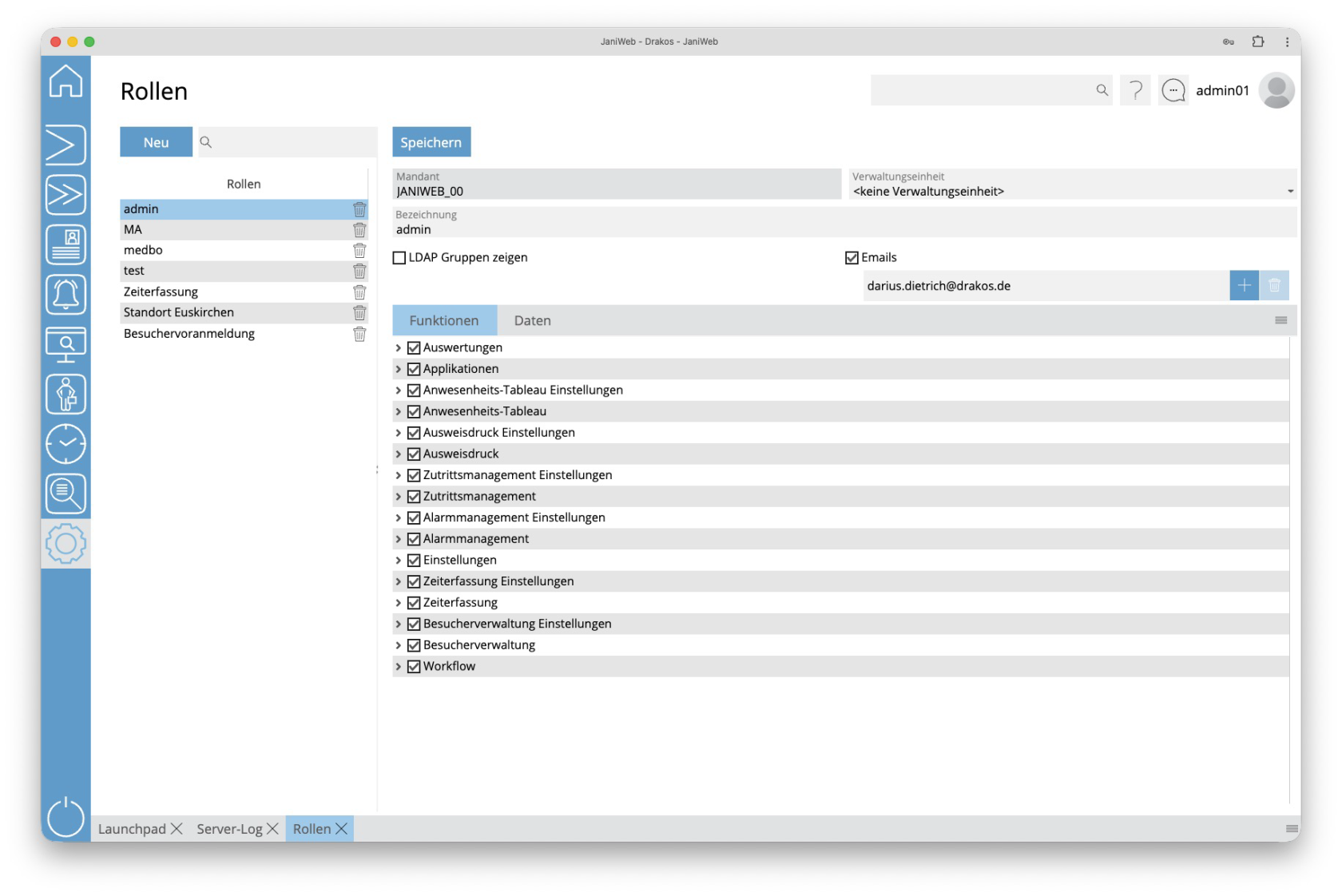](https://manual.drakos.de/uploads/images/gallery/2026-02/Ar9image.png) ## Liste der Rollen Die Liste enthält die bereits angelegten Rollen. - Wählen Sie einen Eintrag aus, um Details anzuzeigen. - Nutzen Sie das entsprechende Papierkorb-Symbol, um eine Rolle zu entfernen.**Achtung:** Auch Rollen, die Benutzern zugeordnet sind, können entfernt werden. Diese Benutzer haben dann keine Berechtigungen aus der entsprechenden Rolle mehr.
### Schaltfläche *Neu* 1. Drücken Sie auf *Neu*, um eine neue Rolle anzulegen. 2. Geben Sie eine aussagekräftige *Bezeichnung* ein. 3. Wenn die Rolle Berechtigungen für die Anmeldung von Mitarbeitern beeinflussen soll, aktivieren Sie die Option *Mitarbeiterrolle*. 4. Drücken Sie auf *Speichern*. ### Detailbereich Legen Sie hier weitere Details und die Berechtigungen für die Rolle fest. - *LDAP-Gruppen zeigen:* Wählen Sie diese Option, wenn die Rolle Berechtigungen für LDAP-Benutzer abbilden soll. Fügen Sie anschließend die entsprechenden LDAP-Gruppe(n) mithilfe des Plus-Symbols hinzu. Geben Sie den vollständigen Distinguished Name (DN) an. - *Emails*: Fügen Sie E-Mail-Adressen für Benutzer hinzu, die ebenfalls die Admin-Anmeldung über SSO verwenden sollen. - *Mitarbeiterrolle:* Eine Mitarbeiterrolle hat weniger Berechtigungen als andere Rollen. Personen mit dieser Rolle können beispielsweise keine Geräte anlegen oder ändern und haben keinen Zugriff auf Einstellungen. Eine Mitarbeiterrolle wird automatisch den Personen zugewiesen, die auf der Registerkarte *Daten* unter *Mitarbeitergruppen* zugewiesen und in der Spalte *Berechtigungen* aktiviert sind. Es ist möglich, unterschiedliche Mitarbeiterrollen für Teilbereiche der Mitarbeiter zu erstellen, um unterschiedliche Funktionen freizuschalten. #### Registerkarte *Funktionen* Hier legen Sie die Berechtigungen für den Zugriff auf das Menü fest. - Wählen Sie in der abgebildeten Menüstruktur die Menüpunkte aus, für die Sie eine Berechtigung vergeben wollen. - Wenn Menüpunkte das *Ändern* von Daten ermöglichen, erscheint ein gleichnamiges Kontrollkästchen. Wählen Sie diese Option, wenn die Rolle das Ändern dieser Daten erlauben soll. #### Registerkarte *Daten* Hier legen Sie die Berechtigungen für den Zugriff auf Daten fest, unterteilt nach Zugehörigkeit der Daten. Die übergeordnete Berechtigung wird immer über den Mandanten der Daten gewährleistet. Wenn diese Berechtigung für den Mandanten fehlt, sind die Daten schreibgeschützt, auch wenn für die untergeordneten Daten eine Berechtigung vergeben wurde. - Wählen Sie in der Spalte *Art der Berechtigung* ein Element aus. - Aktivieren Sie das Kontrollkästchen in der Spalte *Berechtigung* für alle Elemente, für die Sie eine Berechtigung vergeben wollen. - Aktivieren Sie das Kontrollkästchen in der Spalte *Ändern*, wenn die Rolle das Ändern dieser Daten erlauben soll. - Mithilfe von *Mitarbeitergruppen* schränken Sie die Berechtigung zur Anzeige von Personalstammsätzen ein. Es erscheinen nur die Personalstammsätze der Personengruppen, die in der Spalte *Berechtigungen* aktiviert sind. --- ##### TIPPS Wenn eine Rolle die Berechtigung für alle neu angelegten Daten eines Typs erhalten soll, aktivieren Sie das Element *Alle neuen \[Datentyp\]*. # Verwaltungseinheiten **Über diesen Menüpunkt können Sie die Verwaltungseinheiten erstellen. Verwaltungseinheiten ermöglichen es, Objekte nach ihrer Zugehörigkeit zusammenzufassen, um Berechtigungen für mehrere Objekte gleichzeitig vergeben zu können.** [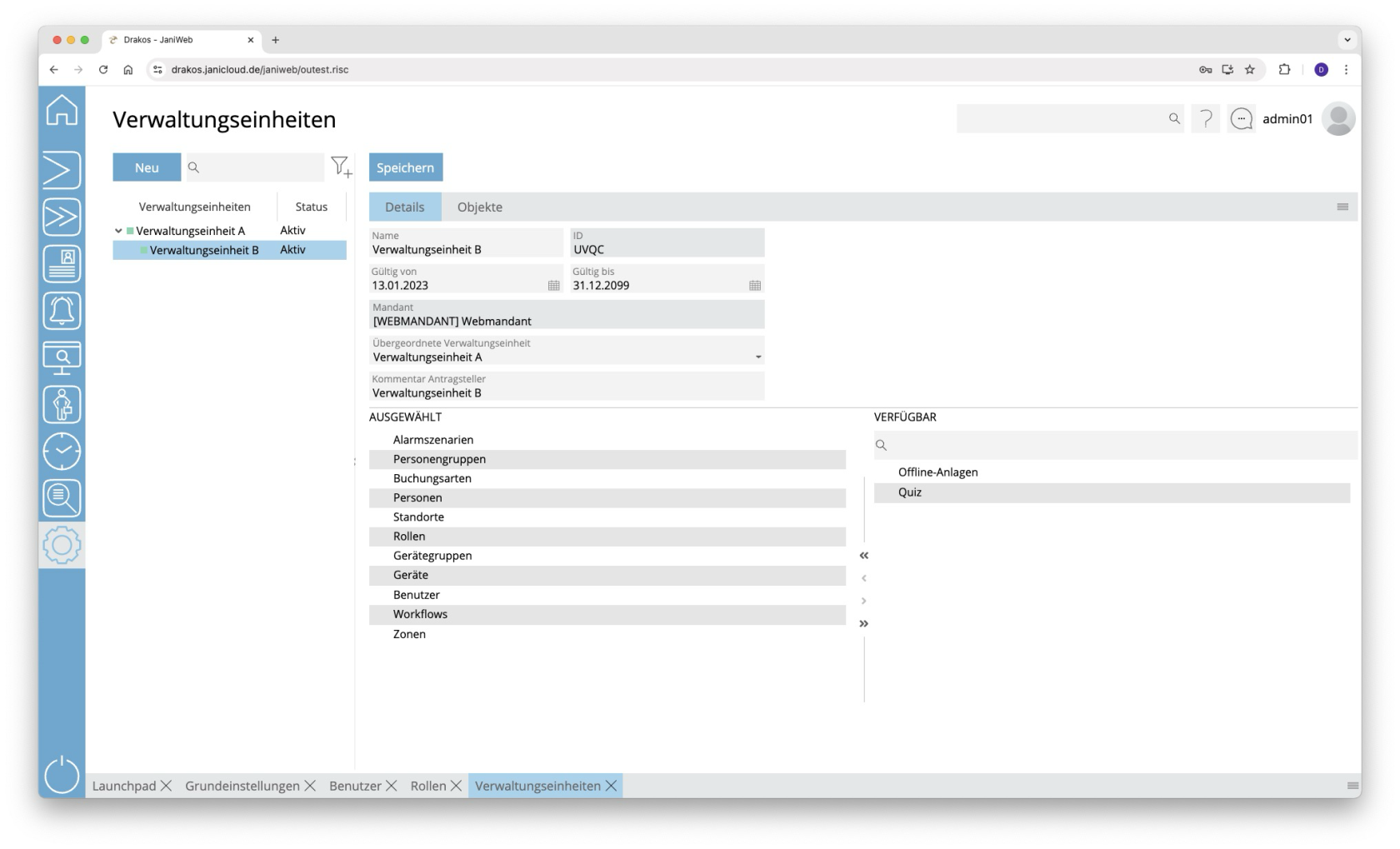](https://manual.drakos.de/uploads/images/gallery/2025-10/muJimage.png) ## Liste der Verwaltungseinheiten Die Liste enthält die bereits angelegten Verwaltungseinheiten. Wählen Sie einen Eintrag aus, um Details anzuzeigen. ### Schaltfläche *Neu* Drücken Sie auf *Neu*, um eine neue Verwaltungseinheit zu erstellen. Geben Sie eine aussagekräftige *Bezeichnung* und weitere Informationen ein, und drücken Sie auf *Speichern*. ### Registerkarte *Details* Mithilfe der Listen im unteren Bereich legen Sie fest, welche Objekttypen die Verwaltungseinheit enthalten kann. - Ziehen Sie die gewünschten Elemente aus der rechten Liste *Verfügbar* in die linke Liste *Ausgewählt.* - Drücken Sie auf *Speichern*, um zu bestätigen. ### Registerkarte *Objekte* Hier erscheinen die mit der Verwaltungseinheit verknüpften Objekte. --- ##### TIPPS Verwaltungseinheiten können hierarchisch aufgebaut sein. Sie können also eine Verwaltungseinheit einer anderen Verwaltungseinheit unterordnen. Wählen Sie dazu in den Details die übergeordnete Verwaltungseinheit aus. Legen Sie beispielsweise zunächst eine übergeordnete Verwaltungseinheit für das gesamte Werk an. Erstellen Sie anschließend untergeordnete Verwaltungseinheiten für Teilbereiche des Werks. Sobald Sie nun eine Berechtigung für eine übergeordnete Verwaltungseinheit vergeben, sind die Objekte der untergeordneten Verwaltungseinheiten mit eingeschlossen. # Jobs **Über den Menüpunkt *Jobs* können Sie Aktionen (Cron-Jobs) verwalten, die JaniWeb in bestimmten Intervallen automatisch im Hintergrund ausführt.** [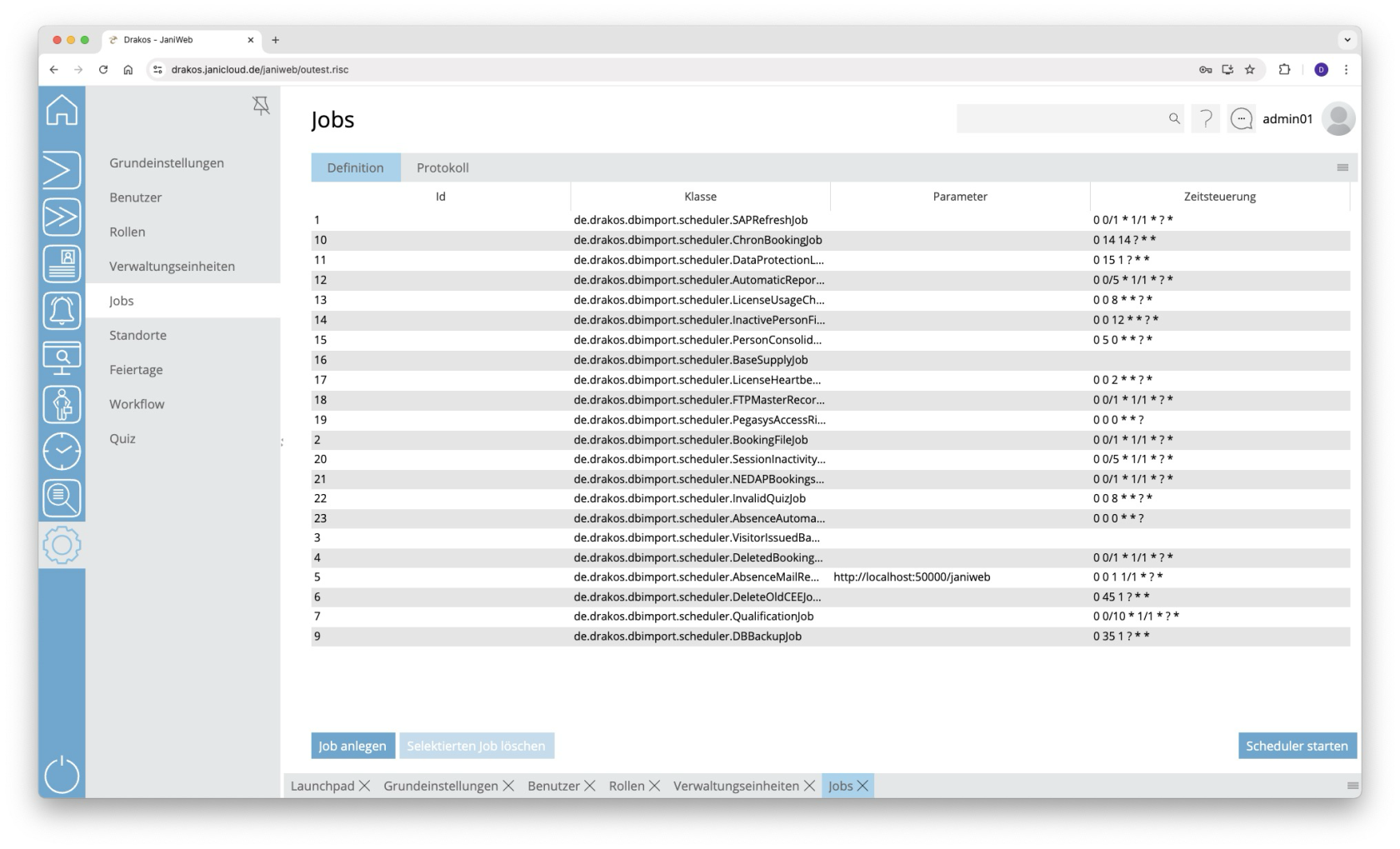](https://manual.drakos.de/uploads/images/gallery/2025-10/lB4image.png) ## Registerkarte *Definition* Die Liste enthält alle bereits erstellten Jobs. Doppelklicken Sie auf einen Eintrag, um die Definition des Jobs zu ändern. ### Schaltfläche *Neuer Job* Drücken Sie auf *Job anlegen*, um eine neuen Job zu erstellen. Geben Sie im Feld *Klasse* ein, welche Funktion aufgerufen werden soll. Geben Sie im Feld *Zeitsteuerung* an, wann die Aufgabe ausgeführt werden soll. Einzelheiten dazu finden Sie weiter unten im Abschnitt [*Format der Zeitsteuerung*](https://manual.drakos.de/link/193#bkmrk-zeitsteuerung-richti). ### Schaltfläche *Scheduler starten* Nachdem Sie einen bestehenden Job geändert oder einen neuen Job erstellt haben, muss der Scheduler neugestartet werden. Drücken Sie dazu auf *Scheduler starten*. ## Registerkarte *Protokoll* Hier können Sie eine Liste der ausgeführten Jobs anzeigen. 1. Geben Sie einen Startzeitpunkt ein. 2. (Optional) Geben Sie einen Endzeitpunkt (*Bis*) ein. 3. (Optional) Wählen Sie einen Status aus, um die Liste einzuschränken. 4. Drücken Sie auf *Anzeigen*. ## Jobs im Überblick| **Job** | **Beschreibung** |
| de.drakos.dbimport.scheduler.SAPRefreshJob | Import Stammdaten |
| de.drakos.dbimport.scheduler.AutomaticReportJob | Versenden automatischer Reports |
| de.drakos.dbimport.scheduler.LicenseUsageCheckerJob | Prüfung Lizenznutzung |
| de.drakos.dbimport.scheduler.InactivePersonFinderJob | Prüfung inaktive Personalstammsätze |
| de.drakos.dbimport.scheduler.PersonConsolidationJob | Konsolidierung Personalstammimport |
| de.drakos.dbimport.scheduler.BaseSupplyJob | Stammdatenberechnung Grundversorgung |
| de.drakos.dbimport.scheduler.LicenseHeartbeatJob | Heartbeat für Pay-Per-Use-Lizenz |
| de.drakos.dbimport.scheduler.FTPMasterRecordJob | Dormakaba-Stammdatenversand |
| de.drakos.dbimport.scheduler.PegasysAccessRightsCheckerJob | Prüfung Pegasys-Berechtigungen |
| de.drakos.dbimport.scheduler.BookingFileJob | Export Buchungsdaten |
| de.drakos.dbimport.scheduler.SessionInactivityCheckJob | Session-Prüfung |
| de.drakos.dbimport.scheduler.DeletedBookingsFileJob | Export gelöschte Buchungen |
| de.drakos.dbimport.scheduler.AbsenceMailReminderJob | Erinnerung Abwesenheiten Workflow |
| de.drakos.dbimport.scheduler.DeleteOldCEEJobRecordsJob | Bereinigung CCEEJobExecutionProtocol |
| de.drakos.dbimport.scheduler.QualificationJob | Prüfung Berechtigung anhand Qualifikationen |
| de.drakos.dbimport.scheduler.DBBackupJob | Datenbanksicherung |
| de.drakos.dbimport.scheduler.ChronBookingJob | Archivierung Buchungsdaten |
| de.drakos.dbimport.scheduler.NEDAPBookingsJob | NEDAP Buchungen |
| de.drakos.dbimport.scheduler.DataProtectionLogicJob | Prüfung Datenschutz |
| de.drakos.dbimport.scheduler.AbsenceRejectedByLeadingSystemJob | Versendet E-Mails, um über Abwesenheiten zu informieren, die vom führenden System abgelehnt wurden. |
| de.drakos.dbimport.scheduler.InvalidQuizJob | Versendet E-Mails, um über ein Quiz zu informieren, das bald inaktiv wird. |
| de.drakos.dbimport.scheduler.AutomaticVisitStatusJob | Legt den Status für Besuche gemäß den von Besuchern an Geräten vorgenommenen Buchungen fest. |
| de.drakos.dbimport.scheduler.AbsenceAutomaticApprovalJob | Genehmigt Abwesenheiten nach einer Frist automatisch. |
Den jeweiligen Workflow für einzelne Abwesenheitsarten können Sie alternativ auch im Modul [*Zeiterfassung > Einstellungen > Registerkarte Abwesenheit*](https://manual.drakos.de/link/170#bkmrk-abwesenheit) festlegen.
--- ##### TIPPS Unter den Auswertungen finden Sie einen entsprechenden [Report für Workflows](https://manual.drakos.de/books/janiweb/page/workflow), mit dem Sie alle Genehmigungen nachvollziehen können. # Quiz **Über den Menüpunkt *Quiz* verwalten Sie die Quiz in ihrem System. Hier können Sie neue Quiz anlegen oder Details vorhandener Quiz ändern.** [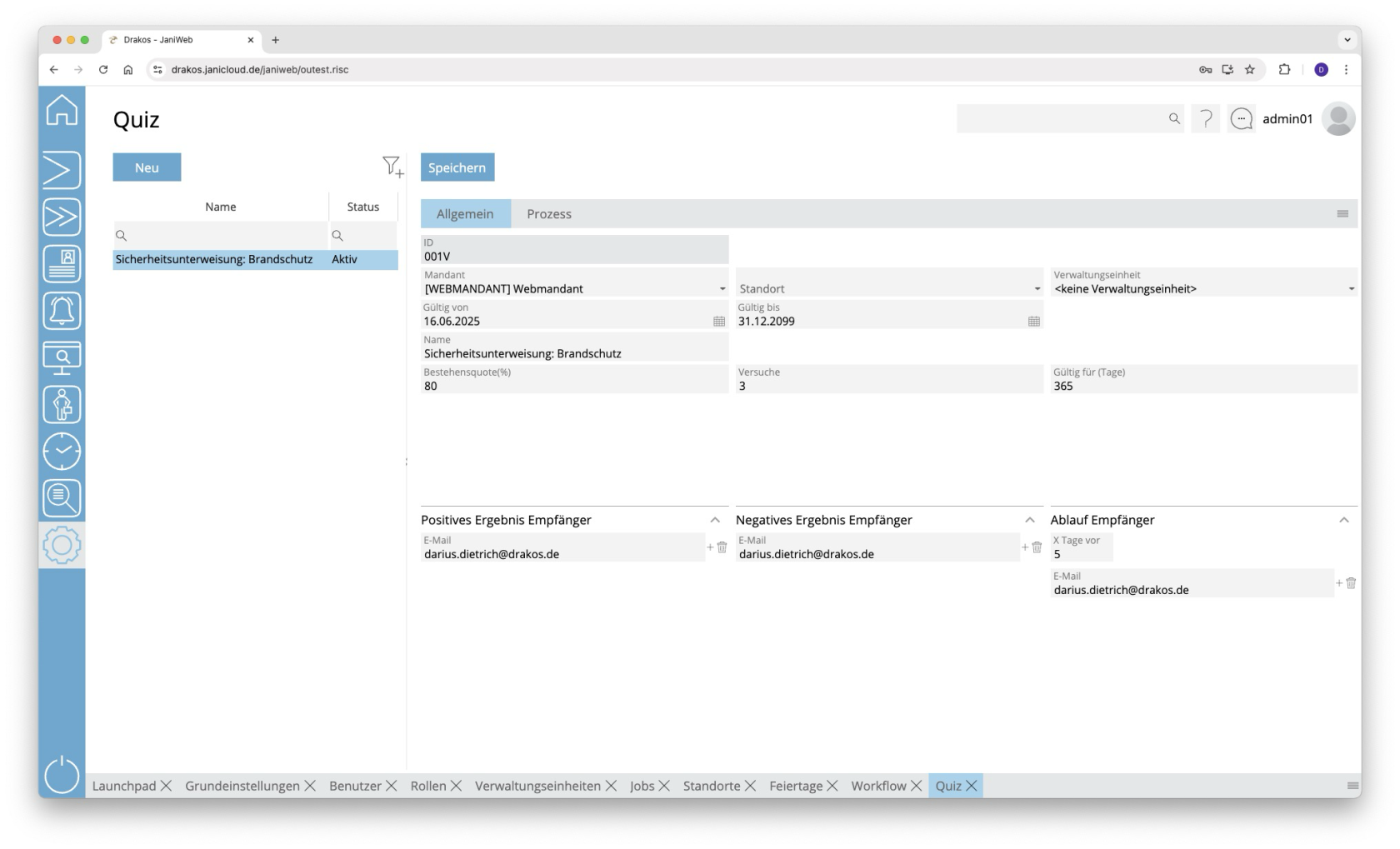](https://manual.drakos.de/uploads/images/gallery/2025-10/ywEimage.png) ## Liste der Quiz Die Liste enthält die bereits angelegten Quiz. Wählen Sie ein Quiz aus, um Details anzuzeigen. Die Liste bietet folgende Möglichkeiten: - **Filtern nach Mandant, Standort und Status:** Drücken Sie auf das Filter-Symbol. Wählen Sie aus, für welche Mandanten, Standort oder für welchen Status (*Aktiv*, *Aktiv in der Zukunft*, *Inaktiv*) Quiz angezeigt werden sollen. Änderungen sind sofort sichtbar. - **Suchen in Spalten:** Geben Sie Text beziehungsweise Ziffern in das Suchfeld (Lupensymbol) einer Spalte ein, um nach Namen oder Status zu suchen. Die Eingaben wirken sich sofort aus: Die Liste zeigt nur noch Treffer an. ## Schaltfläche *Neu* Drücken Sie auf *Neu*, um ein neues Quiz anzulegen. Geben Sie die erforderlichen Informationen zum Quiz auf der Registerkarte *Allgemeine* ein, und drücken Sie auf *Speichern*. ## Schaltfläche *Kopieren* Sie können ein vorhandenes Quiz kopieren, um es als Basis für ein neues Quiz zu verwenden. Drücken Sie oben auf *Kopieren*, um nehmen Sie die gewünschten Änderungen vor. Drücken Sie anschließend auf *Speichern*. ## Registerkarte *Allgemein* Hier hinterlegen und bearbeiten Sie Daten wie Name, Mandant und Gültigkeit für das Quiz. Über das Feld *Bestehensquote (%)* geben Sie an, wie viel Prozent der Fragen richtig beantwortet sein müssen, damit das Quiz als bestanden gilt. Das Feld *Versuche* gibt an, wie oft das Quiz bei einem Fehlversuch wiederholt werden darf. Das Feld *Gültigkeit (Tage)* legt fest, wie lange das Quiz nach Bestehen gültig bleibt. Im Bereich *Positives Ergebnis Empfänger* können Sie E-Mail-Adressen hinterlegen, die beim Bestehen des Quiz automatisch benachrichtigt werden. Im Bereich *Negatives Ergebnis Empfänger* hinterlegen Sie E-Mail-Adressen, die bei einem nicht bestandenen Versuch informiert werden. Im Bereich *Ablauf Empfänger* können Sie E-Mail-Adressen definieren, die vor Ablauf der Quiz-Gültigkeit benachrichtigt werden. Das Feld *X Tage vor* bestimmt dabei, wie viele Tage vor Ablauf die E-Mail versendet wird. ## Registerkarte *Prozess* Mit einem Quiz haben Sie die Möglichkeit Schulungen, wie zum Beispiel eine Sicherheitsunterweisung, zu erstellen. Diese können zum Beispiel bei der Voranmeldung für Besucher eingebunden werden. Auf dieser Registerkarte legen Sie mithilfe von Folien den Ablauf einer solchen Schulung fest. - **Folie einfügen:** Ziehen Sie die erforderlichen Module in der gewünschten Reihenfolge in den Bereich des jeweiligen Standorts oder drücken Sie auf die Schaltfläche mit dem +, um im Folgenden Dialog die entsprechende Folie auszuwählen. - **Folien umsortieren:** Ziehen Sie die Folien an die gewünschte Stelle. - **Folien bearbeiten:** Nutzen Sie das Bearbeiten-Symbol, um Details für die jeweilige Folie festzulegen. - **Folien entfernen:** Nutzen Sie das Papierkorb-Symbol, um eine Folie aus dem Ablauf zu entfernen. #### Die Folien im Überblick ##### *Einleitungsfolie* - **Titel und Text festlegen:** Geben Sie einen Titel und eine Text ein, die auf der Folie angezeigt werden. Nutzen Sie die Schaltfläche *Übersetzen*, um Titel und Text in den gewünschten Sprachen einzugeben. - **Bild einfügen:** - Über die Schaltfläche *Bild hochladen* können Sie ein Bild hinzufügen, das auf der Folie erscheint. Speichern Sie Ihre Eingaben über die Schaltfläche *Speichern*. ##### *Vorbereitungsfolie* Die Vorbereitungsfolien sollen dazu dienen, das Wissen zu vermitteln, welches im Anschluss durch die Fragen und Antworten Folien abgefragt wird. - **Titel und Text festlegen:** Geben Sie einen Titel und eine Text ein, die auf der Folie angezeigt werden. Nutzen Sie die Schaltfläche *Übersetzen*, um Titel und Text in den gewünschten Sprachen einzugeben. - **Bild oder Video einfügen:** - Über die Schaltfläche *Bild hochladen* können Sie ein Bild hinzufügen, das auf der Folie erscheint. - Alternativ können Sie ein YouTube-Video einbinden: Klicken Sie auf *Link setzen* und tragen Sie den YouTube-Link im jeweiligen Sprachfeld ein. Speichern Sie Ihre Eingaben über die Schaltfläche *Speichern*. ##### *Fragen und Antworten* Über diese Folie definieren Sie eine Frage mit den dazugehörigen Antwortmöglichkeiten. - **Titel und Frage festlegen:** Geben Sie einen Titel und eine Frage ein, die auf der Folie angezeigt werden. Nutzen Sie die Schaltfläche *Übersetzen*, um Titel und Frage in den gewünschten Sprachen einzugeben. - **Bild oder Video einfügen:** - Über die Schaltfläche *Bild hochladen* können Sie ein Bild hinzufügen, das auf der Folie erscheint. - Alternativ können Sie ein YouTube-Video einbinden: Klicken Sie auf *Link setzen* und tragen Sie den YouTube-Link im jeweiligen Sprachfeld ein. - **Antworten definieren:** - Legen Sie die Antwortmöglichkeiten fest, aus denen die Nutzer auswählen sollen. - Markieren Sie in der Spalte *Korrekt*, welche Antwort(en) richtig sind. Mehrfachauswahl ist möglich. - Mit *Hinzufügen* fügen Sie weitere Antwortmöglichkeiten hinzu. - Mit dem *Mülleimer-Symbol* löschen Sie einzelne Antworten. - Jede Antwort kann als Text, Bild oder als Kombination aus beidem gestaltet werden. → Bilder fügen Sie mit *Bild hinzufügen* ein, Texte mit *Übersetzen*. - **Darstellungsoptionen:** - *Zufällige Reihenfolge Antworten*: Die Antwortmöglichkeiten werden bei jedem Aufruf des Quiz zufällig sortiert. - *Horizontale Anordnung*: Legt fest, ob die Antworten horizontal oder vertikal dargestellt werden. Speichern Sie Ihre Eingaben über die Schaltfläche *Speichern*. ##### *Endfolie* - **Titel und Text festlegen:** Geben Sie einen Titel und eine Text ein, die auf der Folie angezeigt werden. Nutzen Sie die Schaltfläche *Übersetzen*, um Titel und Text in den gewünschten Sprachen einzugeben. - **Bild einfügen:** - Über die Schaltfläche *Bild hochladen* können Sie ein Bild hinzufügen, das auf der Folie erscheint. Speichern Sie Ihre Eingaben über die Schaltfläche *Speichern*. # Anleitungen # Besuche anlegen 1. An der Applikation anmelden [](https://manual.drakos.de/uploads/images/gallery/2025-10/bildschirmfoto-2025-10-07-um-08-15-05.jpg) 2. Im Menü zum Punkt *Voranmeldung* navigieren [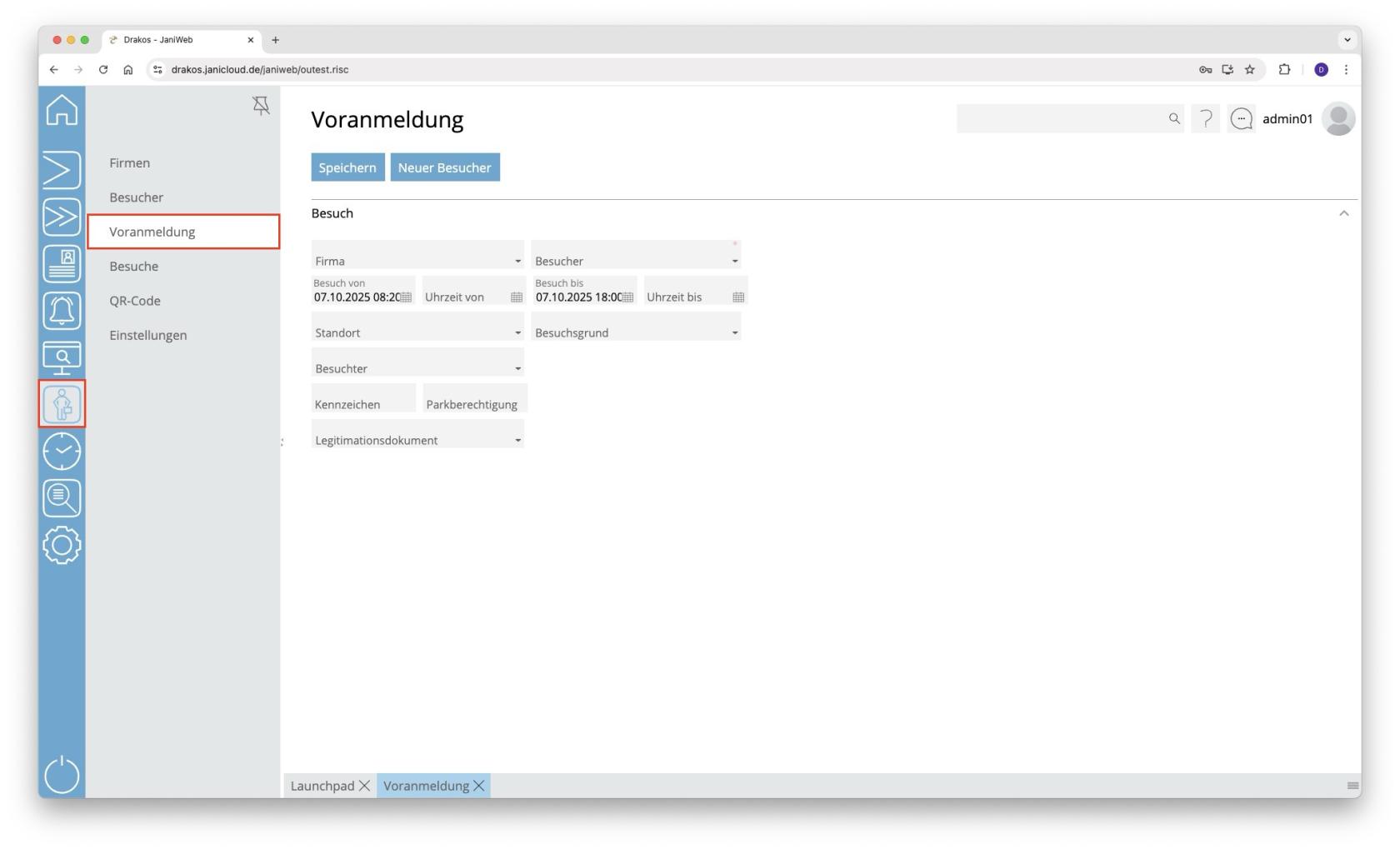](https://manual.drakos.de/uploads/images/gallery/2025-10/bildschirmfoto-2025-10-07-um-08-16-05.jpg) 3. Felder ausfüllen und mit *Speichern* bestätigen [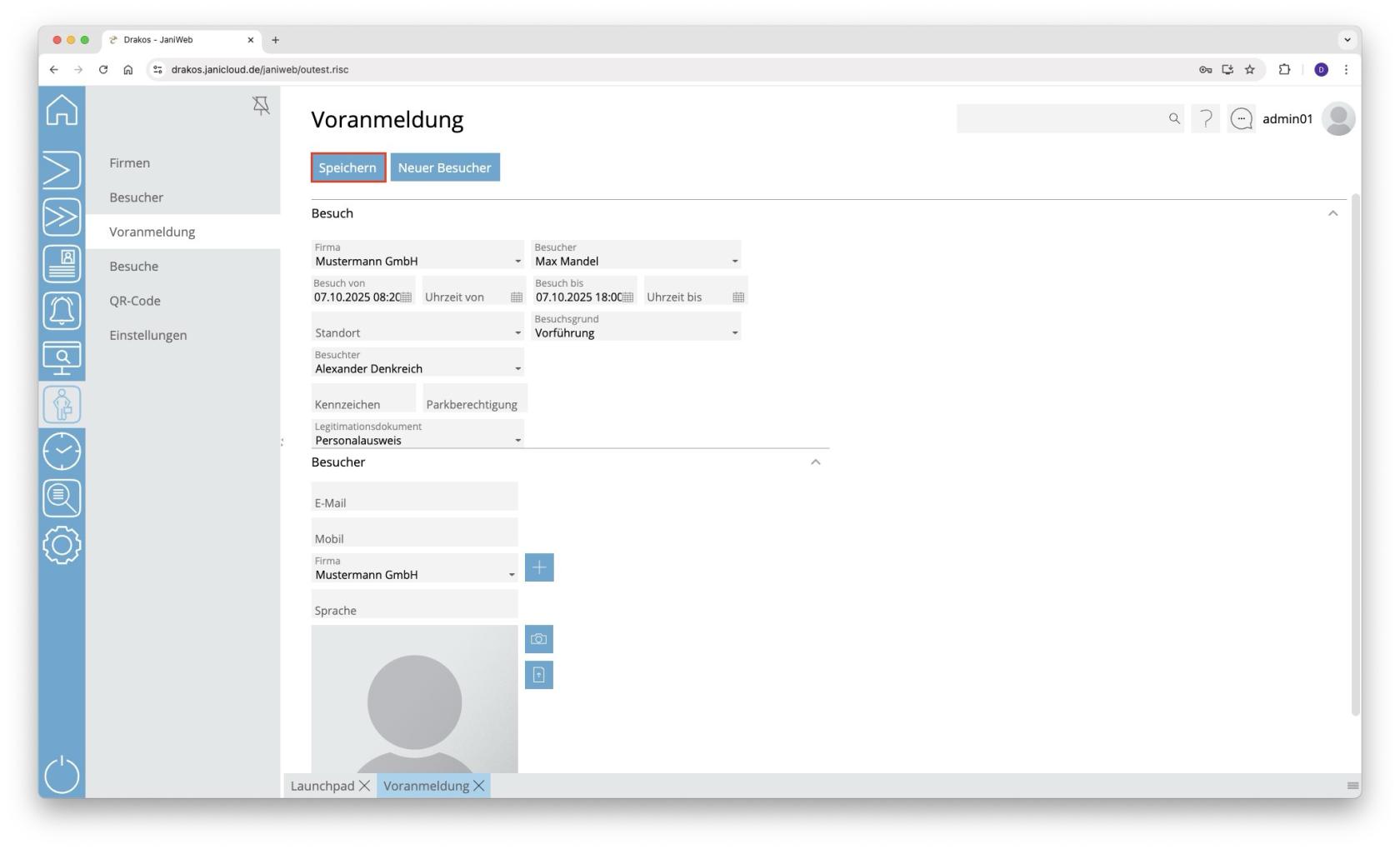](https://manual.drakos.de/uploads/images/gallery/2025-10/bildschirmfoto-2025-10-07-um-08-17-42.jpg) 1. Sollte der Besucher noch nicht im System vorhanden sein, so kann dieser über die Schaltfläche *Neuer Besucher* angelegt werden [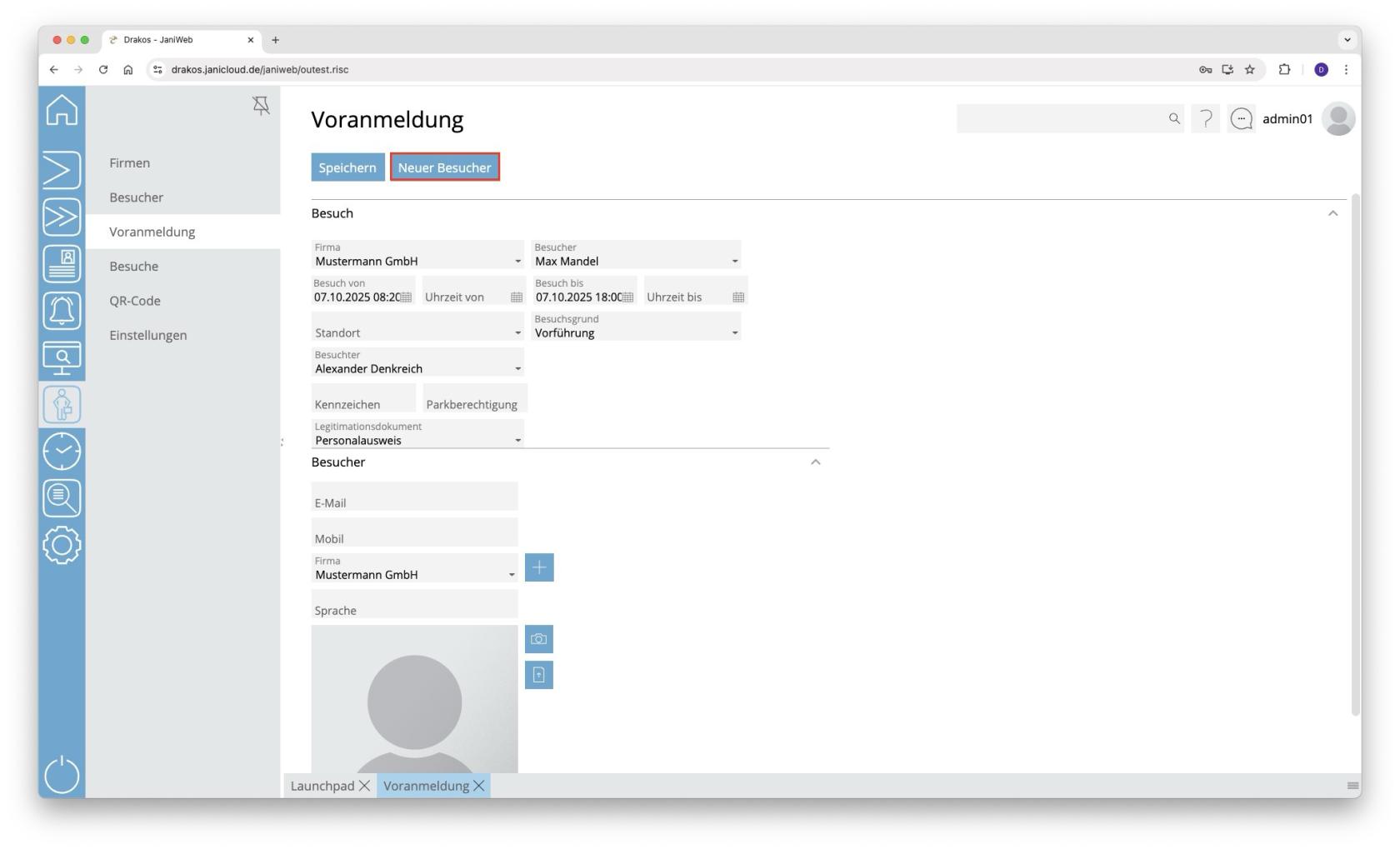](https://manual.drakos.de/uploads/images/gallery/2025-10/bildschirmfoto-2025-10-07-um-08-18-36.jpg) 4. Der Besuch erscheint nun unter dem Menüpunkt *Besuche* unterhalb der Sektion *Kommend*[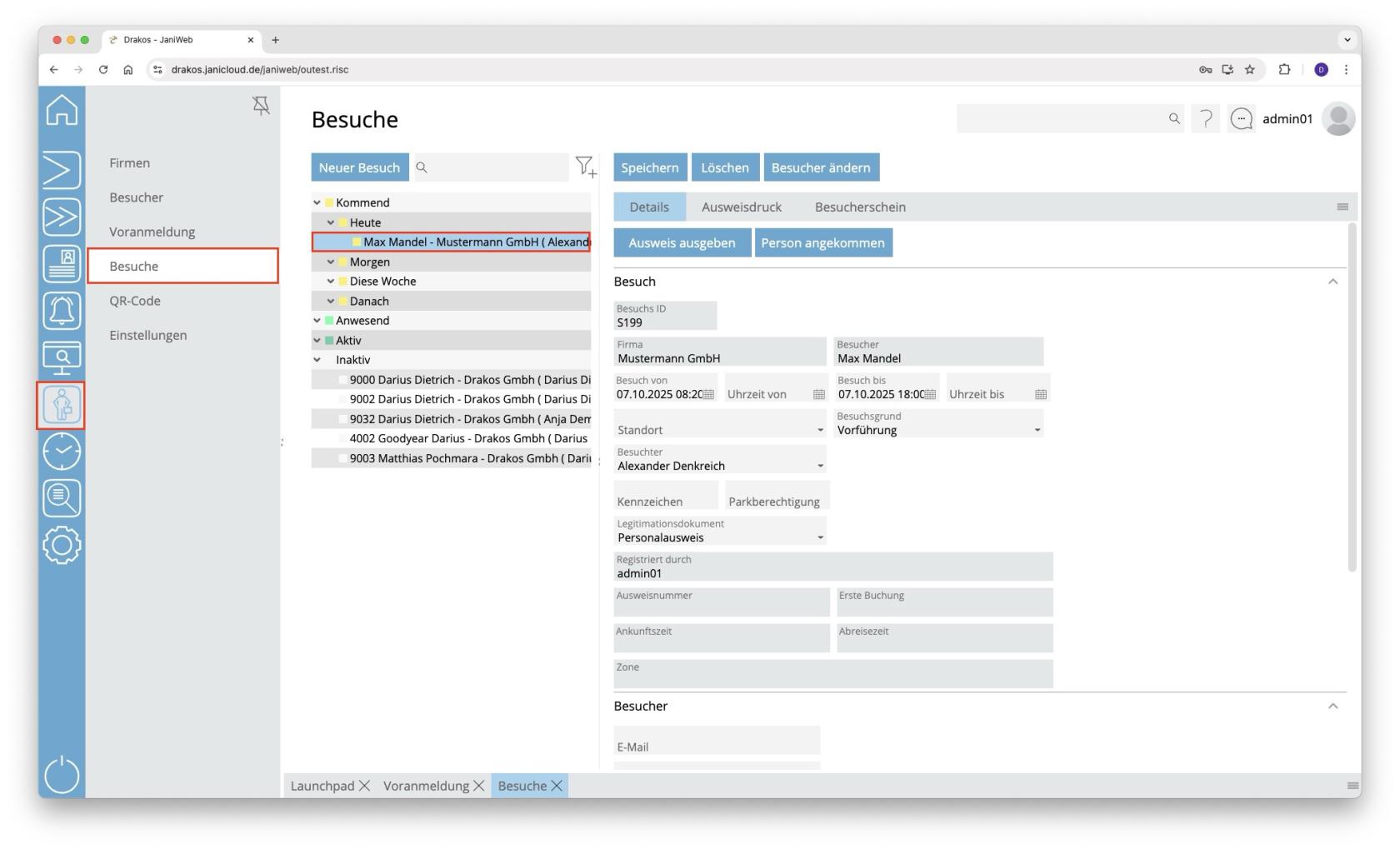](https://manual.drakos.de/uploads/images/gallery/2025-10/bildschirmfoto-2025-10-07-um-08-19-44.jpg) 1. hier kann nun ein über die Schaltfläche *Ausweis ausgeben* ausgegeben werden 2. oder der Besuch über die Schaltfläche *Person angekommen* als anwesend markiert werden 5. Der Besuch erscheint nun in der Sektion *Anwesend* [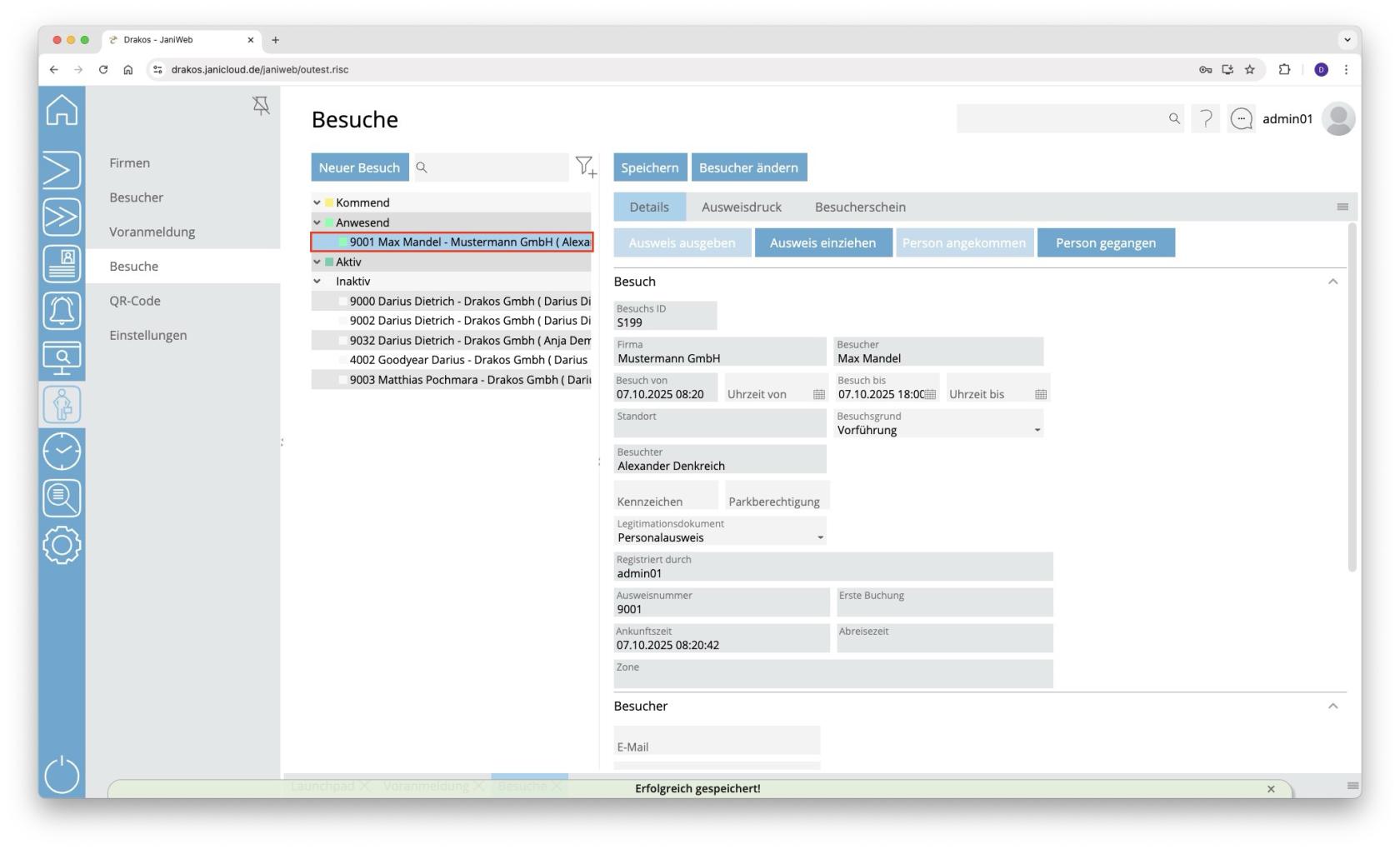](https://manual.drakos.de/uploads/images/gallery/2025-10/bildschirmfoto-2025-10-07-um-08-20-48.jpg) 6. Über die Schaltfläche *Person gegangen*, kann der Besucher abgemeldet werden [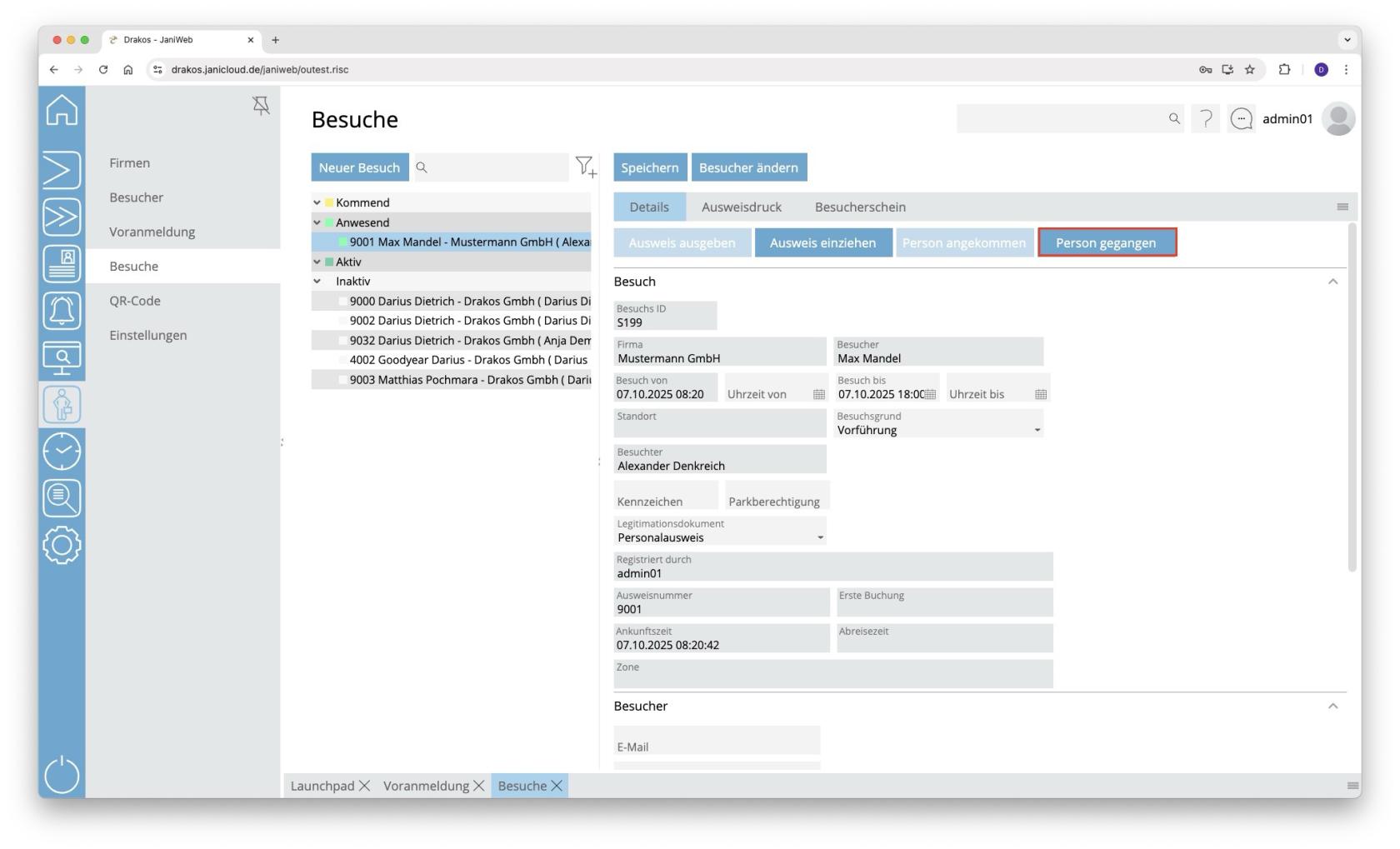](https://manual.drakos.de/uploads/images/gallery/2025-10/bildschirmfoto-2025-10-07-um-08-21-34.jpg) 7. Solange der Besuchszeitraum noch nicht abgelaufen ist, erscheint der Besuch unterhalb der Sektion *Aktiv* [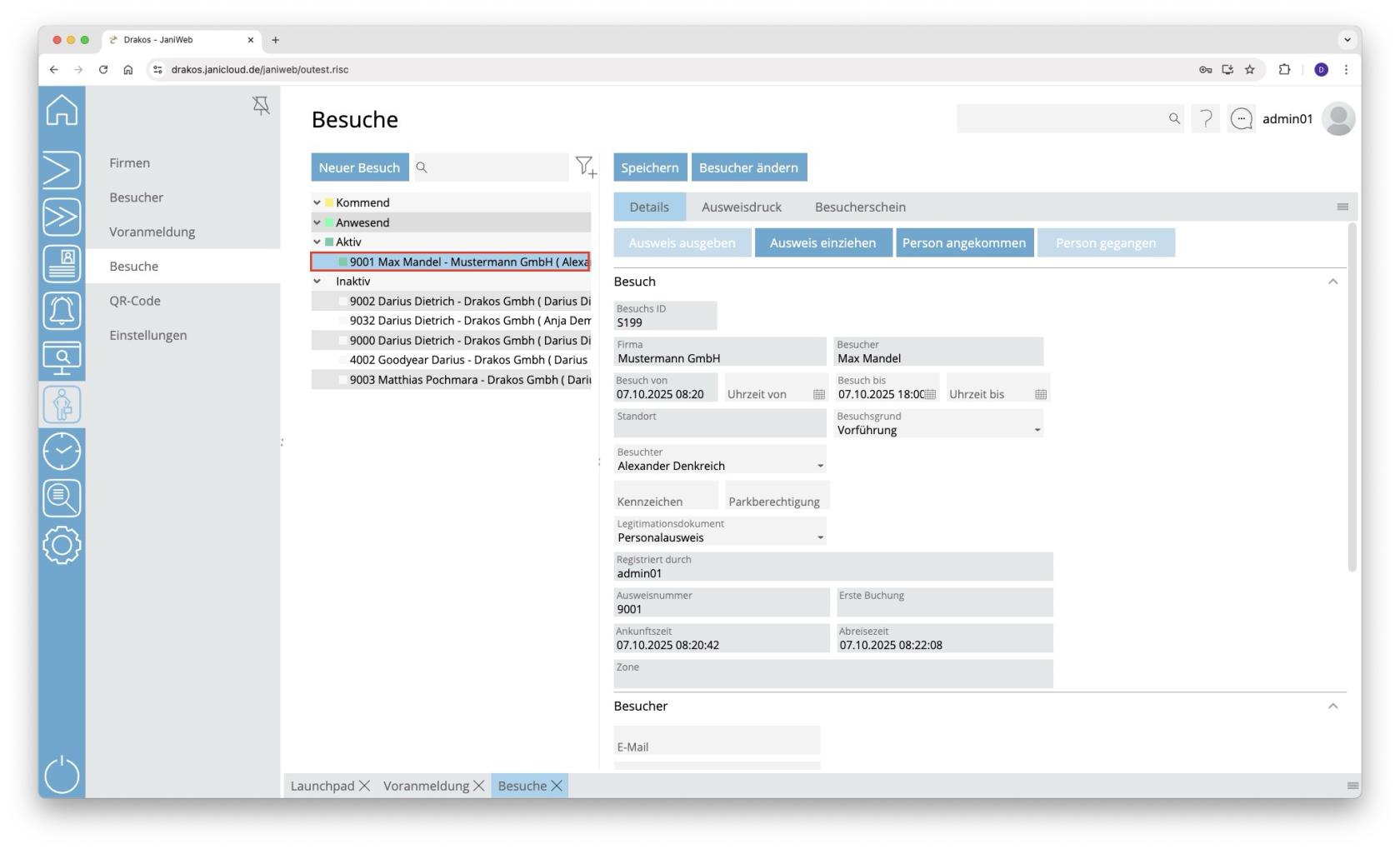](https://manual.drakos.de/uploads/images/gallery/2025-10/bildschirmfoto-2025-10-07-um-08-22-22.jpg) # Abwesenheiten erstellen 1. An der Applikation anmelden [](https://manual.drakos.de/uploads/images/gallery/2025-10/wOObildschirmfoto-2025-10-07-um-08-15-05.jpg) 2. Im Menü zum Punkt *Teamkalender* navigieren [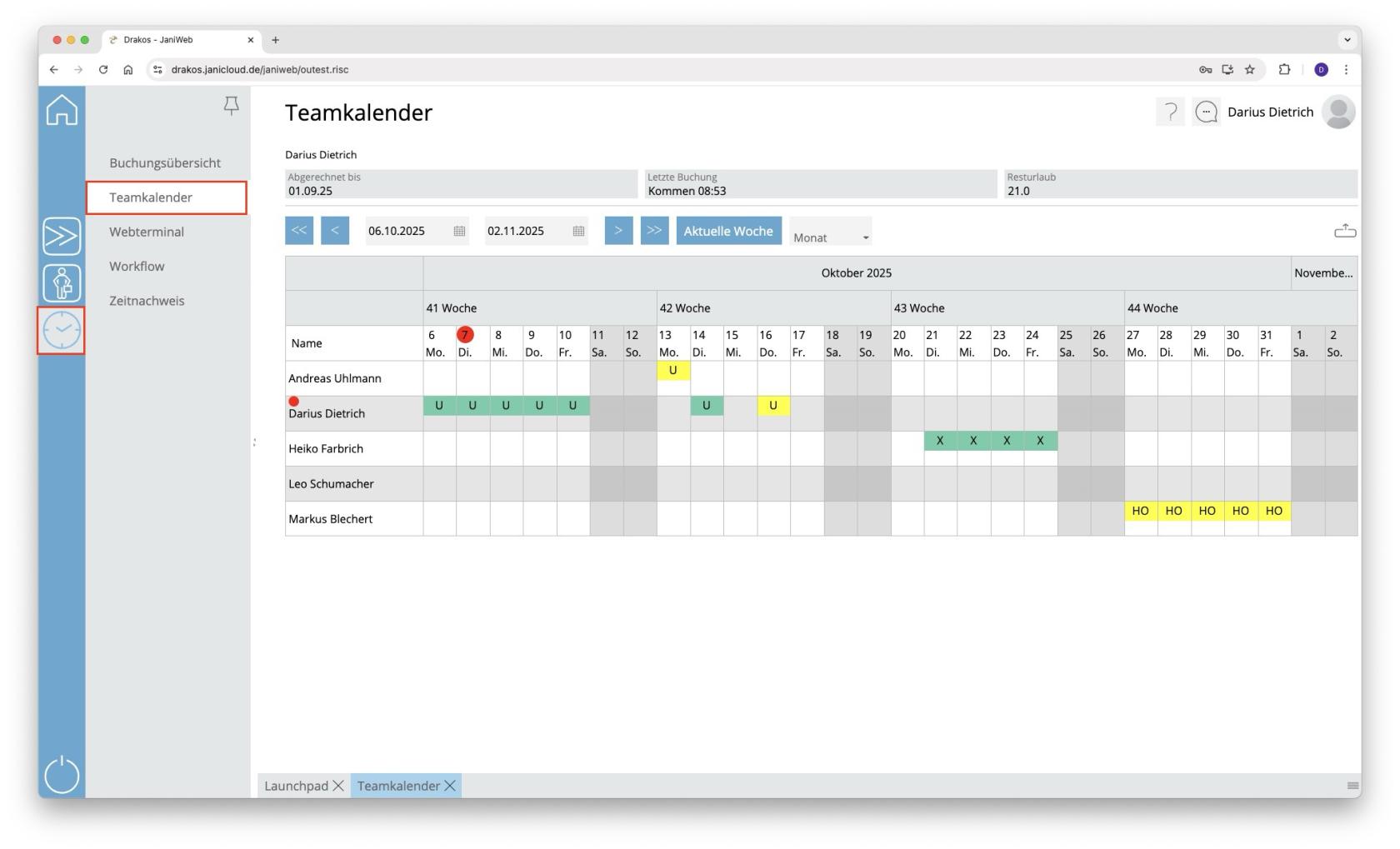](https://manual.drakos.de/uploads/images/gallery/2025-10/bildschirmfoto-2025-10-07-um-08-23-53.jpg) 3. Rechtsklick in das Feld für das gewünschte Datum der Abwesenheit > *Neue Abwesenheit erstellen* wählen [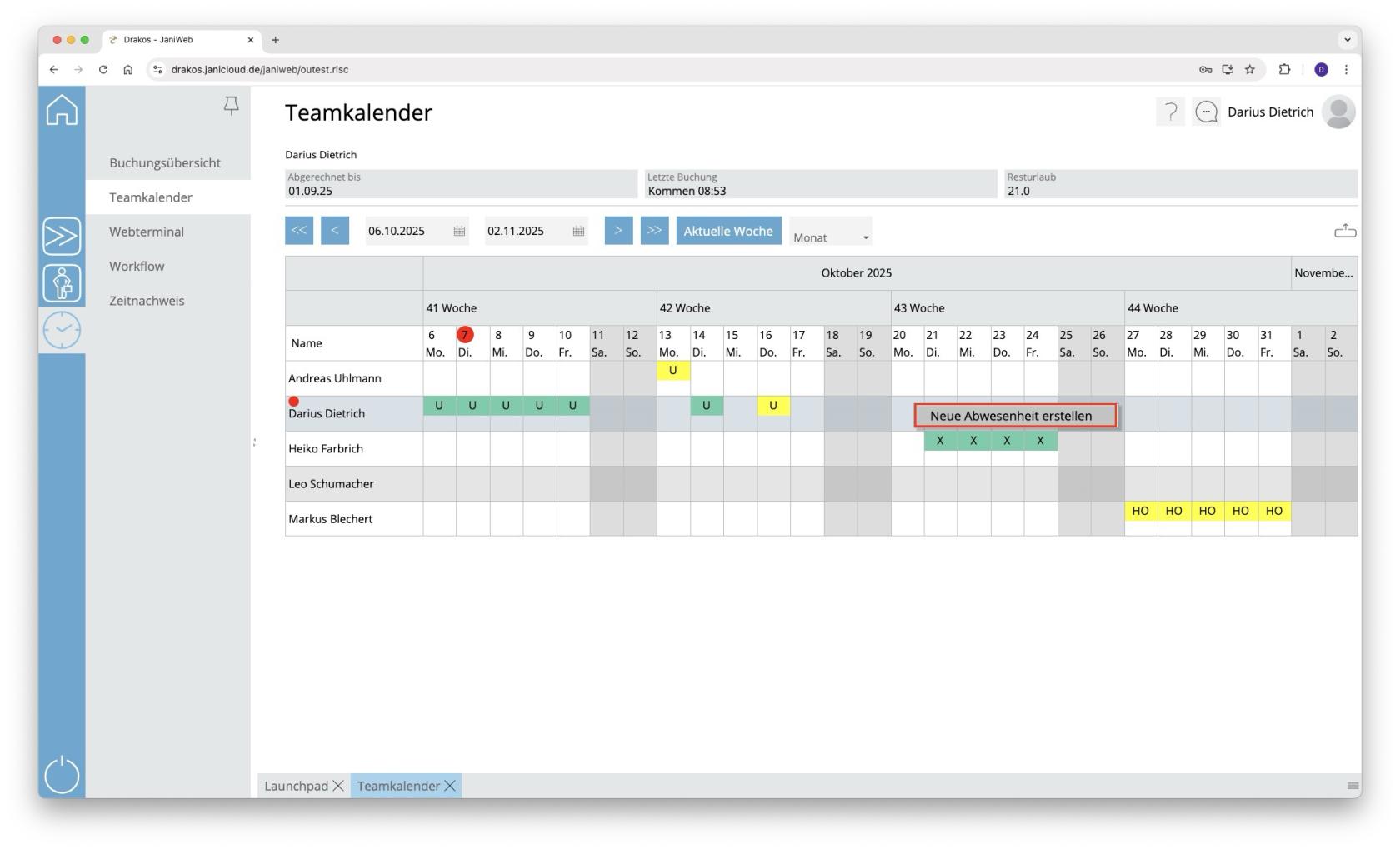](https://manual.drakos.de/uploads/images/gallery/2025-10/bildschirmfoto-2025-10-07-um-08-24-33.jpg) 4. Daten für *Von* und *Bis* eingeben. Ggf. Kommentar für Vorgesetzten setzen. Mit *Speichern* bestätigen. [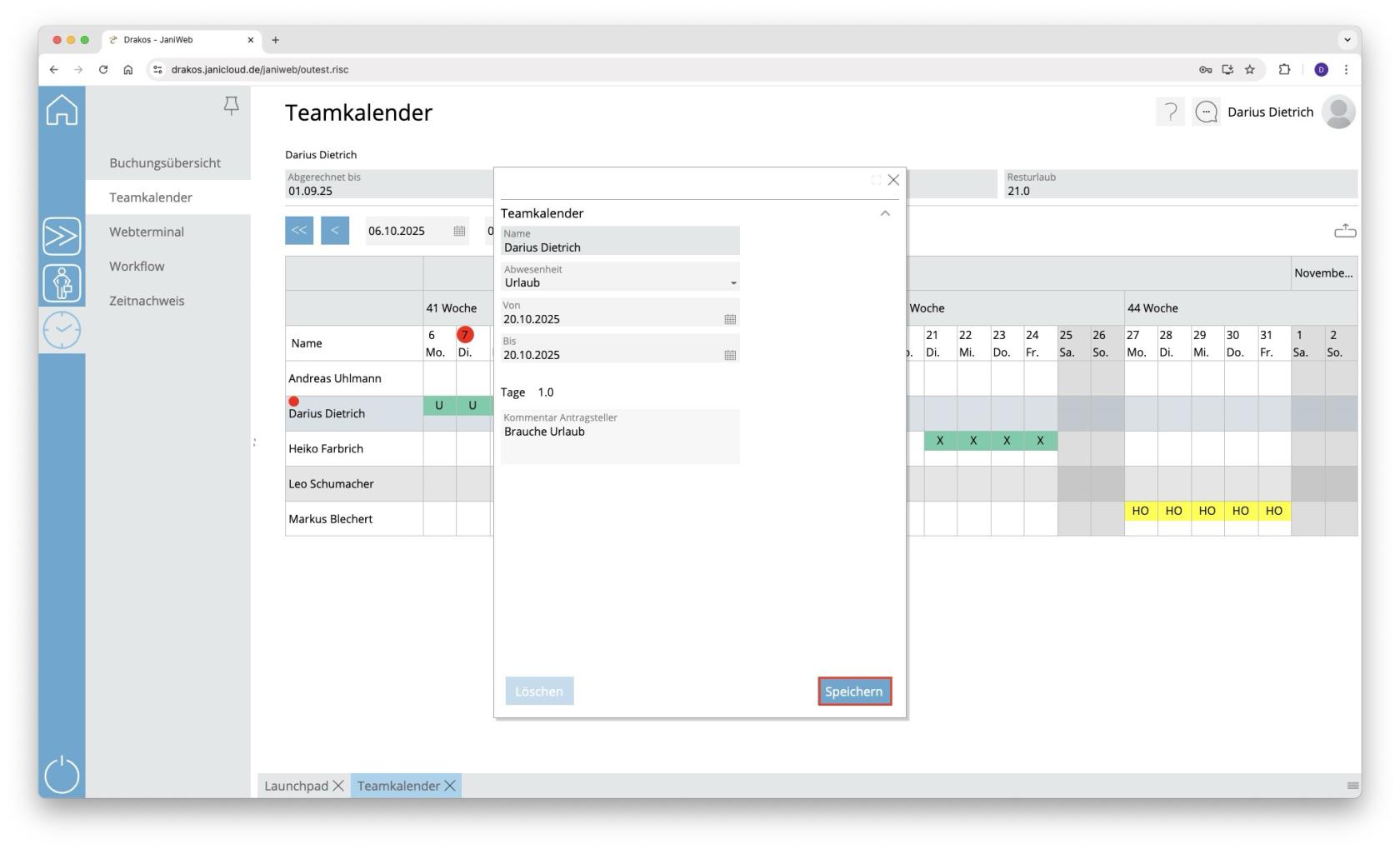](https://manual.drakos.de/uploads/images/gallery/2025-10/bildschirmfoto-2025-10-07-um-08-25-29.jpg) 5. Legende farbliche Darstellung Abwesenheiten [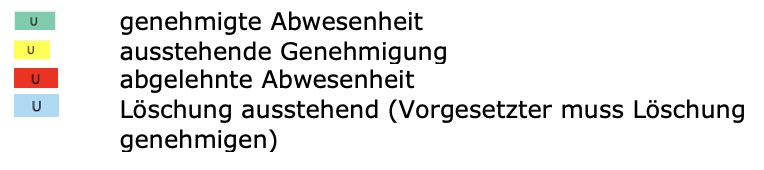](https://manual.drakos.de/uploads/images/gallery/2025-04/image.png) 6. Im Menü *Workflow* finden Sie zurückliegende Abwesenheitsanträge und deren Status [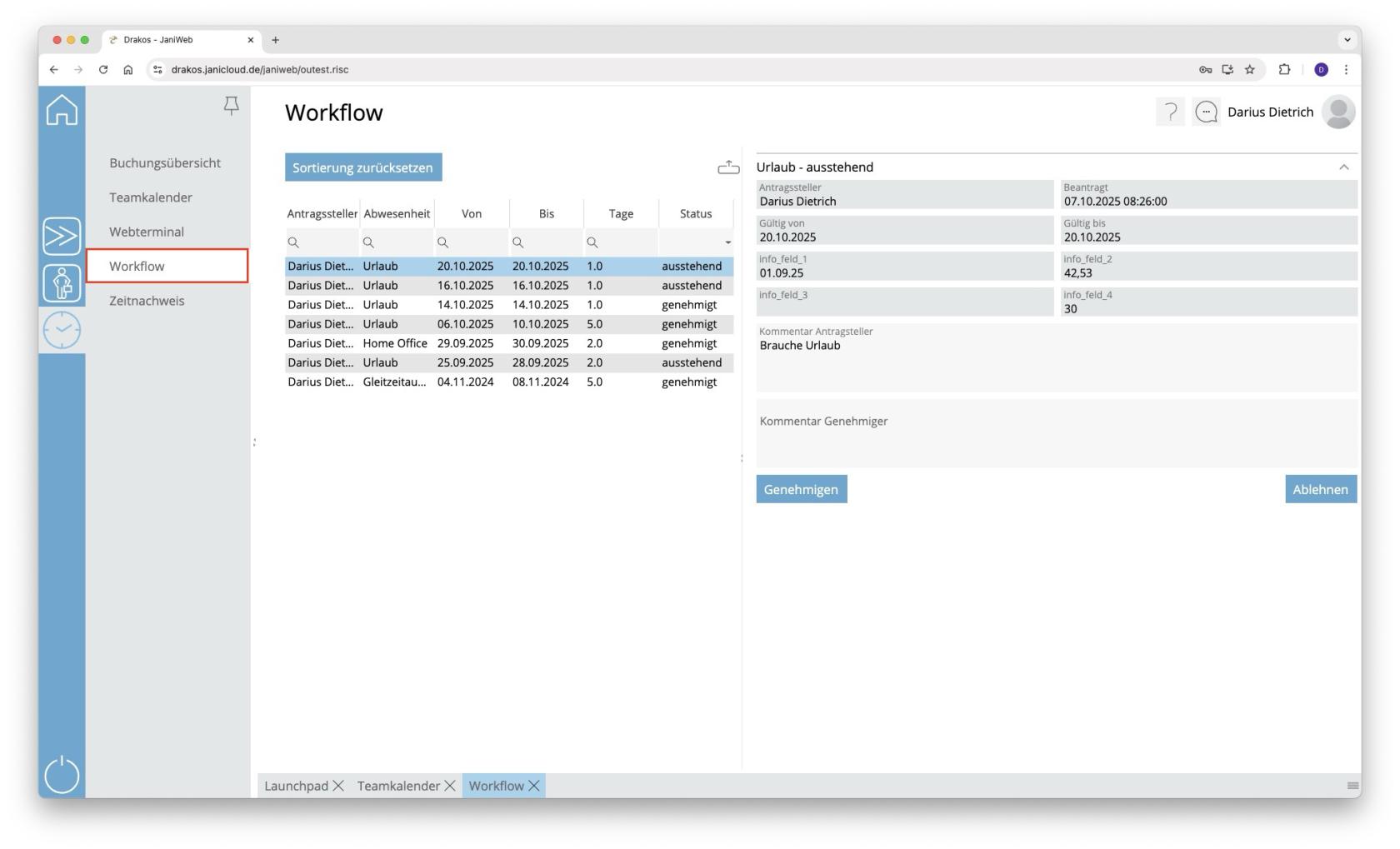](https://manual.drakos.de/uploads/images/gallery/2025-10/bildschirmfoto-2025-10-07-um-08-26-10.jpg) 7. Über die Schaltfläche *Erinnerung* können Sie ihrem Vorgesetzten eine Erinnerung zur Bearbeitung ihres Abwesenheitsantrags schicken. # Buchungen über das Webterminal erfassen 1. An der Applikation anmelden [](https://manual.drakos.de/uploads/images/gallery/2025-10/Ep5bildschirmfoto-2025-10-07-um-08-15-05.jpg) 2. Im Menü zum Punkt *Webterminal* navigieren [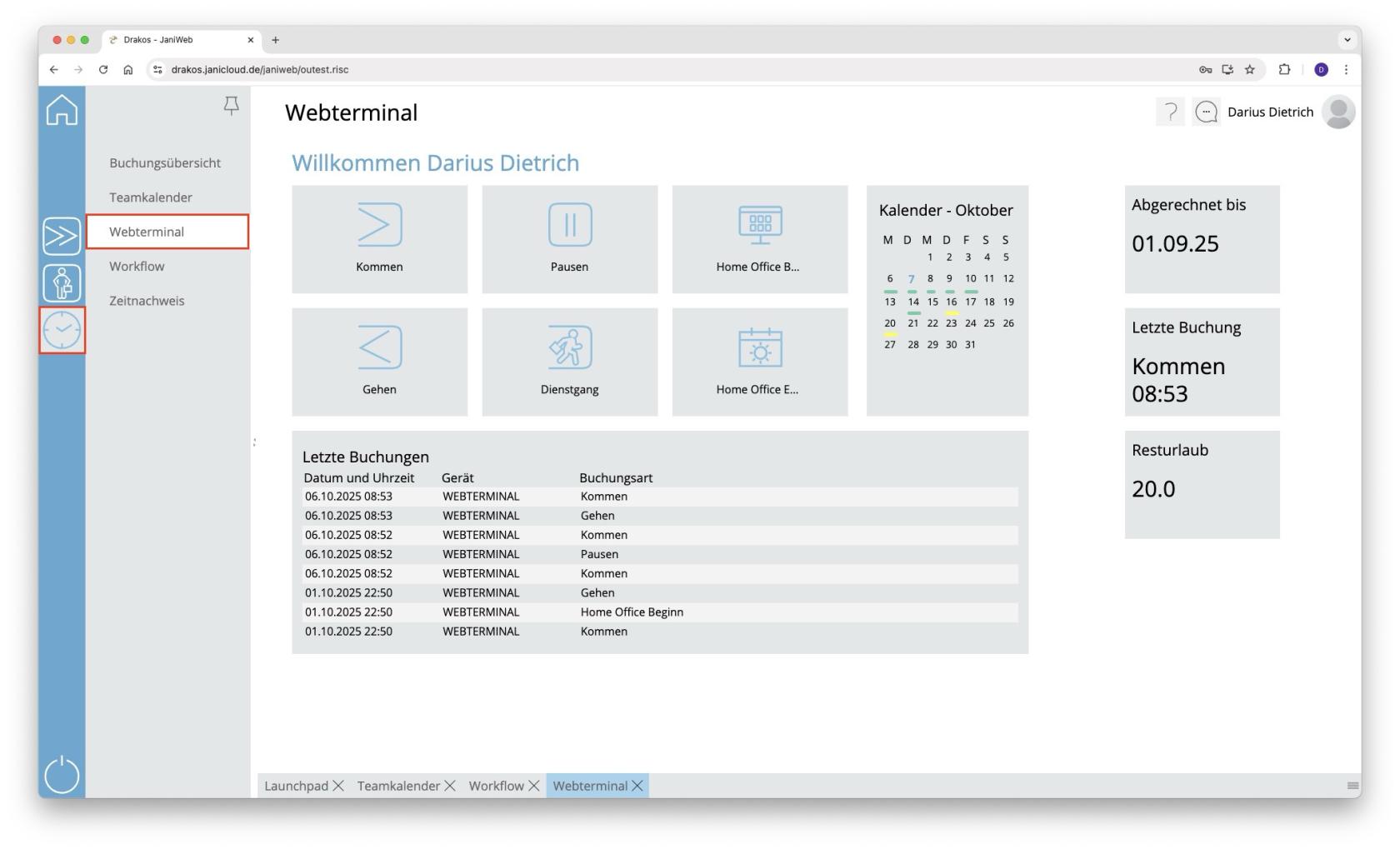](https://manual.drakos.de/uploads/images/gallery/2025-10/bildschirmfoto-2025-10-07-um-08-27-09.jpg) 3. Gewünschte Buchung über Druck auf entsprechende Schaltfläche absetzen [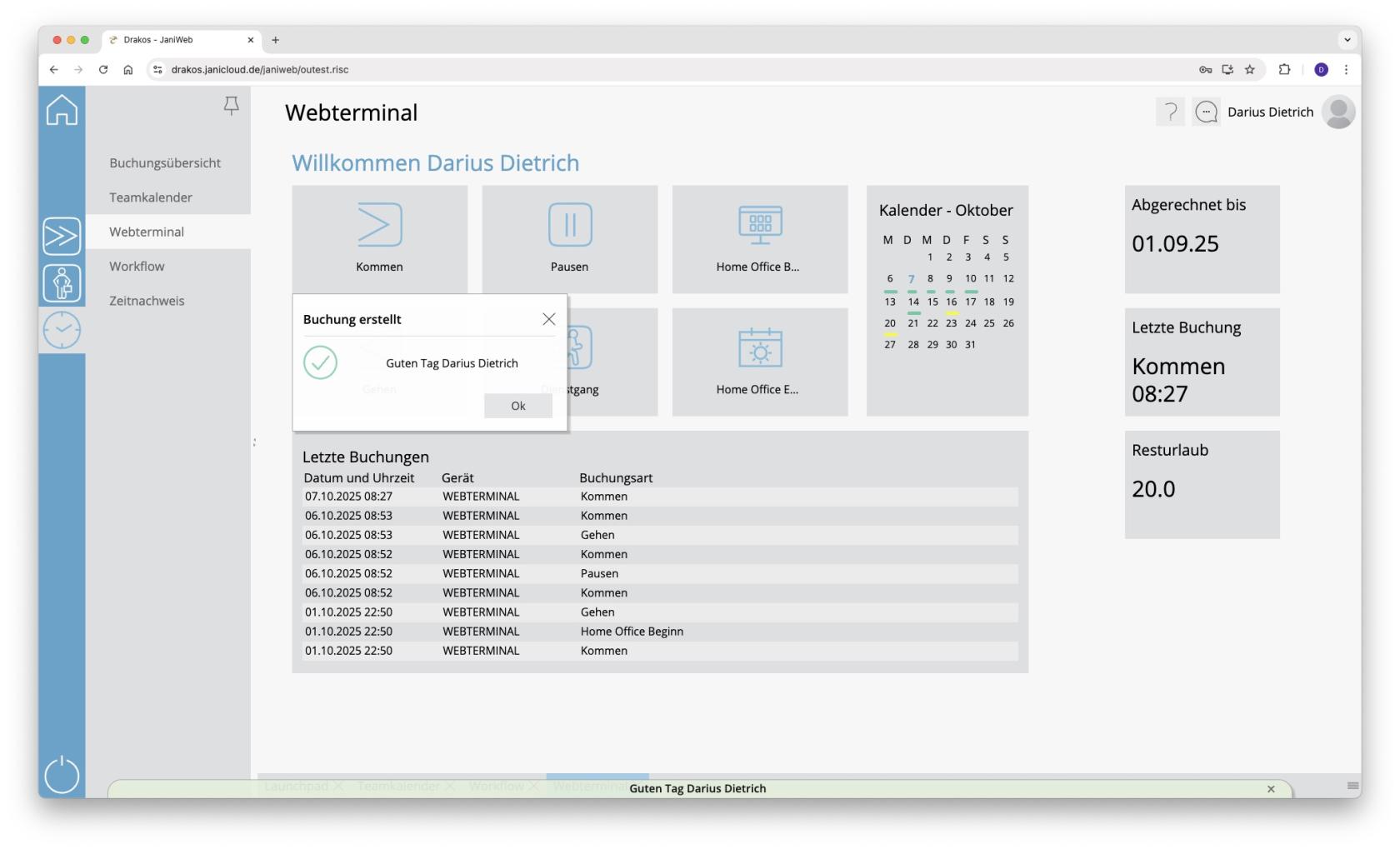](https://manual.drakos.de/uploads/images/gallery/2025-10/bildschirmfoto-2025-10-07-um-08-27-53.jpg) 4. Buchungen können über das Menü *Buchungsübersicht* eingesehen werden [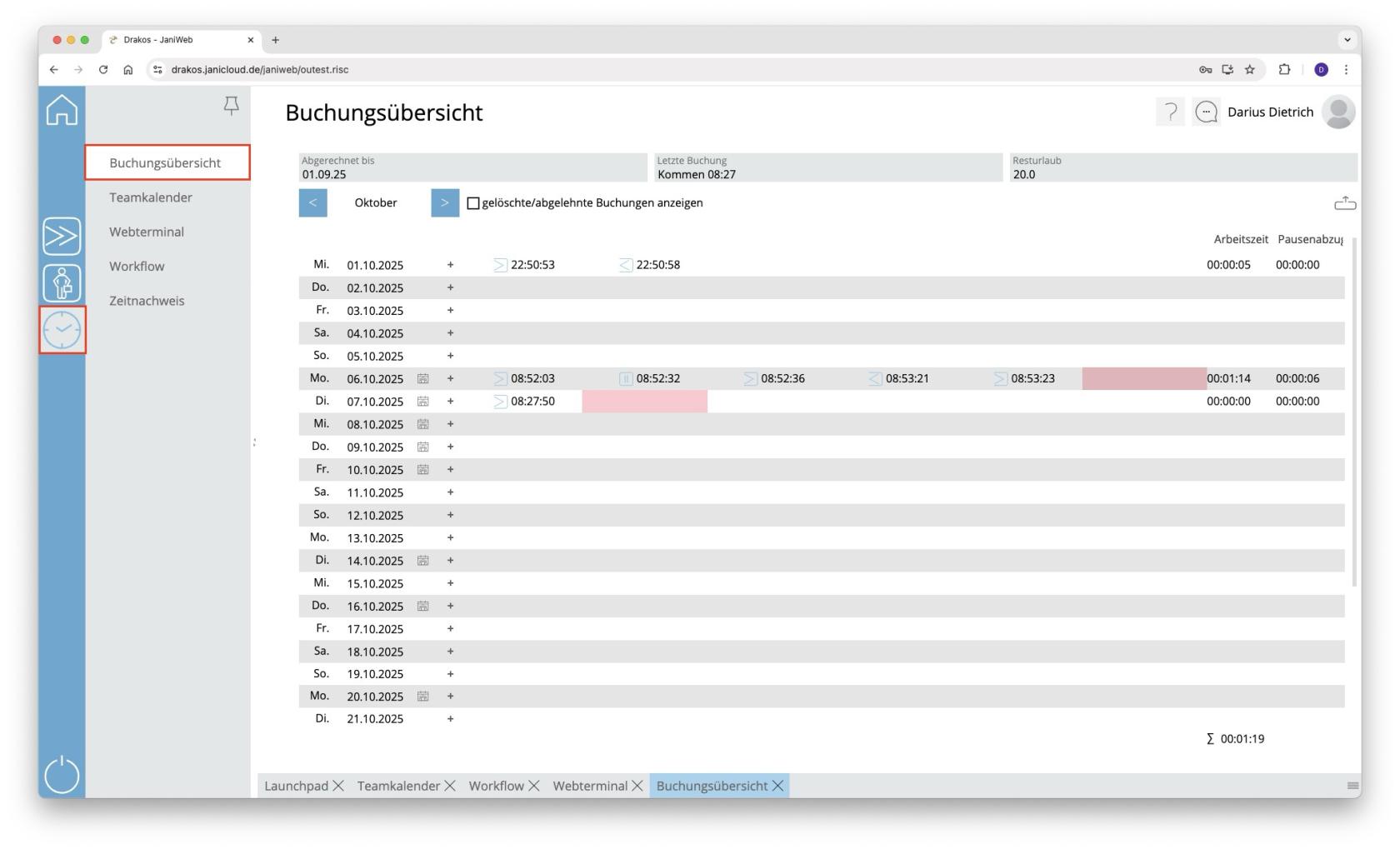](https://manual.drakos.de/uploads/images/gallery/2025-10/bildschirmfoto-2025-10-07-um-08-28-34.jpg) # Buchungen über die Buchungsübersicht nachtragen 1. An der Applikation anmelden [](https://manual.drakos.de/uploads/images/gallery/2025-10/H2Xbildschirmfoto-2025-10-07-um-08-15-05.jpg) 2. Im Menü zum Punkt *Buchungsübersicht* navigieren [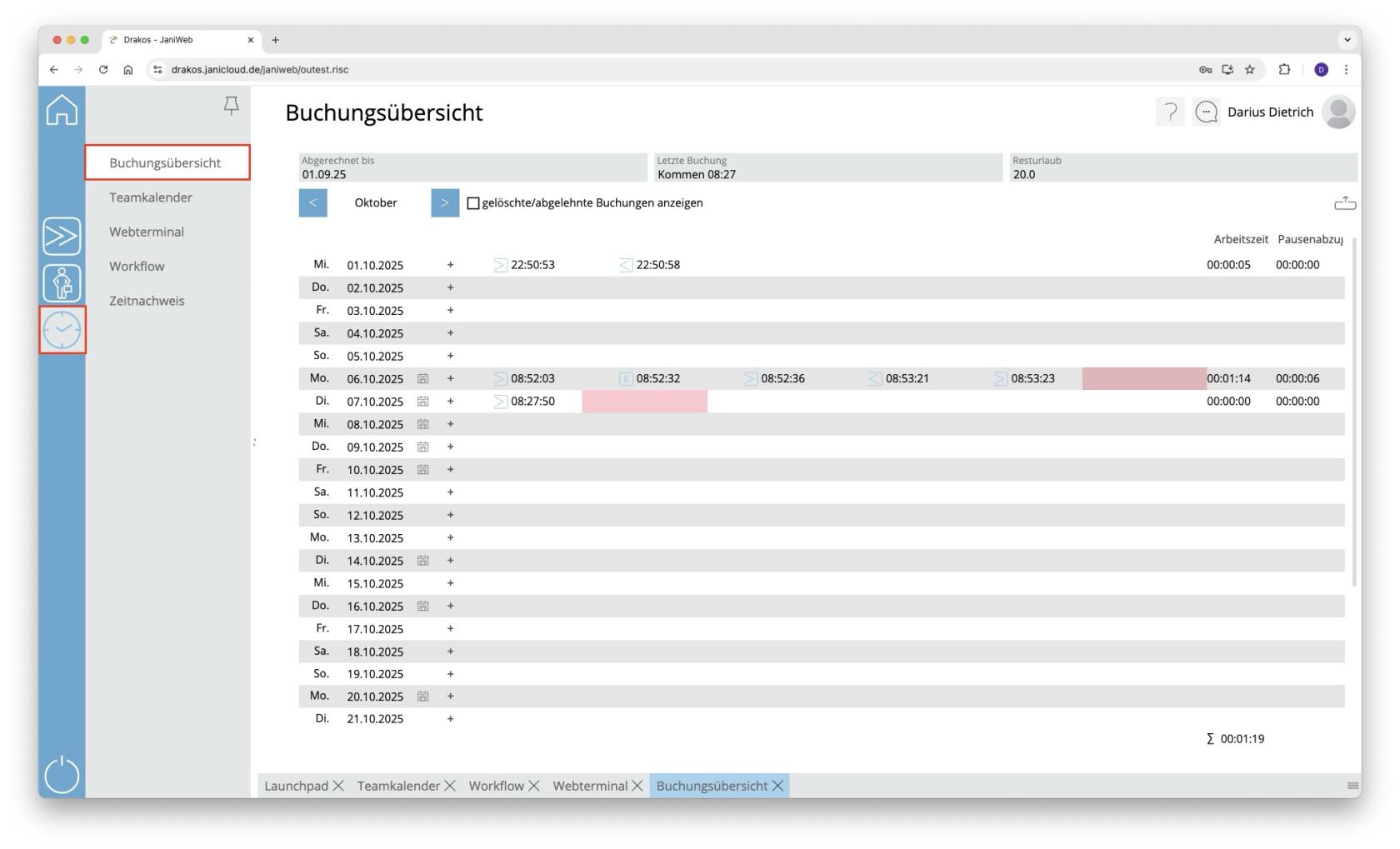](https://manual.drakos.de/uploads/images/gallery/2025-10/T0Qbildschirmfoto-2025-10-07-um-08-28-34.jpg) 3. Doppelklick auf die Zeile des Tags, für den die Buchung nachgetragen werden soll 4. Nun im Feld *Zeit* die gewünschte Uhrzeit und im Feld *Buchungsart* die gewünschte Buchungsart auswählen (z.B. Kommen oder Gehen) und mit der Schaltfläche *Speichern* bestätigen [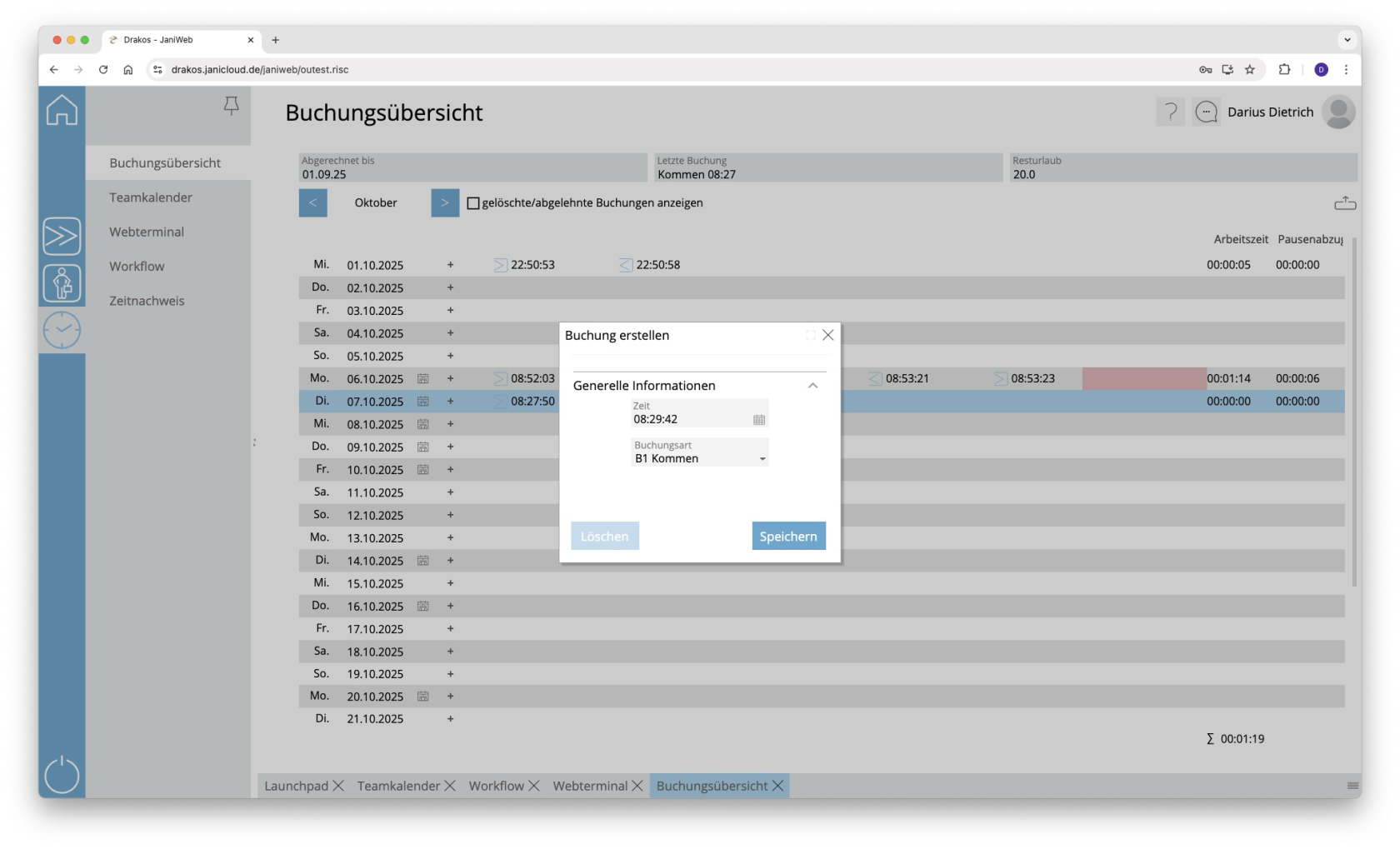](https://manual.drakos.de/uploads/images/gallery/2025-10/CHcimage.png) 5. Sollte ein Workflow für das Nachtragen von Buchungen eingerichtet sein, so muss der/die Vorgesetzte den Antrag bestätigen # JaniAccess – Grundlagen der Zutrittsverwaltung| Baustein | Menü | Aufgabe |
|---|---|---|
| **Wer** | Personen / Personengruppen | Wer erhält Zutritt? |
| **Wo** | Geräte / Gerätegruppen | Zu welchen Türen oder Bereichen? |
| **Wann** | Zeitmodelle | Zu welchen Zeiten? |
| **Verknüpfung** | Berechtigungen | Verbindet *Wer*, *Wo* und *Wann* miteinander. |