# Benutzermenü
[](https://manual.drakos.de/uploads/images/gallery/2025-10/VmOimage.png)
#### Passwort ändern
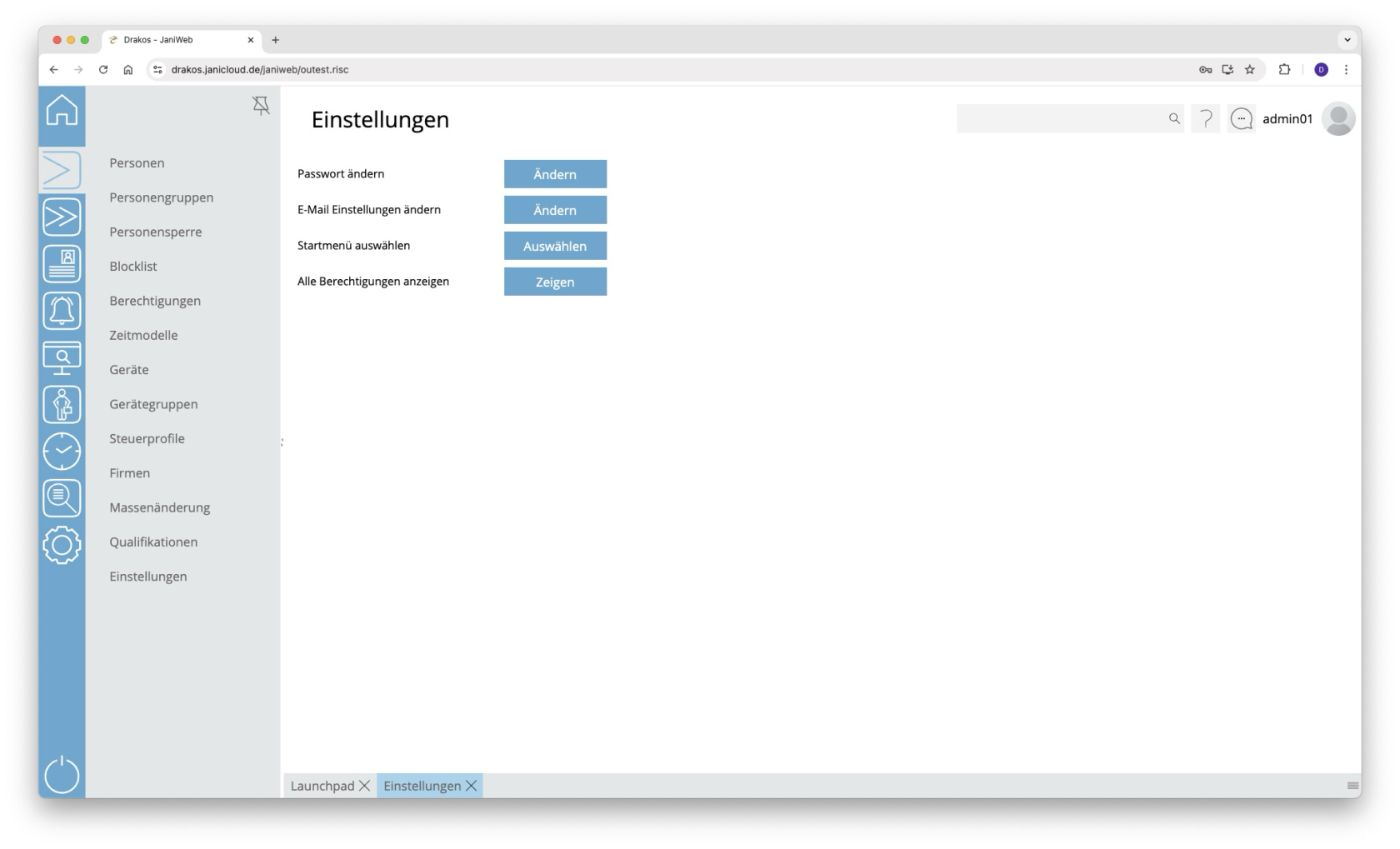
- Drücken Sie auf *Ändern* neben *Passwort ändern*.
- Legen Sie Ihr neues Passwort fest und speichern Sie die Änderung.
#### E-Mail-Adresse ändern
- Drücken Sie auf *Ändern* neben *E-Mail-Einstellungen.*
- Geben Sie Ihre neue E-Mail-Adresse ein und speichern Sie die Änderung.
#### Startmenü festlegen
Sie können ein Menü auswählen, das nach der Anmeldung automatisch geöffnet wird:
- Drücken Sie auf *Auswählen* neben *Startmenü auswählen*.
- Wählen Sie den gewünschten Menüpunkt aus.
Falls hier nichts ausgewählt ist, öffnet sich standardmäßig das *Launchpad* nach der Anmeldung.
#### Berechtigungen anzeigen
Um Ihre Berechtigungen innerhalb der Anwendung einzusehen, drücken Sie auf *Zeigen* neben *Alle Berechtigungen anzeigen*.
#### Vertreter wählen
Wählen Sie als Vorgesetzter bis zu drei *Vertreter* für sich. Während des Vertretungszeitraums werden alle Workflow-Anträge zusätzlich an den Vertreter des Vorgesetzten weitergeleitet.
Diese Option ist nur verfügbar, wenn Sie sich als Mitarbeiter angemeldet haben und Sie Vorgesetzter sind.
#### Teamkalender-Einschränkung aufheben
Die Darstellung des Teams lässt sich in den Einstellungen durch weitere Kriterien einschränken. Aktivieren Sie diese Option, um solche Einschränkungen aufzuheben.
Diese Option ist nur verfügbar, wenn Sie sich als Mitarbeiter angemeldet haben.
#### Nur direkte Mitarbeiter anzeigen
Wenn diese Option aktiviert ist, sehen Sie als Vorgesetzter nur die Personen aus dem Team, für das Sie der Vorgesetzte sind. Außerdem sehen Sie keine Mitglieder des Teams, in dem Sie selbst Mitglied sind.
Diese Option ist nur verfügbar, wenn Sie sich als Mitarbeiter angemeldet haben und Sie Vorgesetzter sind.
#### Inkognitomodus
Wenn diese Option aktiviert ist, sind Sie für andere Mitglieder ihres Teams nicht im Teamkalender sichtbar, und Sie sehen keine Mitglieder ihres Teams im Teamkalender.
Diese Option ist nur verfügbar, wenn Sie sich als Mitarbeiter angemeldet haben.