Neben der Baumansicht, haben Sie auch die Möglichkeit sich die Terminals als Tabelle ausgeben zu lassen. Hierüber können Sie zusätzliche Informationen, wie z.B. die IP-Adresse der Geräte, in der Liste anzeigen.
## Schaltfläche *Neu* Drücken Sie auf *Neu*, um ein neues Gerät anzulegen. Geben Sie die erforderlichen Informationen ein, und drücken Sie auf *Speichern*. ## Bereich *Allgemein* - Wählen Sie, ob es sich um ein *Standalone*-Gerät, einen *Server* oder eine *Offline-Komponente* handelt. - Legen Sie fest, ob das Gerät für *Zeiterfassung*, *Zutritt* oder Betriebsdatenerfassung (*BDE*) verwendet wird. ### Schaltfläche *Definition Leser* - Drücken Sie auf diese Schaltfläche, um einem Zutrittsserver Subleser zuzuordnen und zu konfigurieren. - Achten Sie darauf, die korrekte *Leserposition* für Subleser auszuwählen. ## Bereich *Gerät* Geben Sie hier grundlegende Informationen zum Gerät ein. - Wählen Sie eine *Hersteller-ID und* einen *Mandant*en aus - Geben Sie eine *Bezeichnung* und weitere Informationen für das Gerät ein. ## Bereich *Status* Im Feld *Verbindungsstatus* sehen Sie den Verbindungsstatus des Gerätes. Dieser folgende Zustände haben: - verbunden - das Gerät ist verbunden - getrennt - die Verbindung zum Gerät ist getrennt - unbekannt - der Status des Gerätes ist nicht bekannt Im Feld *Letzter Status* wird der Zeitpunkt, zu dem das letzte Mal ein Status übermittelt wurde, dargestellt. Das Feld Gerätestatus zeigt den Modus an, in dem sich das Gerät befindet. Folgende Modi sind möglich: - online - das Gerät erwartet eine Online-Antwort von der Gerätekommunikation - offline - das Gerät nimmt Buchungen entgegen und prüft im internen Speicher, ob es sich um eine berechtigte oder unberechtigte Buchung handelt - autonom - das Gerät erwartet keine Verbindung zur Gerätekommunikation und speichert die Buchungen im Zwischenspeicher Das Feld *Letzter Stammdatendownload* gibt den Zeitpunkt an, an dem das Gerät das letzte Mal mit Stammdaten versorgt wurde. (nur verfügbar bei Geräten des Herstellers Dormakaba) Über die Schaltfläche *Stammdaten-Log* lässt sich prüfen, welche Stammdaten an das Gerät versandt wurden. (nur verfügbar bei Geräten des Herstellers Dormakaba) ## Bereich *Gültigkeit* Legen Sie hier fest, in welchem Zeitraum das Gerät aktiv sein soll. ## Bereich *Cardlink* Definieren Sie im Feld *Validierung* für welche Offline-Anlage das Gerät Validierungs-Sätze auf die Ausweise schreibt. Definieren Sie im Feld *Update* für welche Offline-Anlage das Gerät Update-Sätze auf die Ausweise schreibt. ## Bereich *Netzwerk* Legen Sie hier die erforderlichen Netzwerkeinstellungen für das Gerät fest. ## Bereich *Optionen* - *Standort:* Geben Sie hier einen Standort für das Gerät ein. - *Zeitzone:* Wenn Geräte in unterschiedlichen Zeitzonen verwaltet werden, stellen Sie sicher, dass die richtige Zeitzone ausgewählt ist. - *Feiertagskalender:* Wählen Sie den passenden Feiertagskalender für das Gerät aus. ## Bereich Details *Offline-Komponenten* Wählen Sie hier die *Offline-Anlage* aus, zu der die Komponente gehört. (Offline-Anlagen erstellen Sie im Menüpunkt *Einstellungen* > Registerkarte *Offline-Geräte.*) ## Parameter für Offline-Komponenten (Hersteller Dormakaba) [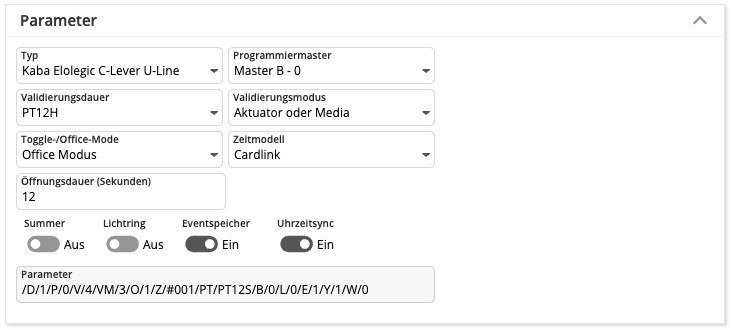](https://manual.drakos.de/uploads/images/gallery/2025-04/7Q8image.png)**Achtung:** Nach einer Änderung der Parameter muss die Offline-Komponente mit dem Programmer neu beschrieben werden.
- **Typ:** Hiermit definieren Sie den Typ der Offline-Komponente. - **Programmiermaster:** Mit dieser Einstellung legen Sie den Programmiermaster für die Offline-Komponente fest. - **Validierungsdauer:** Bestimmt die Validierungsdauer. (Validierungsdauer können Sie im [Einstellungen](https://manual.drakos.de/books/janiweb/page/einstellungen#bkmrk-cardlink-einstellung-1) Menüpunkt konfigurieren) - **Tage:** P\[Anzahl Tage\]D (Beispiel: P7D für sieben Tage) - **Stunden:** PT\[Anzahl Stunden\]H (Beispiel: PT1H für eine Stunde) - **Feste Uhrzeit:** HH:MM:SS (Beispiel: 12:00:00 für täglich um 12 Uhr) - **Validierungsmodus:** Legt den Validierungsmodus fest. - **Toggle-/Office-Mode:** Aktiviert den Office Mode/ Day Night Mode. - **Aus:** Die Tür lässt sich nur mit einer berechtigten Buchung öffnen. - **Office Mode:** Die erste berechtigte Buchung an der Offline-Komponente innerhalb des gewählten Zeitmodells öffnet die Tür. Eine folgende berechtigte Buchung verschließt die Tür wieder. Die Tür bleibt bis zum Ablauf der berechtigten Zeit geöffnet und schließt sich danach wieder. - **Day Night Mode:** Automatische Entriegelung der Offline-Komponenten in definiertem Zeitmodell. - **Zeitmodell:** Legt das Zeitmodell fest, in dem der Office Mode/ Day Night Mode gilt. - **Öffnungsdauer (Sekunden):** Legen Sie fest, wie lange die Offline-Komponente bei erfolgreicher Buchung die Tür öffnet. - **Summer:** Schaltet den Summer ein oder aus. - **Lichtring:** Schaltet den Lichtring ein oder aus. - **Eventspeicher:** Legt fest, ob Buchungen an der Komponente gespeichert werden oder nicht. - **Uhrzeitsync:** Aktiviert oder deaktiviert den Uhrzeitsync.| **Schalter** | **Bedeutung** | **Werte** |
| /B/ | Summer | - 0 - aus - 1 - an (default) |
| /L/ | Lichtring | - 0 - aus - 1 - an (default) |
| /E/ | Events speichern | - 0 - aus - 1 - an (default) |
| /Y/ | Uhrzeit sync. | - 0 - aus - 1 - an (default) |
| /M/ | EM\_MSG | |
| /V/ | Zeitraum | - 0 - immer - 1 - 24 Stunden - 2 - bis 12 Uhr - 3 - 1 Stunde - 4 - 12 Stunden - 5 - 2 Tage - 6 - 4 Tage - 7 - 8 Tage |
| /D/ | Type | 0=198, Kaba Elolegic digital cylinder U-Line 1=199, Kaba Elolegic C-Lever U-Line 2=181, Kaba Elolegic reader U-Line 3=239, Kaba Elolegic C-Lever T-Line 4=30, Kaba Elolegic digital cylinder L-Line 5=218, Kaba Elolegic digital cylinder N-Line 6=238, Kaba Elolegic digital cylinder T-Line 7=201, Kaba Elolegic reader N-Line 8=221, Kaba Elolegic reader T-Line 9=183, Kaba Elolegic locker lock U-Line 10=222, Kaba Elolegic lock T-Line 11=182, Kaba Elolegic lock U-Line 12=31, Kaba Elolegic cylinder compact L-Line 13=210, Kaba Elolegic cylinder compact N-Line 14=230, Kaba Elolegic cylinder compact T-Line 15=190, Kaba Elolegic cylinder compact U-Line 16=214, Kaba Elolegic cylinder Stulp N-Line 17=234, Kaba Elolegic cylinder Stulp T-Line 18=194, Kaba Elolegic cylinder Stulp U-Line 19=181, Kaba IT-Verschluss 20=1064, Digital Cylinder Mifare evolo V4 21=1048, C-Lever Mifare evolo V4 22=1816, C-Lever TouchGo Mifare evolo V4 23=1128, C-Lever Mifare compact evolo V4 24=1144, Reader Mifare compact evolo V4 25=1080,Reader Mifare remote evolo V4 26=1320, Digital Cylinder Legic Advant evolo V4 27=1304, C-Lever Legic Advant evolo V4 28=1384, C-Lever compact Legic Advant evolo V4 29=2072, C-Lever TouchGo Legic Advant evolo V4 30=1400, Reader Legic Advant compact evolo V4 31=1336, Reader Legic Advant remote evolo V4 |
| /O/ | Modus | - 0 - aus (default) - 1 - Office Modus - 2 - Day Night Mode |
| /Z/ | OMZPS | |
| /W/ | Offline Anlage | - 0 (default) |
| /P/ | Nummer Programmiermaster | - 0 (default) |