# Gerätegruppen
**Über diesen Menüpunkt legen Sie Gerätegruppen an. Gerätegruppen erleichtern die Verwaltung von Geräten und die Zuweisung von Rechten. Wir empfehlen insbesondere bei größeren Installationen, Geräte immer zu gruppieren.**
[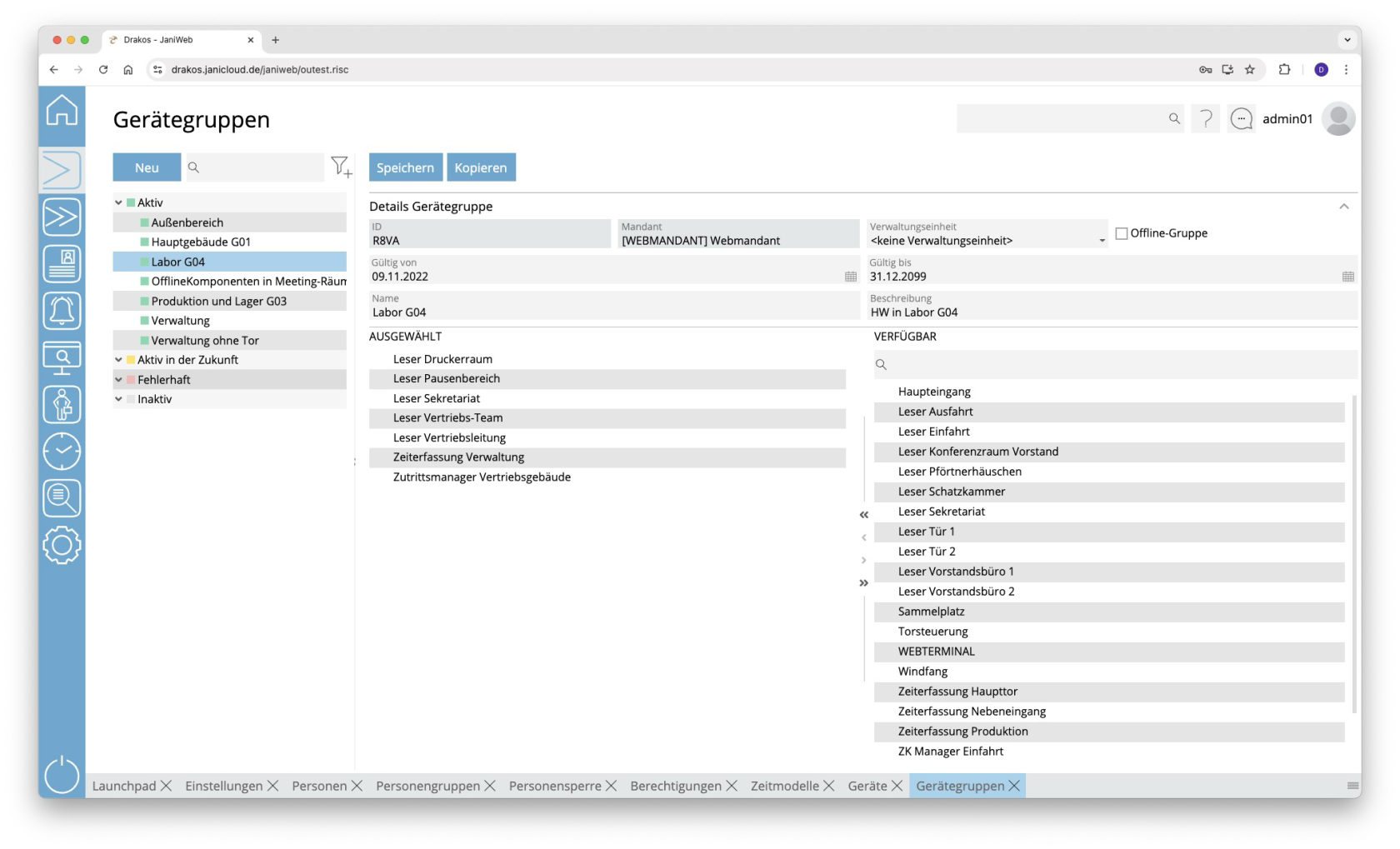](https://manual.drakos.de/uploads/images/gallery/2025-10/gCEimage.png)
## Liste der Gerätegruppen
Die Liste enthält die bereits angelegten Gruppen. Wählen Sie eine Gruppe aus, um Details anzuzeigen.
Die Liste bietet folgende Möglichkeiten:
- **Suchen:** Geben Sie Text beziehungsweise Ziffern in das Suchfeld (Lupensymbol) am oberen Rand ein, um nach Gruppen zu suchen. Die Eingaben wirken sich sofort aus: Die Liste zeigt nur noch Treffer an. Bei der Suche wird nicht zwischen Groß- und Kleinschreibung unterschieden.
- **Filtern:** Drücken Sie auf das Filter-Symbol. Wählen Sie Kriterien aus, für die Gruppen angezeigt werden sollen. Änderungen sind sofort sichtbar.
##### Geräte hinzufügen/entfernen
Um Geräte einer Gruppe hinzuzufügen oder aus dieser zu entfernen, wählen Sie die Gruppe aus der Liste aus.
- **Hinzufügen:** Ziehen Sie die Geräte aus der rechten Liste *(Verfügbar)* in die linke Liste *(Ausgewählt)*.
- **Entfernen:** Ziehen Sie die Geräte aus der linken Liste *(Ausgewählt)* in die rechte Liste *(Verfügbar).*
Es lassen auch mehrere Geräte auswählen und gleichzeitig verschieben. Alternativ zur Maus können Sie die Pfeile zwischen den Fenstern verwenden.
Geräte können mehreren Gruppen gleichzeitig angehören.
**Achtung:** Ändern Sie die Zuordnung einer Offline-Komponente zu einer Offline-Gerätegruppe, so muss die betroffene Komponente mit dem Programmer neu beschrieben werden.
## Schaltfläche *Neu*
1. Drücken Sie auf *Neu*, um eine neue Gerätegruppe anzulegen.
2. Geben Sie eine *Bezeichnung* für die Gruppe ein, wählen Sie einen *Mandant*en und legen Sie einen Gültigkeitszeitraum fest (*Gültig von – Gültig bis*).
3. Wählen Sie, ob es sich um eine *Offline-Gruppe* (eine Gruppe aus Offline-Komponenten) handelt. Sobald diese Option ausgewählt ist, erscheinen in der Liste *Verfügbar* nur noch Offline-Geräte.
4. Fügen Sie der Gruppe wie oben beschrieben Geräte hinzu.
---
##### TIPPS
Drücken Sie oben auf *Kopieren*, um eine Kopie der ausgewählten Gruppe zu erstellen und als Vorlage für eine neue Gruppe zu verwenden.