Grundeinstellungen
Über den Menüpunkt Grundeinstellungen haben Sie Zugriff auf sämtliche Basiseinstellungen von JaniWeb.
Änderungen in diesem Bereich können die Funktion der Applikation selbst oder ihrer Schnittstellen beeinträchtigen. Nehmen Sie hier bitte nur Änderungen vor, die mit Ihrem Ansprechpartner abgesprochen sind.
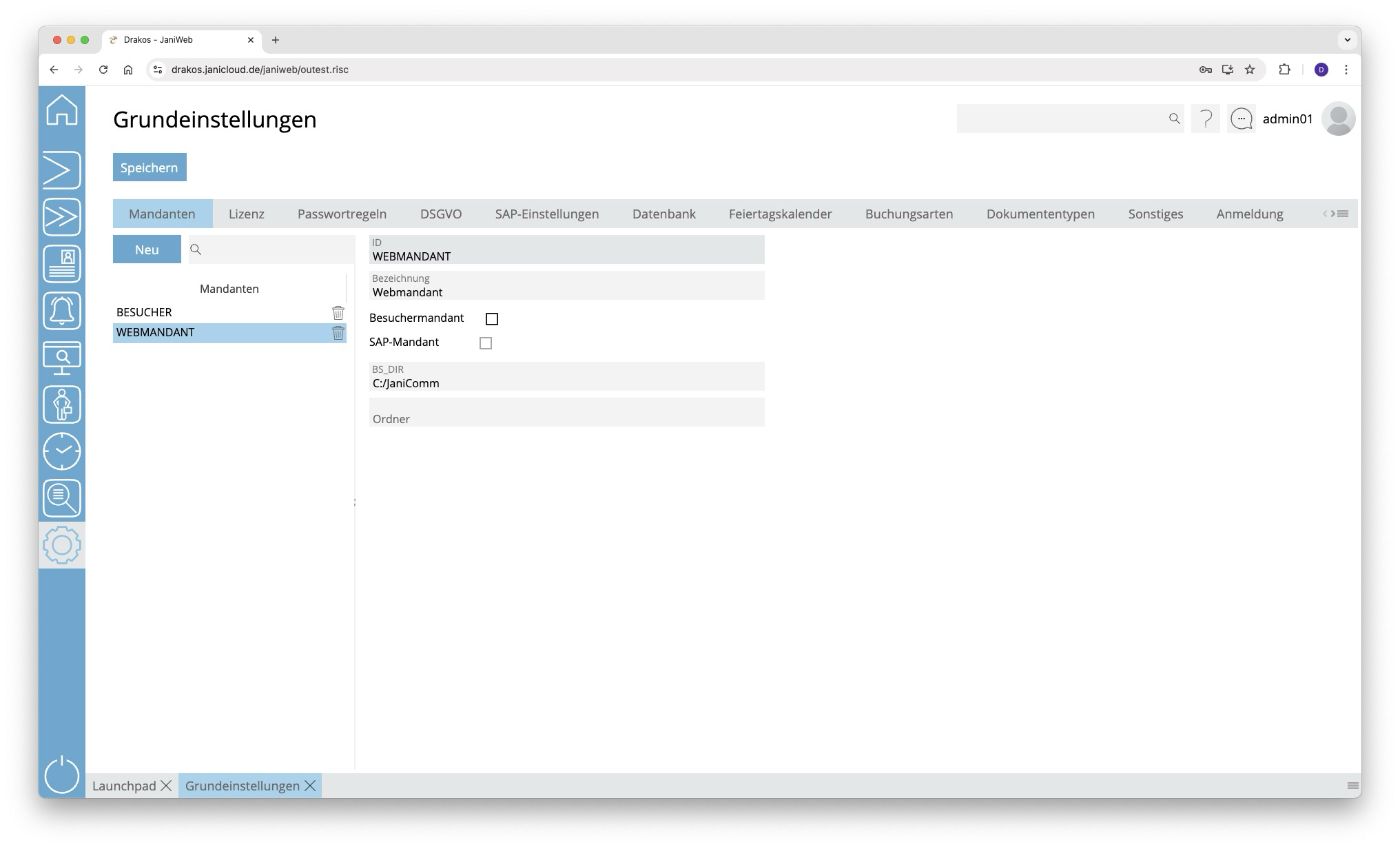
Registerkarte Mandaten
Hier verwalten Sie unterschiedliche Mandanten im System. Mandanten beschreiben die Herkunft der Daten und sind mit den Objekten (z. B. Personen, Geräten, Gerätegruppen usw.) verknüpft. Die Liste enthält die bereits angelegten Mandanten. Wählen Sie einen Eintrag aus, um Details anzuzeigen.
Drücken Sie auf Neu, um einen neuen Mandanten anzulegen. Geben Sie die erforderlichen Daten ein, und drücken Sie auf Speichern.
Detailbereich
- ID Mandant: Geben Sie die 10-stellige Mandanten-ID ein.
- Bezeichnung Mandant: Geben Sie eine aussagekräftige Bezeichnung ein.
- Besuchermandant: Wählen Sie diese Option, wenn der Mandant für die Besucherverwaltung verwendet werden soll.
- SAP-Mandant: Dieses Feld wird beim Import der Daten aus SAP automatisch befüllt.
- BS_DIR: Legen Sie hier das Basisverzeichnis der Applikation fest.
- Ordner: Legen Sie hier den Namen des SAP-Austauschverzeichnisses fest.
- Dateipfad Kontrollmanagement: Geben Sie im Feld Dateipfad Kontrollmanagement das Verzeichis an, in dem Parameterdateien für Geräte des Herstellers Dormakaba abgelegt werden sollen, wenn diese über das Kontrollmanagement erzeugt werden. - diese Einstellung gilt nur für Geräte des zugehörigen Mandanten.
- terminal.parameter: Geben Sie das Verzeichnis an, in dem Parameterdateien für Geräte des Herstellers Dormakaba abgelegt werden sollen. - diese Einstellung gilt nur für Geräte des zugehörigen Mandanten.
- terminal.localfile: Geben Sie das Verzeichnis für die Triggerdatei an, die das Erzeugen der terminal.ini auslöst. - diese Einstellung gilt nur für Geräte des zugehörigen Mandanten.
Registerkarte Lizenz
Hier können Sie sehen, welche Lizenz Sie verwenden.
Registerkarte Setup
Über das Feld Lizenzschlüssel, können Sie eine neue Lizenz einspielen. Fügen Sie den neuen Lizenzschlüssel ein und drücken Sie die Schaltfläche Lizenz aktualisieren.
In der Liste werden die zur Zeit lizenzierten Merkmale angezeigt.
Registerkarte Überwachung
Hier werden Merkmale, deren Nutzung eingeschränkt ist, zusammen mit ihrem Nutzungsgrad angezeigt.
Aktivieren Sie bei Bedarf die Option Warnhinweis bei Lizenzverletzung für alle Benutzer, und geben Sie einen Hinweistext ein.
Registerkarte Pay Per Use
Über das Feld Fälligkeitsdatum legen Sie fest, zu welchem Tag des Monats die E-Mail für den Pay Per Use Verbrauch generiert werden soll. Der Verbrauch wird immer für den zurückliegenden Zeitraum von einem Monat berechnet.
In dem Feld E-Mail tragen Sie die Empfänger-E-Mail-Adresse ein. Es ist möglich diese über die Mülleimer Schaltfläche zu löschen, bzw. weitere E-Mail-Adressen über die + Schaltfläche hinzuzufügen.
Über die Schaltfläche E-Mail senden kann der Versand der E-Mail manuell angestoßen werden. Wählen Sie anschließend den Abrechnungszeitraum, für den Sie die E-Mail erzeugen wollen und bestätigen Sie mit der Schaltfläche E-Mail senden.
Über die Schaltfläche Log anzeigen können Sie den Status der letzten E-Mail-Sendungen prüfen.
Registerkarte Passwortregeln
Hier legen Sie die Stärke des verwendeten Passwortes fest. Geben Sie die Minimale Passwortlänge ein und wählen Sie die gewünschten Optionen für die Zusammensetzung von Passwörtern.
- Falschversuche: Legen Sie hier fest, nach wie vielen fehlgeschlagenen Anmeldeversuchen der Benutzer gesperrt wird.
- Gültigkeit Passwort: Legen Sie hier fest, nach wie vielen Tagen Benutzer aufgefordert werden, ein neues Passwort zu vergeben. Geben Sie die Ziffer 0 ein, wenn Passwörter zeitlich unbegrenzt gültig sein sollen.
Registerkarte DSGVO
Hier legen Sie fest, nach wie vielen Tagen abgelaufene Datensätze automatisch gelöscht werden. Dies ist auch für die Logdateien des Servers möglich.
Registerkarte SAP-Einstellungen
Hier legen Sie fest, wie viele Tage die Backups der SAP-Importdateien aufbewahrt werden sollen. Außerdem können Sie den Dateinamen für exportierte Buchungen festlegen.
- PTEX …: Mit diesen Feldern legen Sie Dateinamen und den Mandanten für gelöschte Buchungen fest.
- API-Gateway Datenimport aktivieren: Aktivieren Sie diese Option, um das Importieren von Stammdaten über das API-Gateway zu ermöglichen. Ist diese Option gesetzt, so werden Daten sowohl über die Datei-Schnittstelle, als auch pber das API-Gateway importiert.
- API-Gateway Datenexport aktivieren: Aktivieren Sie diese Option, um das Exportieren von Buchungsdaten über das API-Gateway zu ermöglichen.
- Schwellenwert Personenimport (%): Über dieses Feld setzen Sie den Schwellenwert für den Import von Personen. Wenn der aktuelle Personenimport den Schwellenwert (Vergleich mit der Anzahl von Personen des letzten Imports) unterschreitet, wird der Import abgelehnt. Über die Schaltfläche Trotzdem importieren haben Sie die Möglichkeit einen abgelehnten Import, trotzdem zu importieren. Sollte die Anzahl der Personen für den Personenimport über 5 Tage in folge unverändert klein bleiben, so wird der Personenimport am 5ten Tag importiert.
Registerkarten Allgemeine Daten / Saldo-Daten
Hier können Sie die Felder eines importieren SAP-Datensatzes den Feldern in JaniWeb zuordnen.
Registerkarte Datenbank
Hier werden Verbindungs- und weitere Statusinformationen zu den verwendeten Datenbanken angezeigt.
- Drücken Sie auf Status Datenbankfunktionen, um eine Liste der verwendeten Funktionen aller Datenbanken in einem Einblendfenster anzuzeigen.
- Drücken Sie auf Status Datenbankprozeduren, um eine Liste der verwendeten Prozeduren aller Datenbanken in einem Einblendfenster anzuzeigen.
Informationen zur Version einer Funktion oder Prozedur finden Sie in der Spalte Kommentar.
Registerkarte Feiertagskalender
Drücken Sie auf Neu, um einen neue Feiertagskalender anzulegen. Geben Sie eine ID und eine Bezeichnung ein. Nutzen Sie das jeweilige Papierkorb-Symbol, um einen Feiertagskalender zu löschen.
Registerkarte Buchungsarten
Hier können Sie die Buchungsarten definieren, die an den Terminals zur Verfügung stehen sollen. Die Buchungsarten werden auch für das Webterminal verwendet. Legen Sie für jede Buchungsart fest, ob die Buchung vom Gerät selbst oder von einer Person ausgelöst wird (z. B. Kommen, Gehen).
Um den Text für eine Buchungsart festzulegen, drücken Sie auf Übersetzen. Geben Sie die Bezeichnungen für die jeweiligen Sprachen ein und drücken Sie auf Speichern.
Über die Spalte Typ der Buchung wählen Sie, ob die Buchung die Person als anwesend oder abwesend kennzeichnet (dies ist besonders wichtig für die Berechnung der Arbeitszeit im Menüpunkt Buchungsübersicht).
Nutzen Sie das jeweilige Papierkorb-Symbol, um eine Buchungsart zu löschen.
Registerkarte Dokumenttypen
Hier können Sie Dokumenttypen verwalten, die im Personalstamm auf der Registerkarte Dokumente zur Auswahl stehen.
Registerkarte Sonstiges
Hier können Sie festlegen, welche Bereiche und Kacheln im Launchpad voreingestellt sein sollen.
- Hintergrundbild: Hier können Sie ein Hintergrundbild hochladen, welches in der Login-Maske angezeigt wird.
- Logo: Hier können Sie ein Logo hochladen, welches in der Login-Maske angezeigt wird.
- Alle Kacheln: Wählen Sie diese Option, um standardmäßig alle Menüpunkte als Kacheln auf dem Launchpad anzuzeigen.
- Infotext / Info Mailadresse: Geben Sie hier den Text und die E-Mail-Adresse ein, die im Infobereich (aufrufbar über das Benutzer-Symbol oben rechts > Info) angezeigt wird.
- Seitenverhältnis Bild: Legen Sie hier das Seitenverhältnis (Breite:Höhe) für im Menü Personen/Besucher erfasste Bilder fest (z. B. 4:3, 16:9).
Bereich Bereiche Launchpad
Legen Sie hier Bereiche an, die standardmäßig auf dem Launchpad erscheinen.
- Drücken Sie auf Hinzufügen, um einen neuen Bereich anzulegen.
- Um den Text für einen Bereich festzulegen, drücken Sie auf Übersetzen. Geben Sie die Bezeichnungen für die jeweiligen Sprachen ein und drücken Sie auf Speichern.
- Geben Sie in der Spalte Reihenfolge eine Zahl ein, um die Reihenfolge festzulegen, in der die Bereiche angezeigt werden.
Bereich Sichtbare Kacheln
Legen Sie hier Kacheln an, die mit einem PDF oder Link verknüpft sind. Beim Betätigen der Kachel öffnet sich das PDF oder die verlinkte Seite.
Um den Text, die Beschreibung für eine Kachel festzulegen, drücken Sie auf Übersetzen. Geben Sie die Bezeichnungen für die jeweiligen Sprachen ein und drücken Sie auf Speichern.
Registerkarte Anmeldung
Hier legen Sie fest, wie Benutzer sich anmelden.
Bereich Benutzername und Passwort
Wenn Ihr System keine LDAP-Anmeldung verwendet, können Sie hier Felder aus dem Personalstammsatz als Benutzername und Passwort zuweisen.
- Benutzername: Wählen Sie das gewünschte Feld aus dem Personalstammsatz (z. B. Personalnummer).
- Passwort: Wählen Sie das gewünschte Feld aus dem Personalstammsatz (z. B. Persönlicher PIN).
Wählen Sie hier Eigenes Passwort, wenn der Benutzer sein Passwort selbst festlegen soll. Für die erstmalige Anmeldung erhält der Benutzer ein Initialpasswort. Wählen Sie im gleichnamigen Feld ein Feld aus dem Personalstammsatz aus.
Vergessene Passwort lassen sich zurücksetzen. Entfernen Sie dazu den entsprechenden Eintrag in der Liste. Der Benutzer muss sich nun erneut mit seinem Initialpasswort anmelden.
Bereich Anmeldebeschränkungen
Hier können Sie festlegen, welche Personen sich in JaniWeb anmelden dürfen.
- Kriterium: Wählen Sie hier das Datenbankfeld aus, das zur Prüfung der Anmeldeberechtigung herangezogen wird.
- Filter: Geben Sie hier durch Semikolon getrennte Werte für Benutzer ein, die sich nicht anmelden dürfen.
- Whitelist bearbeiten: Drücken Sie auf diese Schaltfläche, um IP-Adressen und DNS-Namen aller Clients einzugeben, von denen aus beispielsweise die Kioskanwendung aufgerufen werden darf.
Registerkarte Einstellungen
Hier nehmen Sie Einstellungen für SMTP-Server, LDAP-Anbindung, Datenbankbackup und das SAP-Austauschverzeichnis vor. Veränderungen in diesem Bereich erfordern einen Neustart des Tomcat-Servers.
Bereich Berechnung des Gerätestammsatzes
- Aktiviere FTP/SFTP für Stammdatenversand: Mit dieser Option legen Sie fest, dass Stammdaten an Geräte des Herstellers Dormakaba per FTP/SFTP übertragen werden.
- BPA9 Fallback: Legen Sie hier eine alternative Methode für den Fall fest, dass der Versand an ein Gerät per FTP/SFTP nicht möglich ist (z. B. bei älteren Geräten).
- Wählen Sie Server File System, wenn die Stammdatendatei in einem Verzeichnis auf dem Server erstellt werden soll.
- Wählen Sie Network Directory, wenn die Stammdatendatei per SFTP in einem Netzwerkverzeichnis abgelegt werden soll.
- Drücken Sie auf Grundversorgung, um alle Stammdaten neu zu berechnen und an die Geräte zu senden.
- Triggerdatei Stammdatenberechnung: Tragen Sie hier den Pfad für die Triggerdatei, welche nach der Stammdatenberechnung erzeugt werden soll, ein. Wenn keine Datei erzeugt werden soll, kann das Feld leer gelassen werden.
Bereich Gerätetypen
Hier legen Sie die verschiedenen Gerätetypen fest, die im Menü Geräte ausgewählt werden können.
Bereich Anmelden
Hier legen Sie die erforderlichen Einstellungen für die Anmeldung an JaniWeb fest.
- Wenn der Typ SSO gesetzt ist
- Wenn der Typ LDAP gesetzt ist
- ldap_host: IP-Adresse des LDAP-Servers
- ldap_port: Port des LDAP-Servers
- ldap_user: Geben Sie hier den vollen Distinguished Name (DN) für den LDAP-Benutzer ein, mit dem das Active Directory (AD) durchsucht werden soll.
- ldap_pwd: Passwort des LDAP-Benutzers
- ldap_base_dn: Geben Sie hier an, welche Verzeichnisse des AD durchsucht werden sollen (trennen Sie mehrere Verzeichnisse durch Komma).
- ldap_field: Geben Sie hier an, welches LDAP-Feld mit dem System-Feld ldap_person_table (hrcc1dnperso01, hrcc1dnbalan01, hrcc1dnperso01_data_relation) und ldap_person_field verglichen werden soll, um die richtige Person zuzuordnen.
- ldap_object_catergory: Geben Sie hier an, welches AD-Feld nach den Berechtigungen durchsucht werden soll, die in den Rollen unter LDAP-Gruppe zugeordnet sind.
- using_ssl: Aktivieren Sie diese Option, wenn für die Verbindung SSL verwendet werden soll (LDAPS).
- ignore_leading_0: Aktivieren Sie diese Option, wenn führende Nullen beim Abgleich des ldap_field ignoriert werden sollen.
Bereich E-Mail
Hier legen Sie die Zugangsdaten für den verwendeten SMTP-Server fest.
- Wenn Authentifizierungs-Typ Basic Authentication gesetzt ist
- smtp_username: Geben Sie hier den Benutzernamen an.
- smtp_password: Geben Sie hier das Passwort an.
- smtp_server: Geben Sie hier die Server-Adresse des SMTP-Servers an.
- smtp_port: Geben Sie hier den Port des SMTP-Servers an.
- Wenn Authentifizierungs-Typ OAuth2 gesetzt ist
-
smtp_oauth2_tenant_id: Microsoft-Mandanten-ID
-
smtp_oauth2_client_id: Client-ID der registrierten Anwendung
-
smtp_oauth2_client_secret: geheimer Schlüssel der registrierten Anwendung
-
smtp_oauth2_token_endpoint: URL zum Abrufen der OAuth 2.0 Tokens (https://login.microsoftonline.com/{tenant-id}/oauth2/v2.0/token)
-
smtp_oauth2_scope: angeforderte Berechtigungen (https://graph.microsoft.com/.default)
-
smtp_oauth2_redirect_uri: Rückleitungs-URL nach Authentifizierung (optional)
-
- Wenn Authentifizierungs-Typ OAuth2 Delegated gesetzt ist
-
oauth2_delegated_tenant_id: Microsoft-Mandanten-ID
-
oauth2_delegated_client_id: Client-ID der registrierten Anwendung
-
oauth2_delegated_client_secret: geheimer Schlüssel der registrierten Anwendung
- oauth2_delegated_auth_endpoint: URL zum Abrufen der OAuth 2.0 Authentifizierung (https://login.microsoftonline.com/{tenant-id}/oauth2/v2.0/token)
-
oauth2_delegated_token_endpoint: URL zum Abrufen der OAuth 2.0 Tokens (https://login.microsoftonline.com/{tenant-id}/oauth2/v2.0/authorize)
-
oauth2_delegated_scope: angeforderte Berechtigungen (https://graph.microsoft.com/.default)
-
oauth2_delegated_redirect_uri: Rückleitungs-URL nach Authentifizierung (https://hostname-janiweb-server/janiweb/oauth2-callback)
-
- admin_mail: Geben Sie hier die E-Mail-Adresse, mit der Nachrichten vom System verschickt werden an.
Wenn sich die E-Mail-Adresse im Feld admin_mail von der im Feld smtp_username unterscheidet, dann braucht der Benutzer im Feld smtp_username die Berechtigung als der Benutzer im Feld admin_mail E-Mails zu versenden.
Bereich Stammsatzsperre
Aktivieren Sie hier die automatische Stammsatzsperre. Sie können festlegen, nach wie vielen Fehlerversuchen (Anzahl Fehlversuche) innerhalb eines bestimmten Zeitraums (Zeitraum in Sekunden) ein Stammsatz gesperrt werden soll. Zudem legen Sie über das Feld Buchungsarten fest, welcher Buchungsfehler dabei berücksichtigt werden soll.
Bereich SAP-Einstellungen
Hier nehmen Sie Einstellungen für die Aktualisierung von SAP-Daten vor.
- sap_refresh_data_dir: Geben Sie hier das Verzeichnis an, aus dem der SAP-Import eingelesen werden soll. Drücken Sie auf das Plus-Symbol, um mehrere Verzeichnisse auszuwählen.
- sap_refresh_archiving: Aktivieren Sie diese Option, wenn die importierten Daten archiviert werden sollen.
- booking_job_archiving: Aktivieren Sie diese Option, wenn die exportierten Buchungsdaten archiviert werden sollen.
Bereich Datenbankbackup
Hier können Sie eine automatische Sicherung der Datenbank konfigurieren. Die Sicherung erfolgt einmal täglich in der Nacht.
- db_backup_days: Geben Sie an, wie viele Tage die Sicherung aufbewahrt werden soll.
- db_backup_dir: Geben Sie den Pfad an, unter dem die Sicherung gespeichert werden soll.
- db_backup_filename: Geben Sie hier den Dateinamen der Sicherung an.
- db_backup_tables: Wählen Sie hier die zu sichernden Datenbank-Tabellen aus.
Bereich Geräte
- terminal.localfile: Geben Sie das Verzeichnis für die Triggerdatei an, die das Erzeugen der terminal.ini auslöst.
- terminal.parameter: Geben Sie das Verzeichnis an, in dem Parameterdateien für Geräte des Herstellers Dormakaba abgelegt werden sollen.
- term.ip.gid: Legen Sie fest, bis zu welcher Grenze eine GID für ein Gerät vergeben werden darf.
- term.ip.did: Legen Sie fest, bis zu welcher Grenze eine DID für ein Gerät vergeben werden darf.
- INTUSCOM Verzeichnis: Geben Sie das Verzeichnis an, in dem sich INTUSCOM befindet.
Bereich Kontrollmanagement
Geben Sie im Feld control.management.filelocation das Verzeichis an, in dem Parameterdateien für Geräte des Herstellers Dormakaba abgelegt werden sollen, wenn diese über das Kontrollmanagement erzeugt werden.
Bereich Logging
In diesem Bereich können Sie über das Feld logs_directory das Verzeichnis festlegen, das an die Empfänger (im Feld logs_recipients) gesendet werden soll. Über die Schaltfläche Logs senden starten Sie den Versand.
- log_directory: Das Verzeichnis, in dem JaniWeb Logdateien ablegt.
- log_limit: Die maximale Größe der Logdateien.
- log_count: Die maximale Anzahl Logdateien.
- log_level: Das Logging-Level.
Bereich Lizenzverletzung
Hier geben Sie an, ab welcher Schwelle Sie über die aktuelle Lizenznutzung informiert werden möchten.
- license_usage_email_recipient: Legen Sie die E-Mail-Adresse fest, an die Informationen zur Lizenznutzung gesendet werden sollen. Drücken Sie auf das Plus-Symbol, um weitere E-Mail-Adressen hinzuzufügen.
- license_violation_email_recipient: Legen Sie die E-Mail-Adresse fest, an die Informationen zu Lizenzverletzungen gesendet werden sollen. Drücken Sie auf das Plus-Symbol, um weitere E-Mail-Adressen hinzuzufügen.
Bereich Andere
Hier legen Sie verschiedene weitere Grundeinstellungen fest.
- inactivity_time: Mit diesem Wert legen Sie fest, nach wie vielen Minuten ohne Aktivität ein Benutzer automatisch abgemeldet wird. Dies ist ein globaler Wert, welcher für alle Benutzer gilt. Übersteuert werden kann dieser Wert pro Benutzer über den Wert Sitzungs-Timeout (Minuten) im Menü Benutzer.
- booking_report_limit: Legen Sie hier fest, wie viele Ergebnisse maximal bei der Auswertung von Buchungen angezeigt werden.
- Archivierte Buchungsdaten löschen nach: Legen Sie hier fest, nach wie vielen Tagen Buchungen gelöscht werden, die bereits archiviert wurden. Die archivierten Buchungen selbst sind davon nicht betroffen.
- badges_limit: Legen Sie hier fest, wie viele Personen auf einmal geladen werden (z. B. über den Menüpunkt Personen).
- disable_cookie_login: Aktivieren Sie diese Option, wenn die Anmeldung über die mobile Anwendung nicht in einem Cookie gespeichert werden soll.
- Desktop-Version erzwingen: Sobald diese Option aktiviert ist, wird die Anwendung immer in der Desktop-Version angezeigt, auch wenn sie von einem mobilen Gerät aus aufgerufen wird.
- Erweiterte Namenssuche: Diese Option muss aktiviert werden, wenn Vorname und Nachname auf die Datenbankfelder hrcc1dnperso01.edit_name und hrcc1dnperso01.sort_name aufgeteilt sind.
- Altes Design: Ab Version 2.0 gibt es das neue Erscheinungsbild von JaniWeb. Wenn das alte Erscheinungsbild benutzt werden soll, muss diese Option aktiviert werden.
Registerkarte Literals
Hier können Sie die Begriffe der Bedienoberfläche von JaniWeb (Registerkarte Literals) sowie Hilfetexte für verschiedene Sprachen bearbeiten.
WICHTIG: Wenn Sie Begriffe der Bedienoberfläche ändern, stimmt die Bedienungsanleitung nicht mehr mit dem Produkt überein. DRAKOS übernimmt keine Haftung für die Folgen solcher Änderungen.
Registerkarte Import
Sie haben die Möglichkeit, Personalstammsätze initial aus einer CSV-Datei zu importieren. Folgende Felder beschreiben einen Personalstammsatz. Einträge mit einem X in der Spalte Pflichtfeld müssen gefüllt sein.
| Name | Datentyp | Tabelle | Pflichtfeld |
| admin_unit_id | char (4) | hrcc1dnperso01 | |
| source_sys | varchar (10) | hrcc1dnperso01 | X |
| timeid_no | char (24) | hrcc1dnperso01 | |
| from_date | date | hrcc1dnperso01 | X |
| to_date | date | hrcc1dnperso01 | X |
| timeid_version | char(1) | hrcc1dnperso01 | |
| perno | varchar (11) | hrcc1dnperso01 | X |
| first_name | varchar (40) | hrcc1dnperso01 | X |
| last_name | varchar(40) | hrcc1dnperso01 | X |
| langu | char(1) | hrcc1dnperso01 | |
| langu_iso | char (2) | hrcc1dnperso01 | |
| subsystem_grouping | char(3) | hrcc1dnperso01 | |
| access_control_group | char(2) | hrcc1dnperso01 | |
| personal_code | char (4) | hrcc1dnperso01 | |
| comp_code | char (4) | hrcc1dnperso01 | |
| costcenter | varchar(10) | hrcc1dnperso01 | |
| customer_field_1 | varchar (20) | hrcc1dnperso01 | |
| customer_field_2 | varchar (40) | hrcc1dnperso01 | |
| company_id | varchar(4) | hrcc1dnperso01_data_relation | |
| prohibition | char (1) | hrcc1dnperso01_data_relation | |
| prohibition_reason | varchar(150) | hrcc1dnperso01_data_relation | |
| ident | varchar(2) | hrcc1dnperso01_data_relation | |
| varchar(100) | hrcc1dnperso01_data_relation |
Eine Beispieldatei für den Import von Personen im CSV-Format finden Sie hier: Sample Personen CSV Import
Texte für Funktionen
| Feld | Werte | Beschreibung | |
|---|---|---|---|
| gruppe | Terminalgruppe aus term_down => htyp. Falls keine Übereinstimmung wird DEFAULT verwendet. | Diese 4 Spalten deklarieren, von wo aus begonnen wird, die Optionen einer Buchung zu laden. | |
| sprache | ISO Sprachkennzeichen aus hrcc1dnperso01 => langu_iso. Ist die Sprache nicht vertreten wird DE verwendet. | ||
| hersteller_id | D, K, PCS | Hersteller aus term_down => hersteller_id | |
| satza | Terminalsatzart der Buchung. Sollte sie nicht vorhanden sein fällt die Satzart auf einen leeren String zurück | ||
| sapsatza | SAP Satzart (z.B. P10, P20) welche nach SAP übertragen werden sollen. Ist dieses Feld gefüllt, wird die hrcc1upteven01 bedient. | Felder für hrcc1upteven01 | |
| sapinfo | SAP Zusatzinformationen, welche im customer_field_1 übermittelt werden. Hauptsächlich für P60 (z.B. }{AM0001). | ||
| antwort | Durch Komma getrennt Durch Semikolon getrennt Statischer Antworttext an das Terminal. |
antwort 1 Feld / info 1 Feld
zmail = hrcc1dnperso01.mail_indicator imail = hrcc1dnbalan01.time_eval_mail_indicator
Texte für zmail, imail werden in folgender Tabelle eingestellt: imail = (SELECT `text` FROM `mail_texte` WHERE `kennzeichen` = 'I' AND `wert` = iflag); zmail = (SELECT `text` FROM `mail_texte` WHERE `kennzeichen` = 'Z' AND `wert` = zflag); |
|
| info | name, statv, info1, info2, info3, info4, info5, info6, info7, info8, info9, infoa, imail, zmail, lbook | Durch Komma getrennt Durch Semikolon getrennt Dynamischer Antworttext an das Terminal. Wird hauptsächlich aus der hrcc1dnbalan01 ausgelesen. |
|
| iform | R, L | Gibt an auf welcher Seite die Leerzeichen, für das Strecken auf der im ilen Feld angegeben Länge der dynamischen Texte, ausgegeben werden. Dabei steht R für rechtsbündigen Text und somit für die Linke seite. Bei L ist es genau anders herum. | |
| ilen | Bestimmt die Länge mit der linksbündig die Felder für info gelesen werden. Ist das Feld 0 oder leer, wir der Funktionsabschnitt übersprungen. | ||
| db | Durch Komma getrennt Anzahl in Sekunden in der rückwärtig nach einem dynamischen Buchungsfehler gesucht wird. |
Löst ein dynamischer Buchungsfehler aus, so verweist dieser auf eine neue Zeile in der funktion_texte. Dabei werden wieder die ursprünglichen 4 Felder (gruppe, sprache, hersteller_id und satza) abgefragt unabhängig, ob eines oder mehrere der Kriterien nicht aufgefunden werden konnten. Das bedeutet, dass selbst wenn die Satzart beispielspielsweise nicht in der Sprache langu_iso vorhanden war, die neue Prüfung dennoch wieder mit dieser beginnt. Dynamische Buchungsfehler können in Ihrer Form Doppelbuchungen, Plausibilitätsprüfungen, Buchungssequenzen und Ersatzbuchungen abbilden. Achtung: Man kann mit dieser Funktion eine Endlosschleife konfigurieren, welche von der dmgr Funktion nicht abgefangen wird! |
|
| ppc | Regex Feld Durch Komma getrennt Eine oder mehrere Satzarten welche den dynamischen Buchungsfehler auslösen. Ein vorangestelltes Ausrufezeichen negiert das Feld. |
||
| pps | Regex Feld Durch Komma getrennt beschreibt alle Buchungen welche zur Prüfungen gegen gehalten werden sollen. Die Auslösende Buchung muss ebenfalls vertreten sein. |
||
| ppe | Durch Komma getrennt Verweis auf jene Satzart in Feld satza, mit welcher beim Auslösen weitergearbeitet werden soll. |
||
| statv | Durch Komma getrennt besitzt zwei Felder, welche bei einer Statusverfolgung den Text für eine Kommen und eine Gehen Antwort liefert. Kann nur im Zusammenhang einer sapsatza P01 oder SNN verwendet werden. Bei P10 wird der Status pauschal 10 Stunden in die Vergangenheit geprüft, dafür wird allerdings auch eine P01 Buchung an SAP übergeben. Bei SNN gibt NN die Anzahl der Stunden bis zum Reset an. Hierbei wird dann auch je eine P10 oder P20 Buchung an SAP übermittelt. |
||
| anhang | Definiert einen festen Buchungsanhang, welcher gesetzt wird, sollte die Buchung keinen eigenen Buchungsanhang besitzen. | ||
| anhang_flag | anab, costc, extwa, saldo | Definiert, wie der Buchungsanhang zu interpretieren ist. anab Bewirkt, dass der Anhang in das Feld att_abs_reason in der hrcc1upteven01 geschrieben wird. costc Bewirkt, dass der Anhang in das Feld costc in der hrcc1upteven01 geschrieben wird. extwa Ist bisher nur hinterlegt, erfüllt allerdings noch keine Funktion. saldo Ist dieses Flag gesetzt, wird ein Integer als Buchungsanhang erwartet. Diese Zahl wählt dann aus den Semikolon getrenntent Spalten antwort und info das jeweilige Feld aus. Ist die Zahl höher, als antworten und infos definiert sind, wird das letzte Feld verwendet. |
|
| 24x7 | OBSOLET Überschreibt die Zeitprofilprüfung. | ||
Beispiele
Terminal-Antworten
|
antwort
|
info
|
iform
|
ilen
|
|
|---|---|---|---|---|
| R1 | 0 | Gibt ein einfaches "R1" an das Terminal zurück. Durch das Setzen der ilen auf 0 überspringt die Funktion das Auslesen der hrcc1dnbalan01 sowie die Formatierung der Werte und spart damit Prozessorzeit. | ||
| R1Guten Tag | name | L | 20 | Gibt eine Buchungsbestätigung, eine Begrüßung und den Namen aus der hrcc1dnperso01 Linksbündig, auf 20 Zeichen begrenztaus. Beachtet werden sollte, dass die richtige Anzahl der Leerzeichen hinter der Begrüßung stehen um einen Zeilenumbruch zu erwirken. Die ilen beeinflusst die Antwort nicht! |
| R40 | info1,info2,info3 | R | 8 | Gibt zunächst ein "R40" und anschließend jeweils auf 8 Stellen fixiert, rechtsbündig die Felder info_1, info_2 und info_3 aus der hrcc1dnbalan01 aus. |
| R1Guten Tag,Saldo: | name,info_1 | L | 20 | Ausgegeben wird zunächst "R1Guten Tag", dann 20 stellig, linksbündig der Name, der Text "Saldo: " und zuletzt wiederum das Feld info_1 aus der hrcc1dnbalan01. Zu beachten ist auch hier wieder die richtige Anzahl der Leerzeichen in der antwort Spalte, damit die Texte insgesamt richtig auf dem Terminal eingerückt sind. |
| R40 | info1,info2,info3;info4,info5,info6 | R | 8 | Bei auf saldo gesetztem anhang_flag wird ein Integer im Buchungsanhang erwartet. Dieser bestimmt, welches der Durch Semikolon getrennten Felder gewählt wird. Ist der Integer größer als die Anzahl der Felder, so wird jeweil das letzte Feld gewählt. In diesem Beispiel würde beim Wert 2 das einzige verfügbare Feld bei Antwort, und das zweite (also info4-6) verwendet werden. |
Dynamischer Buchungsfehler
|
satza
|
db
|
ppc
|
pps
|
ppe
|
|
|---|---|---|---|---|---|
| BT | 60 | BT | BT | @ | Prüft in den letzten 60 Sekunden bei einer BT gegen sich selbst und löst somit eine schlichte Doppelbuchungssperre aus |
| B1 | 36000 | B1 | B[12] | @ | Prüft in den letzten 10 Stunden B1 Buchung gegen alle B1 und B2 Buchungen. Dies ist eine Plausibilitätsprüfung. Ist die letzte Buchung B1 dann wird wiederum eine Doppelbuchungssperre ausgelöst. |
| A1 | 36000 | !B1 | B[123] | B1 | Prüft ob die letzte Buchung aus B1, B2 und B3 nicht B1 ist und verweist anschließend auf B1. Dies ist eine Ersatzbuchung, welche an einem Drehkreuzeingang geprüft werden könnte. |
| A1 | 36000 | B[23] | B[123] | B1 | Gleiche Prüfung wie im Beispiel zuvor nur ohne Negierung. |
| A1 | 36000,36000 | BS,!B1 | B[ES123],B[123] | BE,B1 | Zunächst wird BS (Pausenstart) gegen BS, BE (Pausenende), B1, B2 und B3 geprüft. Wurde zuletzt ein Pausenstart gebucht, wird nun auf ein Pausenende verwiesen. Anschließend wird nochmal geprüft ob eine andere Abwesenheit, wie im Beispiel zuvor, vorliegt. Sollte dies der Fall sein, wird auf B1 verwiesen. Trifft alles nicht zu, bleibt es bei einer A1 Buchung. Wichtig: Das Feld db muss zwei Werte enthalten, ansonsten werden die anderen Felder in ppc, pps und ppe nicht geprüft. |
| A1 | 84000 | ![AB][023] | X | Eine A1 Buchung darf nur erfolgen, wenn vorab eine A0, A2, A3, B0, B2, B3 Buchung erfolgt ist. Wenn dies nicht der Fall ist, wird auf den Fehler X verwiesen. |
Statuswechsel-Buchung dynamische Antwort
Wenn anhand der Buchungsreihenfolge automatisch entschieden werden soll, ob die Antwort für eine Kommen- oder Gehen-Buchung ausgegeben wird, prüft die Funktion die letzte gültige Buchung der Person und leitet daraus die nächste erwartete Buchungsart ab.
Hierfür müssen die entsprechenden Werte in der Tabelle funktion_texte entsprechend konfiguriert werden.
|
satza
|
sapsatza
|
antwort
|
info
|
ilen
|
statv
|
|---|---|---|---|---|---|
| BT | P01 | R1 | statv, name | 20 | Guten Tag , Auf Wiedersehen |
Statuswechsel-Buchung P10/P20 im Wechsel
Wenn anhand der Buchungsreihenfolge automatisch entschieden werden soll, ob ein P10 oder ein P20 übermittelt werden soll, prüft die Funktion die letzte gültige Buchung der Person und leitet daraus die nächste erwartete Buchungsart ab.
Hierfür müssen die entsprechenden Werte in der Tabelle funktion_texte entsprechend konfiguriert werden.
Bei SNN gibt NN die Anzahl der Stunden bis zum Reset an. Hierbei wird dann auch je eine P10 oder P20 Buchung an SAP übermittelt.
|
satza
|
sapsatza
|
antwort
|
info
|
ilen
|
statv
|
|---|---|---|---|---|---|
| BT | SNN | R1 | statv, name | 20 | Guten Tag , Auf Wiedersehen |