Teamkalender
Der Menüpunkt Teamkalender bietet Ihnen einen Überblick über die Abwesenheiten des eigenen Teams und die Möglichkeit, diese zu bearbeiten.

Liste der Personen
Die Liste enthält die bereits angelegten Personen. Wählen Sie eine Person aus, um Details anzuzeigen.
Die Liste bietet folgende Möglichkeiten:
- Anzuzeigende Spalten auswählen: Drücken Sie auf das Zahnrad-Symbol. Wählen Sie aus, welche Spalten in welcher Reihenfolge angezeigt werden sollen. Ziehen Sie die Spalten mit der Maus oder nutzen Sie die Pfeilsymbole, um sie anzuordnen. Drücken Sie auf Anwenden, um die Änderungen zu übernehmen.
- Filtern nach Mandant und Status: Drücken Sie auf das Filter-Symbol. Wählen Sie aus, für welche Mandanten und für welchen Status (Aktiv, Aktiv in der Zukunft, Inaktiv) Personen angezeigt werden sollen. Änderungen sind sofort sichtbar.
- Suchen in Spalten: Geben Sie Text beziehungsweise Ziffern in das Suchfeld (Lupensymbol) einer Spalte ein, um nach Namen, Personalnummern oder anderen Kriterien zu suchen. Die Eingaben wirken sich sofort aus: Die Liste zeigt nur noch Treffer an.
Tipp: Suchen Sie nach Teilzeichenfolgen. „Müller-Lüdenscheidt“ finden Sie sowohl mit „mü“, als auch mit „lü“ oder „eidt“. Bei der Suche wird nicht zwischen Groß- und Kleinschreibung unterschieden. - Gesamte Liste exportieren: Drücken Sie auf das Download-Symbol. Wählen Sie, in welchem Format die Liste exportiert werden soll. Die Exportdateien werden je nach Einstellung des Browsers/Betriebssystems heruntergelden oder angezeigt. Einzelheiten zu den verfügbaren Exportformaten finden Sie im Kapitel Allgemein > Exportformate dieses Handbuchs.
Die Liste der Personen ist nur mit einer Anmeldung als Administrator sichtbar. Über eine Anmeldung als Mitarbeiter ist nur der eigene Teamkalender sichtbar.
Kalenderansicht
Nutzen Sie die Pfeil-Schaltflächen und Auswahlfelder, um einen Zeitraum auszuwählen. Innerhalb des Kalenders haben Sie folgende Möglichkeiten:
Neue Abwesenheit erstellen
- Rechtsklicken Sie in das Feld des gewünschten Tages, und wählen Sie Neue Abwesenheit erstellen.
- Wählen Sie unter Abwesenheit einen Typ aus.
- Geben Sie den gewünschten Zeitraum in die Felder Von und Bis ein.
- Drücken Sie auf Speichern.
Die Abwesenheit erscheint im Teamkalender zusammen mit einer Abkürzung für den Typ (z. B. „GLZ“ für Gleitzeit).
Abwesenheit entfernen
- Doppelklicken Sie auf die Abwesenheit. Die Details werden angezeigt.
- Drücken Sie auf Löschen. Ein Bestätigungsdialog erscheint.
Abwesenheiten sind durch farbliche Hinterlegung wie folgt gekennzeichnet:
- Grün: Abwesenheit genehmigt
- Gelb: Genehmigung ausstehend
- Rot: Abwesenheit abgelehnt
- Blau: Genehmigung zum Löschen ausstehend
Anträge für Abwesenheiten verwalten Sie im Menüpunkt Workflow.
Zusammensetzung der Teamkalender-Übersicht
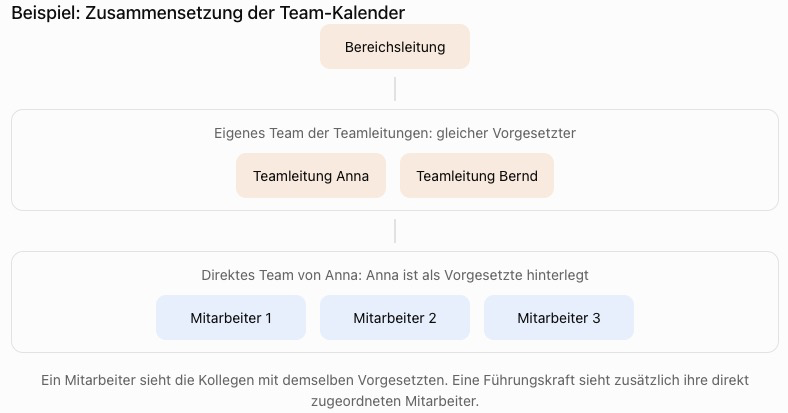
Die Teamkalender-Übersicht basiert auf den in JaniWeb hinterlegten Vorgesetztenbeziehungen. Ein Team besteht grundsätzlich aus allen Mitarbeitern, denen derselbe direkte Vorgesetzte zugeordnet ist.
Für die Anzeige gelten folgende Regeln:
- Mitarbeiter sehen alle Kollegen, die denselben Vorgesetzten haben.
- Vorgesetzte sehen alle Mitarbeiter, bei denen sie selbst als Vorgesetzter hinterlegt sind.
- Zusätzlich sehen Vorgesetzte ihr eigenes Team – also die Kollegen, die denselben Vorgesetzten wie sie selbst haben.
Ein Beispiel: Mitarbeiter 1, Mitarbeiter 2 und Mitarbeiter 3 haben alle Anna als Vorgesetzte. Daher bilden sie ein gemeinsames Team und sehen sich gegenseitig im Teamkalender. Anna sieht diese drei Mitarbeiter, weil sie deren Vorgesetzte ist. Gleichzeitig gehört Anna selbst zu dem Team der Bereichsleitung und sieht deshalb auch Bernd, der denselben Vorgesetzten wie sie hat.
Entscheidend für die Zusammensetzung des Teamkalenders ist somit immer die korrekte Zuordnung des Vorgesetzten in den Mitarbeiterstammdaten.
Teamkalender exportieren
Sie können den Teamkalender exportieren. Drücken Sie dazu auf das Download-Symbol oberhalb des Teamkalenders, und wählen Sie das gewünschte Export-Format aus (Excel oder PDF).