Die Liste der Personen ist nur mit einer Anmeldung als Administrator sichtbar. Über eine Anmeldung als Mitarbeiter ist nur der eigene Teamkalender sichtbar.
## Kalenderansicht Nutzen Sie die Pfeil-Schaltflächen und Auswahlfelder, um einen Zeitraum auszuwählen. Innerhalb des Kalenders haben Sie folgende Möglichkeiten: ##### Neue Abwesenheit erstellen 1. Rechtsklicken Sie in das Feld des gewünschten Tages, und wählen Sie *Neue Abwesenheit erstellen.* 2. Wählen Sie unter *Abwesenheit* einen Typ aus. 3. Geben Sie den gewünschten Zeitraum in die Felder *Von* und *Bis* ein. 4. Drücken Sie auf *Speichern*. Die Abwesenheit erscheint im Teamkalender zusammen mit einer Abkürzung für den Typ (z. B. „GLZ“ für Gleitzeit). ##### Abwesenheit entfernen - Doppelklicken Sie auf die Abwesenheit. Die Details werden angezeigt. - Drücken Sie auf *Löschen*. Ein Bestätigungsdialog erscheint. Abwesenheiten sind durch farbliche Hinterlegung wie folgt gekennzeichnet: - **Grün:** Abwesenheit genehmigt - **Gelb:** Genehmigung ausstehend - **Rot:** Abwesenheit abgelehnt - **Blau:** Genehmigung zum Löschen ausstehend Anträge für Abwesenheiten verwalten Sie im Menüpunkt [*Workflow*](https://manual.drakos.de/books/janiweb/page/workflow-s59). ## Zusammensetzung der Teamkalender-Übersicht Die Teamkalender-Übersicht basiert auf den in JaniWeb hinterlegten Vorgesetztenbeziehungen. Ein Team besteht grundsätzlich aus allen Mitarbeitern, denen derselbe direkte Vorgesetzte zugeordnet ist. Für die Anzeige gelten folgende Regeln: - Mitarbeiter sehen alle Kollegen, die denselben Vorgesetzten haben. - Vorgesetzte sehen alle Mitarbeiter, bei denen sie selbst als Vorgesetzter hinterlegt sind. - Zusätzlich sehen Vorgesetzte ihr eigenes Team – also die Kollegen, die denselben Vorgesetzten wie sie selbst haben. Ein Beispiel: Mitarbeiter 1, Mitarbeiter 2 und Mitarbeiter 3 haben alle Anna als Vorgesetzte. Daher bilden sie ein gemeinsames Team und sehen sich gegenseitig im Teamkalender. Anna sieht diese drei Mitarbeiter, weil sie deren Vorgesetzte ist. Gleichzeitig gehört Anna selbst zu dem Team der Bereichsleitung und sieht deshalb auch Bernd, der denselben Vorgesetzten wie sie hat. [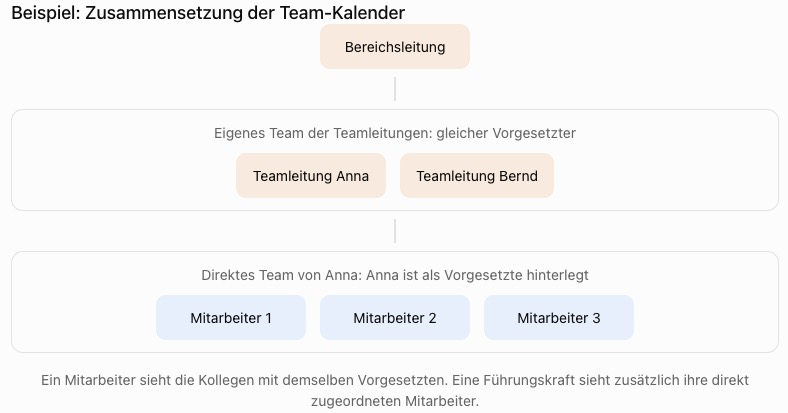](https://manual.drakos.de/uploads/images/gallery/2026-09/image.png)