# Webterminal
**Das *Webterminal* bietet Ihnen die Möglichkeit, Zeitbuchungen über einen Browser zu erfassen.**
[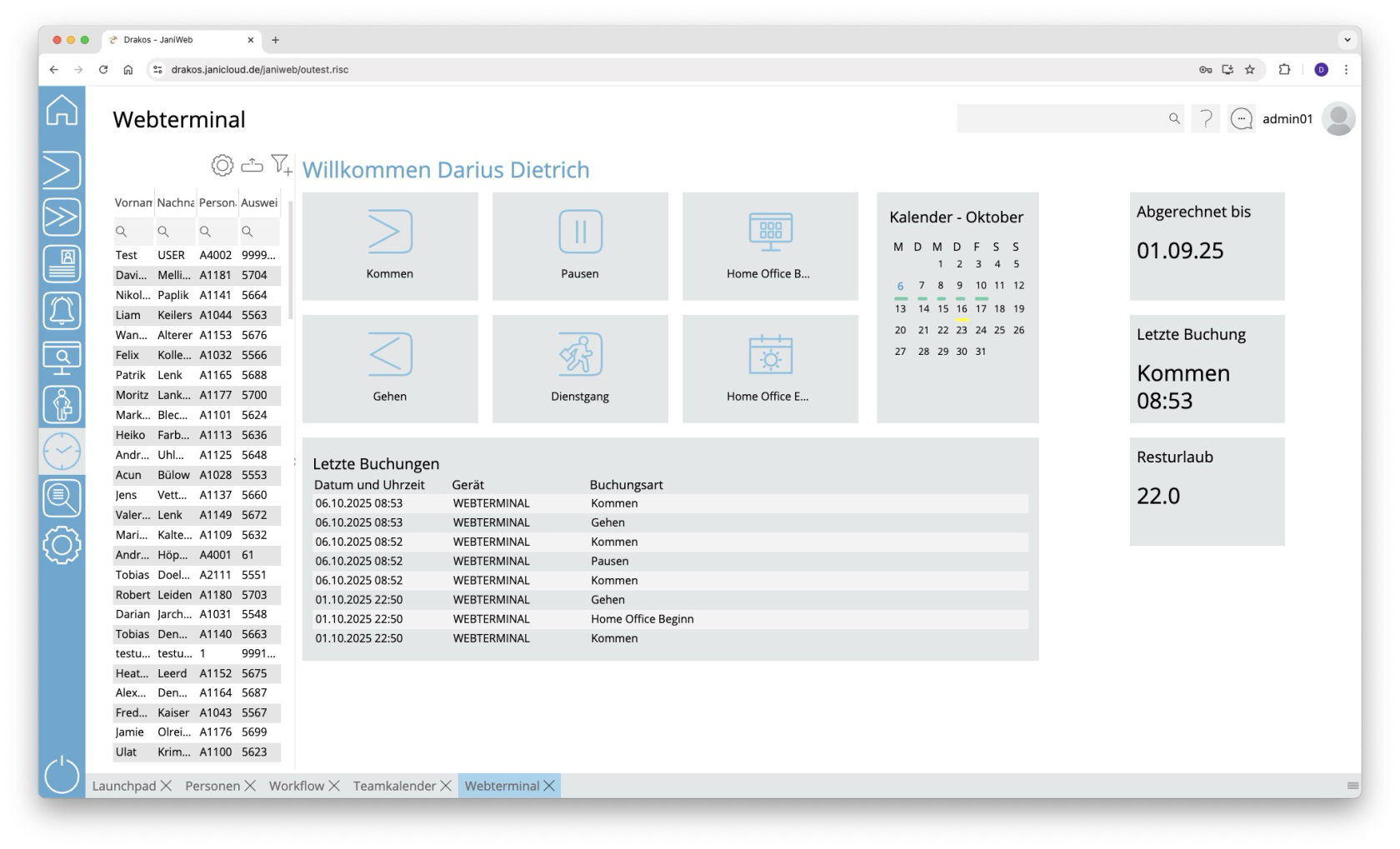](https://manual.drakos.de/uploads/images/gallery/2025-10/XRgimage.png)
## Liste der Personen
Wählen Sie die Person aus, für die Sie das Webterminal anzeigen wollen.
Die Liste bietet folgende Möglichkeiten:
- **Anzuzeigende Spalten auswählen:** Drücken Sie auf das Zahnrad-Symbol. Wählen Sie aus, welche Spalten in welcher Reihenfolge angezeigt werden sollen. Ziehen Sie die Spalten mit der Maus oder nutzen Sie die Pfeilsymbole, um sie anzuordnen. Drücken Sie auf *Anwenden*, um die Änderungen zu übernehmen.
- **Filtern nach Mandant und Status:** Drücken Sie auf das Filter-Symbol. Wählen Sie aus, für welche Mandanten und für welchen Status (*Aktiv*, *Aktiv in der Zukunft*, *Inaktiv*) Personen angezeigt werden sollen. Änderungen sind sofort sichtbar.
- **Suchen in Spalten:** Geben Sie Text beziehungsweise Ziffern in das Suchfeld (Lupensymbol) einer Spalte ein, um nach Namen, Personalnummern oder anderen Kriterien zu suchen. Die Eingaben wirken sich sofort aus: Die Liste zeigt nur noch Treffer an.
Tipp: Suchen Sie nach Teilzeichenfolgen. „Müller-Lüdenscheidt“ finden Sie sowohl mit „mü“, als auch mit „lü“ oder „eidt“. Bei der Suche wird nicht zwischen Groß- und Kleinschreibung unterschieden.
- **Gesamte Liste exportieren:** Drücken Sie auf das Download-Symbol. Wählen Sie, in welchem Format die Liste exportiert werden soll. Die Exportdateien werden je nach Einstellung des Browsers/Betriebssystems heruntergeladen oder angezeigt. Einzelheiten zu den verfügbaren Exportformaten finden Sie im Kapitel [Allgemein > Exportformate](https://manual.drakos.de/link/269#bkmrk-listen-exportieren) dieses Handbuchs.
Die Liste der Personen ist nur mit einem Admin-Login sichtbar.
### Schaltflächen für Buchungen
Drücken Sie auf die entsprechende Schaltfläche, um eine neue Buchung zu erstellen. Es erscheint eine farblich hinterlegte Meldung im Nachrichtenbereich:
- **Grün:** Buchung erfolgreich
- **Rot:** Buchung nicht erfolgreich
Statusmeldungen erscheinen im *Nachrichtenbereich* am unteren Bildschirmrand.