
Buchungsübersicht
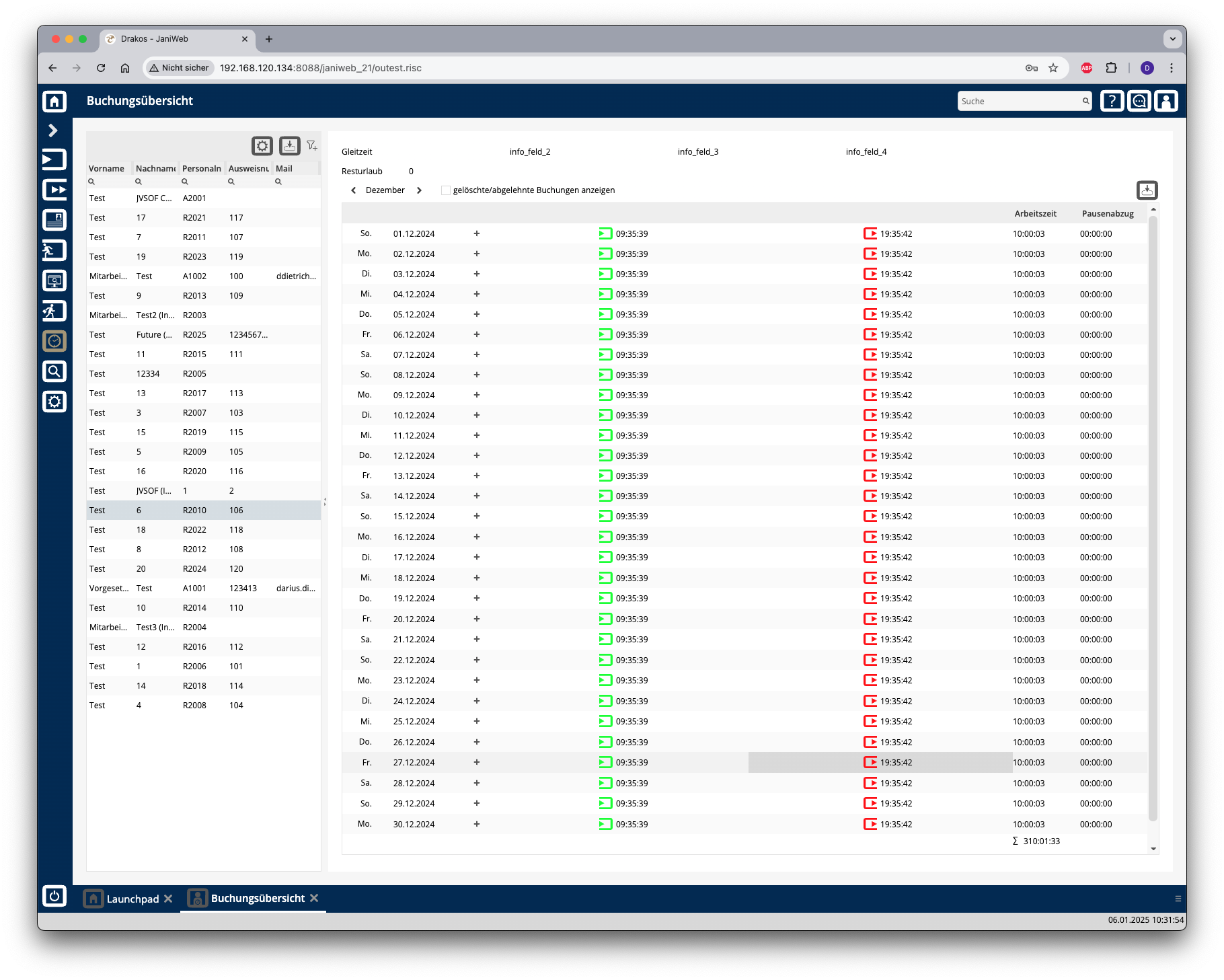
DieDer Menüpunkt Buchungsübersicht bietet Ihnen die Möglichkeit Zeitbuchungen einzuseheneinzusehen. Zudem können Sie hier Buchungen bearbeiten, neue Buchungen hinzufügen und dieseaus ebenfallsden nachzutragenBuchungen bzw. zu bearbeiten. Des Weiteren ist es möglich sichresultierende Arbeitszeiten anzeigen zu lassen.anzeigen.
Buchungen
Liste verwalten
der Personen
EsDie istListe möglich,enthält Buchungenalle perPersonen, Doppelklickfür zudie bearbeitenZeitbuchungen odervorliegen. zuWählen löschen.Sie Gelöschteeine BuchungenPerson aus, um Details anzuzeigen.
Die Liste bietet folgende Möglichkeiten:
Tipp: Suchen Sie nach Teilzeichenfolgen. „Müller-Lüdenscheidt“ finden Sie sowohl mit „mü“, als auch mit „lü“ oder „eidt“. Bei der Suche wird nicht zwischen Groß- und Kleinschreibung unterschieden. Gesamte Liste exportieren: Drücken Sie auf das Download-Symbol. Wählen Sie, in welchem Format die Liste exportiert werden soll. Die Exportdateien werden je nach Einstellung des Browsers/Betriebssystems heruntergelden oder angezeigt. Einzelheiten zu den verfügbaren Exportformaten finden Sie im Kapitel Allgemein > Exportformate dieses Handbuchs.
Detailbereich
Hier erscheinen die Zeitbuchungen für den ausgewählten Monat. Sie haben folgende Möglichkeiten:
um auch solche Buchungen anzuzeigen. Zeitbuchungen hinzufügen: Um eine neue
Wenn das Erstellen einer Buchung einem Workflow unterliegt, wird der Status des Antrags durch farbliche HintergründeHinterlegung dargestellt:
Gelbe Markierung:Gelb:SolangeDerdieAntragAnfrageist noch nichtgenehmigt ist, wird der Eintrag gelb hinterlegt.genehmigt.Grüne Markierung:Grün:SobaldDerdieAntragAnfrageistgenehmigt wurde, wird der Eintrag grün hinterlegt.genehmigt.
LeereLeere, rot hinterlegte Felder mit rotem Hintergrund weisen auf einen Fehler in der Reihenfolge der Buchungen hin,hin. Das kann beispielsweise bei einer fehlerhaften Abfolge von Anwesenheits- und Abwesenheitsbuchungen.Abwesenheitsbuchungen vorkommen.
Spalte Arbeitszeit
WechselnHier Sieerscheint die Monate überArbeitszeit, die Buttonssich <aus undden >.Zeitbuchungen des jeweiligen Tages ergibt. Die Summe der monatlichen Arbeitszeit erscheint am Ende der Liste.
AbwesenheitenSpalte verwaltenPausenabzug
UmHier eineerscheint neuedie AbwesenheitPausenzeit, zudie erstellen,sich könnenentweder Sieaus aufden dasPausenbuchungen +-Symboloder linksaus klickenfestgelegten undArbeitszeitregeln Neueergibt. AbwesenheitWenn auswählen.die Füllengebuchten SieZeiten alledie relevantengeforderte FelderPausenzeit undunterschreiten, bestätigenerscheint Siehier Ihreautomatisch Eingabendie mitPausenzeit Speichern.der DieArbeitszeitregel(n) Abwesenheit wird daraufhin rechts neben dem Datumzusammen mit einem AbwesenheitssymbolUhrsymbol. angezeigt.
Arbeitszeitregeln legen Sie weiterein Detailsden zurEinstellungen Abwesenheit> einsehenRegisterkarte möchten,Arbeitszeitauswertung können Sie einfach auf das Symbol doppelklicken.fest.
Buchungsübersicht exportieren
DieSie können die Buchungsübersicht kannexportieren. exportiert werden. GehenFühren Sie dafürdazu wiedie folgtfolgenden vor:Schritte aus:
KlickenDrücken Sie auf dasExport-Download-Symbol oberhalb der Buchungsübersicht.- Wählen Sie
den gewünschteneinen Zeitraum aus:- Geben Sie
imdasFeldAnfangs- und Enddatum in die Felder Von und Bisdieein,entsprechenden Daten ein,oder oderwählen Sie im Feld Woche einebestimmteKalenderwocheWocheaus, oder
- Geben Sie
- wählen Sie im Feld Monat einen
MonatKalendermonat aus. KlickenDrücken Sie auf Ergebnis anzeigen, um die Übersicht zu laden.Für den finalen Export klickenDrücken Sie erneut auf dasExport-SymbolDownload-Symbol, und wählen Sie das gewünschte Export-Format aus (Excel oder PDF).