
Geräte
Unter diesem Menüpunkt können Sie die Geräte für die Zutrittssteuerung und Zeiterfassung verwalten und ihren Status abfragen.
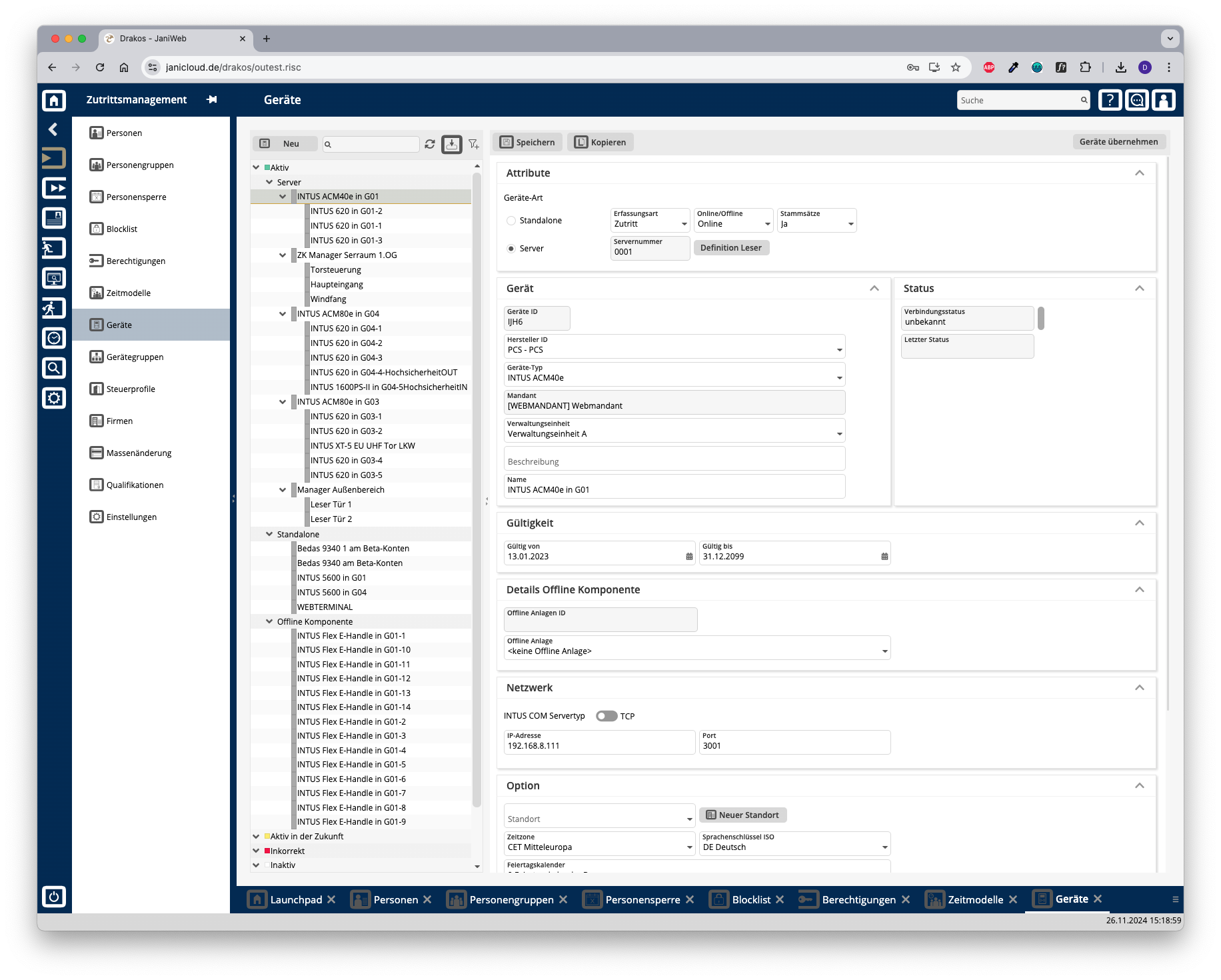
Liste der Geräte
Die Liste enthält die bereits angelegten Geräte, sortiert nach Gerätetyp. Wählen Sie ein Gerät aus, um Details anzuzeigen.
Die Liste bietet folgende Möglichkeiten:
- Suchen: Geben Sie Text beziehungsweise Ziffern in das Suchfeld (Lupensymbol) am oberen Rand ein, um nach Geräten zu suchen. Die Eingaben wirken sich sofort aus: Die Liste zeigt nur noch Treffer an. Bei der Suche wird nicht zwischen Groß- und Kleinschreibung unterschieden.
- Filtern: Drücken Sie auf das Filter-Symbol. Wählen Sie Kriterien aus, für die Geräte angezeigt werden sollen. Änderungen sind sofort sichtbar.
- Aktualisieren: Drücken Sie auf die Aktualisieren-Schaltfläche, um die Liste der Geräte einschließlich ihrer Statusinformationen zu aktualisieren. Dies kann beispielsweise bei der Fehlersuche hilfreich sein.
- Gesamte Liste exportieren: Drücken Sie auf das Download-Symbol. Wählen Sie, in welchem Format die Liste exportiert werden soll. Einzelheiten zu den verfügbaren Exportformaten finden Sie im Kapitel Allgemein > Exportformate dieses Handbuchs.
Schaltfläche Neu
Drücken Sie auf Neu, um ein neues Gerät anzulegen. Geben Sie die erforderlichen Informationen ein, und drücken Sie auf Speichern.
Bereich Allgemein
- Wählen Sie, ob es sich um ein Standalone-Gerät, einen Server oder eine Offline-Komponente handelt.
- Legen Sie fest, ob das Gerät für Zeiterfassung, Zutritt oder Betriebsdatenerfassung (BDE) verwendet wird.
Schaltfläche Definition Leser
- Drücken Sie auf diese Schaltfläche, um einem Zutrittsserver Subleser zuzuordnen und zu konfigurieren.
- Achten Sie darauf, die korrekte Leserposition für Subleser auszuwählen.
Bereich Gerät
Geben Sie hier grundlegende Informationen zum Gerät ein.
- Wählen Sie eine Hersteller-ID und einen Mandanten aus
- Geben Sie eine Bezeichnung und weitere Informationen für das Gerät ein.
Bereich Gültigkeit
Legen Sie hier fest, in welchem Zeitraum das Gerät aktiv sein soll.
Bereich Netzwerk
Legen Sie hier die erforderlichen Netzwerkeinstellungen für das Gerät fest.
Bereich Optionen
- Standort: Geben Sie hier einen Standort für das Gerät ein.
- Zeitzone: Wenn Geräte in unterschiedlichen Zeitzonen verwaltet werden, stellen Sie sicher, dass die richtige Zeitzone ausgewählt ist.
- Feiertagskalender: Wählen Sie den passenden Feiertagskalender für das Gerät aus.
Bereich Details Offline-Komponenten
Wählen Sie hier die Offline-Anlage aus, zu der die Komponente gehört. (Offline-Anlagen erstellen Sie im Menüpunkt Einstellungen. Registerkarte Offline-Geräte.)
Parameter für Offline-Komponenten (Hersteller Dormakaba)
| Schalter | Bedeutung | Werte |
| /B/ | Summer | |
| /L/ | Lichtring | |
| /E/ | Events speichern | |
| /Y/ | Uhrzeit sync. | |
| /M/ | EM_MSG | |
| /V/ | Zeitraum |
|
| /D/ | Type |
0=198, Kaba Elolegic digital cylinder U-Line |
| /O/ | Modus | |
| /Z/ | OMZPS | |
| /W/ | Offline Anlage | |
| /P/ | Nummer Programmiermaster |
TIPPS
- Drücken Sie oben auf Kopieren, um eine Kopie des ausgewählten Geräts einschließlich seiner Eigenschaften zu erstellen.
- Im Bereich Status erscheinen der aktuelle Netzwerk-Verbindungsstatus und weitere Statusmeldungen des Geräts.