
Personen
ImÜber Menüden Menüpunkt Personen werdenverwalten Sie die Personen im SystemSystem. verwaltet.Hier Überkönnen den Button Neu ist es möglichSie neue Personen anzulegen.anlegen oder Details vorhandener Personen ändern.
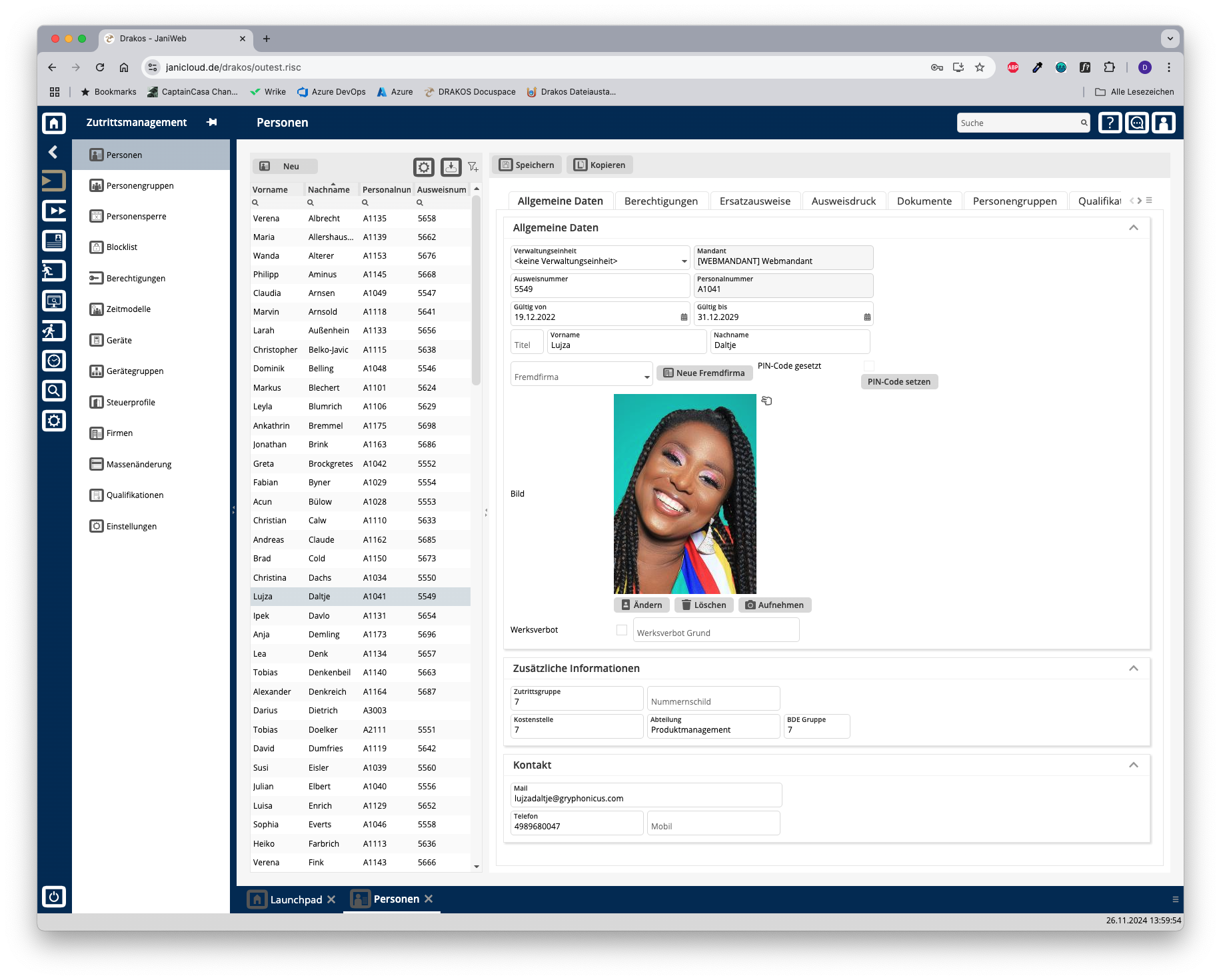
AllgemeineListe Datender Personen
UnterDie Liste enthält die bereits angelegten Personen. Wählen Sie eine Person aus, um Details anzuzeigen. Die Liste bietet folgende Möglichkeiten:
Tipp: Suchen Sie nach Teilzeichenfolgen. „Müller-Lüdenscheidt“ finden Sie sowohl mit „mü“, als auch mit „lü“ oder „eidt“. Bei der Suche wird nicht zwischen Groß- und Kleinschreibung unterschieden. Gesamte Liste exportieren: Drücken Sie auf das Download-Symbol. Wählen Sie, in welchem Format die Liste exportiert werden soll. Die Exportdateien werden je nach Einstellung des Browsers/Betriebssystems heruntergelden oder angezeigt.
Tipp: Um die Seiten auszudrucken, wählen Sie in Ihrem PDF-Betrachter die Optionen „Seiten automatisch drehen“ und „In Druckbereich einpassen“.
CSV: Erstellt eine Datei im CSV-Format (comma-separated values). Die einzelnen Spalten sind in Anführungszeichen eingeschlossen und durch Semikola getrennt. XML: Erstellt eine Datei im XML-Format. Zeilen sind in
<row>-Tags eingeschlossen, Spalten in <cell>-Tags.
HTML: Erstellt eine Datei im HTML-Format. Die Liste ist als einfache Tabelle ohne Stile formatiert.Excel: Erstellt eine Datei im Microsoft-Excel-Format. Dieses Format lässt sich auch mit vielen anderen Tabellenkalkulationsprogrammen öffnen.
Clipboard: Kopiert die Liste in die Zwischenablage des Computers. Die einzelnen Spalten sind mit Tabulatoren getrennt. Nutzen Sie dieses Format, um die Liste direkt in eine Anwendung wie beispielsweise Excel einzufügen.
Schaltfläche Neu
Drücken Sie auf Neu, um eine neue Person anzulegen. Geben Sie die erforderlichen Informationen für die Person auf der Registerkarte Allgemeine Daten könnenein, und drücken Sie auf Speichern.
Registerkarte Allgemeine Daten
Hier hinterlegen und bearbeiten Sie personenbezogene DatenDaten. hinterlegtWelche bzw.Felder bearbeitetund werden.Bereiche Überes hier gibt, können Sie über Einstellungen und> den ReiterRegisterkarte Allgemein können die Sektionen und Felder dieser Ansicht individuell konfiguriert werden.festlegen.
HINWEIS: Daten von Personen,Personendaten, die aus externen Systemen (z. B. SAP) übermittelt werden, könnenlassen sich hier nicht direktändern. Sie müssen im jeweiligen Ursprungssystem bearbeitet werden, da diese externen Systeme als führende Systeme gelten und die Datenverwaltung dort erfolgt.werden.
Registerkarte Berechtigungen
In diesem BereichHier können Sie einer Person Berechtigungen zugewiesenzuweisen (GerätegruppeGruppe hinzufügen / Gerät hinzufügen)hinzufügen) bzw.oder entzogenentziehen (Gerätegruppe löschen / Gerät löschen)löschen).
Die DesListen Weiterenauf dientden derRegisterkarten BereichGruppe alshinzufügen / Gerät hinzufügen bieten eine Übersicht über diealle mit einerder Person verknüpften Berechtigungen. In derDie Spalte Herkunft steht,informiert darüber, woher die Berechtigung stammt. Zum BeispielSie könnte die Berechtigungbeispielsweise über eine Personengruppe an die Person weitergegeben worden sein oder sie wurde aus dem System Janitor übertragen.übertragen worden sein.
HINWEIS:Wenn Befindetdie sich ein Eintrag für ein Gerät oder eine Gerätegruppe in den ReiternRegisterkarten Gerät löschen oder Gerätegruppe löschen, ist ein Zutritt an diesem Gerät oder zueine dieserGerätegruppe enthält, ist der Zutritt über dieses Gerät oder diese Gerätegruppe ausgeschlossen. Dies gilt auch dann, wenn imauf Reiterder Registerkarte Gerät hinzufügen oder Gerätegruppe hinzufügen eine Berechtigung für das Gerät oder die Gerätegruppe erteilt wurde.
Workflow Berechtigungen
HINWEIS: Diese Funktion ist optional und nicht in jeder Installation vorhanden.
Wenn das Zuweisen eines Geräts oder einer Gerätegruppe mit einem Workflow verknüpft ist, wird die Berechtigung erst aktiv, nachdem der Entscheider die Workflow-Anfrage genehmigt hat.
WirdWenn Sie ein Gerät oder eine Gerätegruppe ausgewählt,auswählen, für das oder die ein Workflow existiert, erscheint ein Popup.Dialogfenster. InDieses diesem werdenfordert Sie aufgefordert,auf, Werte für das Zeitmodell und die Gültigkeit der Berechtigung einzugeben. Außerdem haben Sie die Möglichkeit, einen Kommentar für den Entscheider zu hinterlassen.
Sie können mehrere Workflow-Anfragen gleichzeitig erstellen. Um diese abzusenden, klickendrücken Sie auf Speichern.
Workflow-Anfragen sind durch unterschiedliche Farben gekennzeichnet:
Für genehmigte Berechtigungen können Sie die Gültigkeit verlängern. KlickenDrücken Sie dazu auf den Button Erweitern. Danach könnenWählen Sie anschließend neue Gültigkeitsdaten auswählenaus und stellen Sie eine weitere Workflow-Anfrage stellen.Anfrage.
Ersatzausweise
ÜberRegisterkarte Ersatzausweise
Hier können einer PersonSie bis zu drei Ersatzausweise ausgehändigtfür werden.eine DavonPerson ausstellen. Es kann jeweilsimmer nur ein Ausweis aktiv sein.
Wählen Sie einen Ausweis aus
DerDen Nummernkreis für Ersatzausweise kannkönnen imSie Menüüber den Menüpunkt Einstellungen definiertfür werden.jeden Standort individuell festlegen.
Registerkarte Ausweisdruck
HINWEIS: Diese Funktion ist optional und nicht in jeder Installation vorhanden. Sie kann je nach Version auch im Hauptmenü zu finden sein.
ÜberDiese denRegisterkarte Ausweisdruckerlaubt ist es mögliches, Ausweise mit den Informationen einerder Person zu bedrucken. Die Layouts für den Ausweisdruck können inSie über den Einstellungen im HauptmenüMenüpunkt Ausweisdruck konfiguriert> werden.Einstellungen festlegen.
Registerkarte Dokumente
AnHier dieserkönnen Stelle ist es möglichSie Dokumente mit dem Personalstammsatz zuverknüpfen. verknüpfen.Um neue Dokumente hochzuladen, ziehen Sie die Datei(en) in den dafür vorgesehenen Bereich. Oder drücken Sie auf Dokumente hochladen, und wählen Sie die gewünschten Dateien auf Ihrem Computer aus.
Personengruppen
Unter dem ReiterRegisterkarte Personengruppen
finden
Hier sehen Sie einewelchen Übersicht aller Personengruppen,Personengruppen die der ausgewähltenausgewählte Person zugewiesen sind.ist. HierSie können Sie Personengruppen manuell hinzufügen oder ausschließen. DieseManuelle manuelleAnpassungen Anpassung überschreibtüberschreiben die automatische Zuweisung basierend auf den Kriterien der Person.
Manuelle Anpassungen werdensind entsprechend gekennzeichnet:
- Manuell hinzugefügt:
MitDiedemPersonengruppe ist grün hinterlegt und um den Hinweis"manuellhinzugefügt"hinzugefügtund einer zusätzlichen grünen Hinterlegung.ergänzt. - Manuell ausgeschlossen:
MitDiedemPersonengruppe ist gelb hinterlegt und um den Hinweis"manuellausgeschlossen"ausgeschlossenund einer zusätzlichen gelben Hinterlegung.ergänzt.
Manuelle Anpassungen können Sie jederzeit mithilfe des Mülleimer-Symbols entfernen.
Registerkarte Qualifikationen
Qualifikationen ermöglichen es, Berechtigungen für die ausgewählte Person freizuschalten. Welche Qualifikationen hier auswählbar sind, legen Sie über dasden Mülleimer-Symbol gelöscht werden.
Qualifikationen
Mit der ausgewählten Person können Qualifikationen verknüpft werden. Entsprechend der Qualifikation werden Berechtigungen freigeschaltet. Die grundsätzliche Definition der Qualifikationen wird im Haupt-Menüpunkt Qualifikationen vorgenommen.fest.
___________________________________________________________________________
TIPPS
Mit dem Button Kopieren können Sie die aktuell ausgewählteausgewählten Person einschließlich ihrer Eigenschaften und Berechtigungen kopieren.zu erstellen.