
Workflow
ÜberÜber den MenüpunktMenüpunkt Workflow könnenkönnen Sie GenehmigungsverläufeGenehmigungsverläufe verwalten, um beispielsweise UrlaubsanträgeUrlaubsanträge zu verarbeiten oder die Vergabe von Berechtigungen abzusichern.
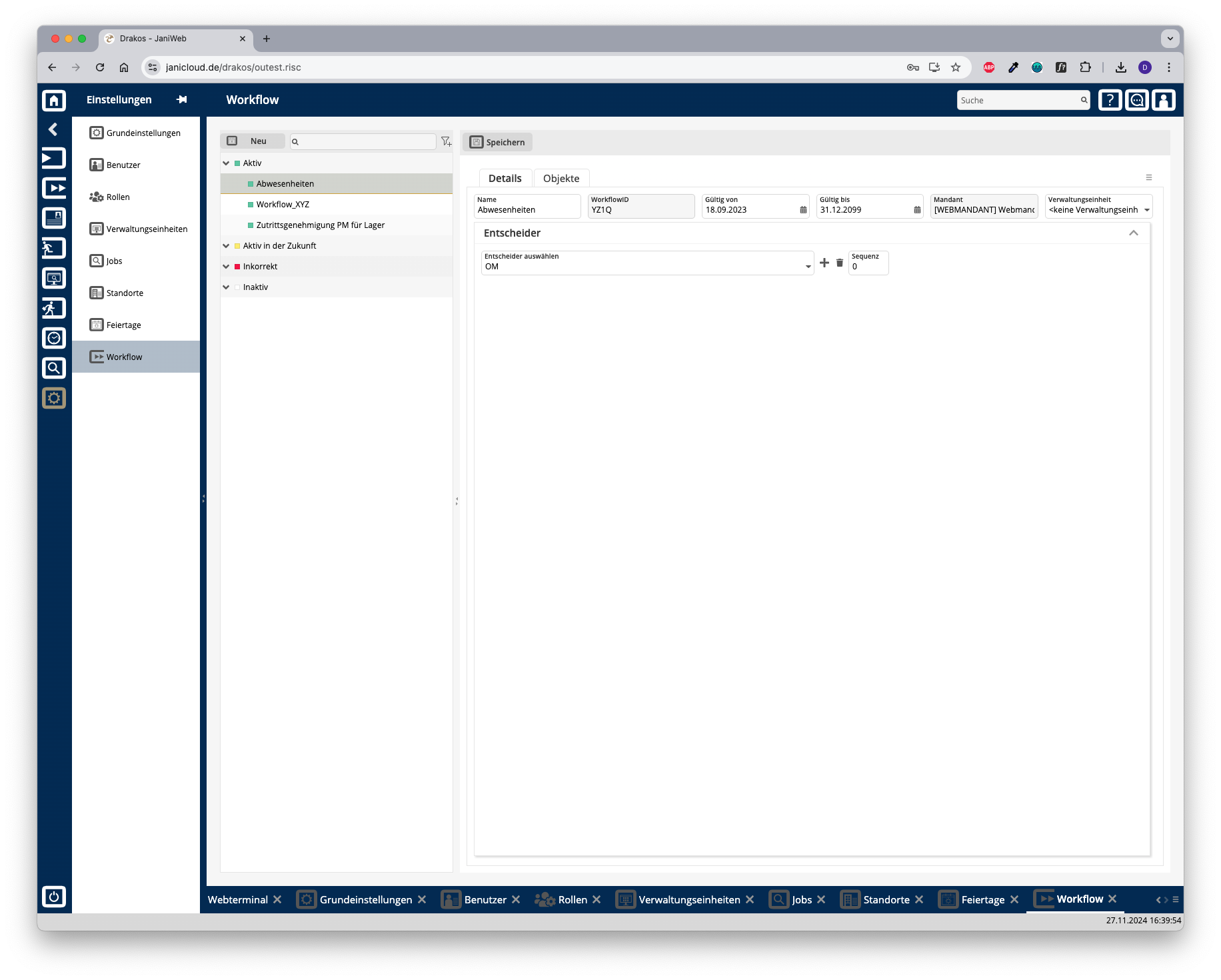
Liste der Workflows
Die Liste enthältenthält alle bereits angelegten Workflows. WählenWählen Sie einen Eintrag aus, um Details anzuzeigen.
SchaltflächeSchaltfläche Neu
DrückenDrücken Sie auf Neu, um einen neuen Workflow anzulegen. Geben Sie eine Bezeichnung, einen GültigkeitszeitraumGültigkeitszeitraum und einen Mandanten ein, und drückendrücken Sie auf auf Speichern.
Registerkarte Details
Im Bereich Genehmigung Genehmigung legen Sie fest, welche Personen einen fürfür diesen Workflow erstellten Antrag genehmigen dürfen. dürfen.
WählenWählen Sie einen Entscheider aus.DrückenDrücken Sie auf das Plus-Symbol, um weitere Entscheiderhinzuzufügen.hinzuzufügen.- Reihenfolge: Wenn es mehrere Entscheider gibt, legen Sie hiermit fest, in welcher Reihenfolge der Antrag genehmigt werden muss. Geben Sie jeweils eine Ziffer ein. Wenn
fürfür zwei Entscheider die gleiche Ziffer eingetragen ist,müssenmüssen beide genehmigen, damit der Antrag in dennächstennächsten Schritt des Workflows gelangt.
Registerkarte Objekte
Hier legen Sie fest, wodurch der Workflow ausgelöstausgelöst wird.
Liste Objekttyp
WählenWählen Sie Abwesenheit, um den Workflow durchUrlaubsanträge,Urlaubsanträge, Home-Office-Zeiten oderähnlichesähnlichesauszulösen.auszulösen.WählenWählen Sie, ob Abwesenheitszeiten in der Vergangenheit und/oder in der Zukunftberücksichtigtberücksichtigt werden sollen.
WählenWählen Sie Buchung, wenn der Workflow durch das manuelle Erstellen von Buchungenausgelöstausgelöst werden soll.WählenWählen Sie, ob Buchungszeiten in der Vergangenheit und/oder in der Zukunftberücksichtigtberücksichtigt werden sollen.
WählenWählen Sie Berechtigungen, wenn der Workflow bei der Vergabe von Berechtigungenfürfür bestimmteGeräteGeräte oderGerätegruppenGerätegruppenausgelöstausgelöst werden soll.WählenWählen SiedasdasGerätGerät und/oderdiedieGerätegruppenGerätegruppen aus,fürfür die der Workflow gelten soll.DrückenDrücken Sie auf das Plus-Symbol, um weitereGeräteGeräte beziehungsweiseGerätegruppenGerätegruppenhinzuzufügen.hinzuzufügen.- (Optional) Legen Sie
unterunter Personenkreis fest, welche Personen den Workflowauslösen,auslösen, wenn sie versuchen, Berechtigungenfürfür die angegebenenGeräteGeräte oderGerätegruppenGerätegruppen zu vergeben.
Informationen zur Bearbeitung der Workflow-AnträgeAnträge finden Sie im Abschnitt Workflow.
Den jeweiligen Workflow fürfür einzelne Abwesenheitsarten könnenkönnen Sie alternativ auch im Modul Zeiterfassung > Einstellungen > Registerkarte Abwesenheit festlegen.
TIPPS
Unter den Auswertungen finden Sie einen entsprechenden Report fürfür Workflows, mit dem Sie alle Genehmigungen nachvollziehen können.können.