
Workflow
ÜberÜber den MenüpunktMenüpunkt Workflow könnenkönnen Sie den Status Ihrer Workflow-AnfragenAnträge fürfür Zeiterfassung und Berechtigungen einsehen. Als Vorgesetzter oder Vertreter eines Vorgesetzten haben Sie außerdemaußerdem die Möglichkeit,Möglichkeit, Workflow-AnfragenAnträge direkt zu bearbeiten.
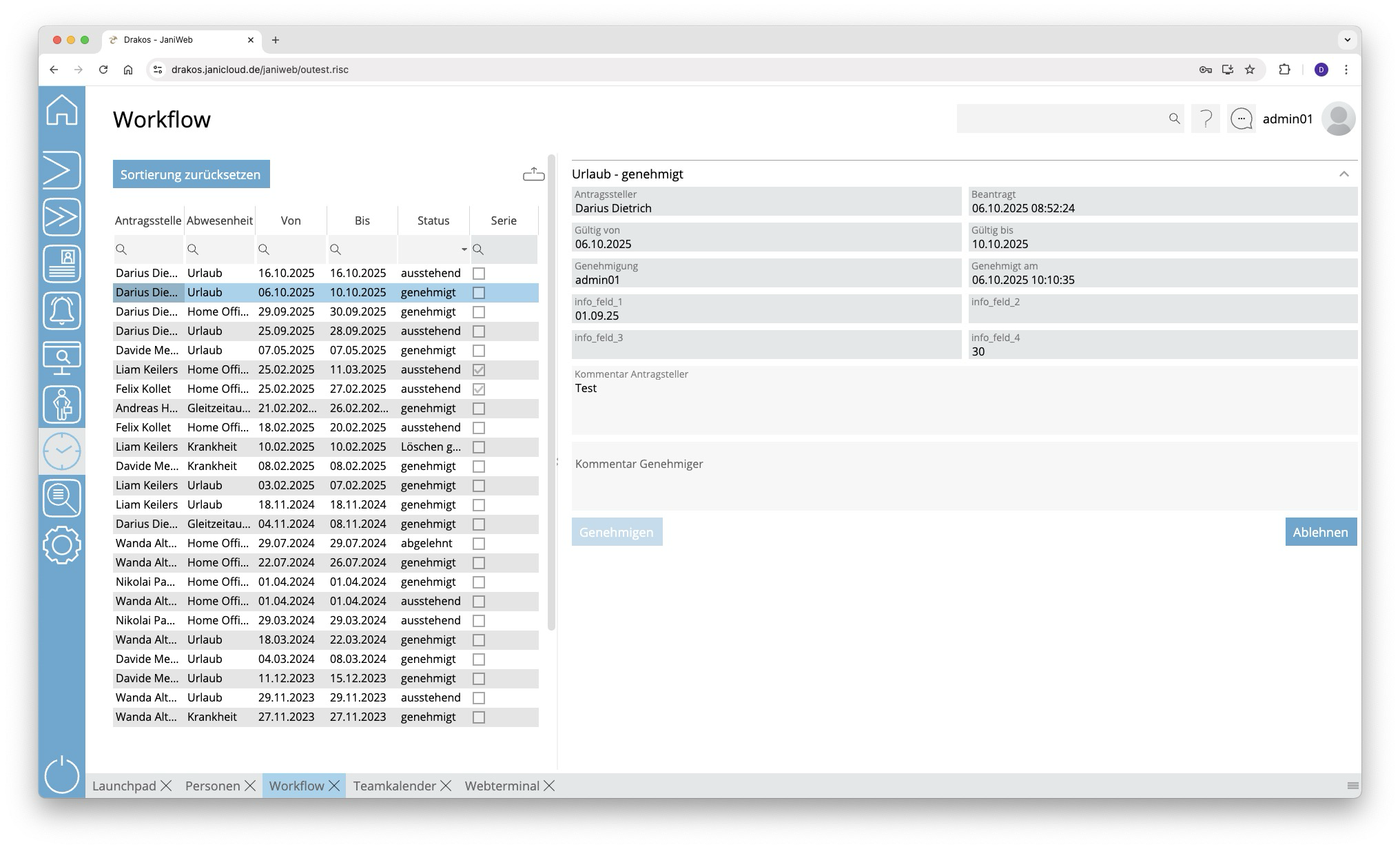
Liste der Workflow-AnträgeAnträge
Die Liste enthältenthält Ihre aktiven Workflow-Anträge.Anträge. WählenWählen Sie einen Eintrag aus, um Details anzuzeigen.
- Geben Sie in das Textfeld Kommentar Genehmiger einen Kommentar ein, der dem Antragsteller angezeigt wird.
DrückenDrücken Sie auf Genehmigen, um den Antrag zu genehmigen.DrückenDrücken Sie auf Ablehnen, um den Antrag zu abzulehnen.
Die Liste bietet Ihnen weitere Möglichkeiten:Möglichkeiten:
- Sortieren nach Spalte:
DrückenDrücken Sie auf einen Spaltenkopf, um dieEinträgeEinträge nach dieser Spalte auf- oderabwärtsabwärts zu sortieren. - Suchen: Geben Sie Text beziehungsweise Ziffern in das Suchfeld (Lupensymbol) am oberen Rand ein, um nach
EinträgenEinträgen zu suchen. Die Eingaben wirken sich sofort aus: Die Liste zeigt nur noch Treffer an. Bei der Suche wird nicht zwischenGroß-Groß- und Kleinschreibung unterschieden. - Filtern nach Status:
ÖffnenÖffnen Sie das Listenfeld in der Spalte Status.WählenWählen Sie Kriterien aus,fürfür dieEinträgeEinträge angezeigt werden sollen. Ein gesetzter Filter wird gespeichert und bleibt auch beikünftigenkünftigen Anmeldungen erhalten.DrückenDrücken Sie auf Sortierungzurücksetzenzurücksetzen, um Filter und Sortierungzurückzusetzen.zurückzusetzen. - Gesamte Liste exportieren:
DrückenDrücken Sie auf das Download-Symbol.WählenWählen Sie, in welchem Format die Liste exportiert werden soll. Einzelheiten zu denverfügbarenverfügbaren Exportformaten finden Sie im Kapitel Allgemein > Exportformate dieses Handbuchs.