Worklfow
ÜberIm den MenüpunktMenü Workflow können Sie den Status Ihrer Workflow-Anträge für(z. ZeiterfassungB. undBuchungen, BerechtigungenAbwesenheiten (Zeiterfassung) oder Berechtigungen) einsehen.
AlsWenn Sie als Vorgesetzter oder Vertreter eines Vorgesetzten agieren, haben Sie außerdem die Möglichkeit, Workflow-Anträge direkt im Menü zu bearbeiten.
Listen
Workflow-Anträge verwalten
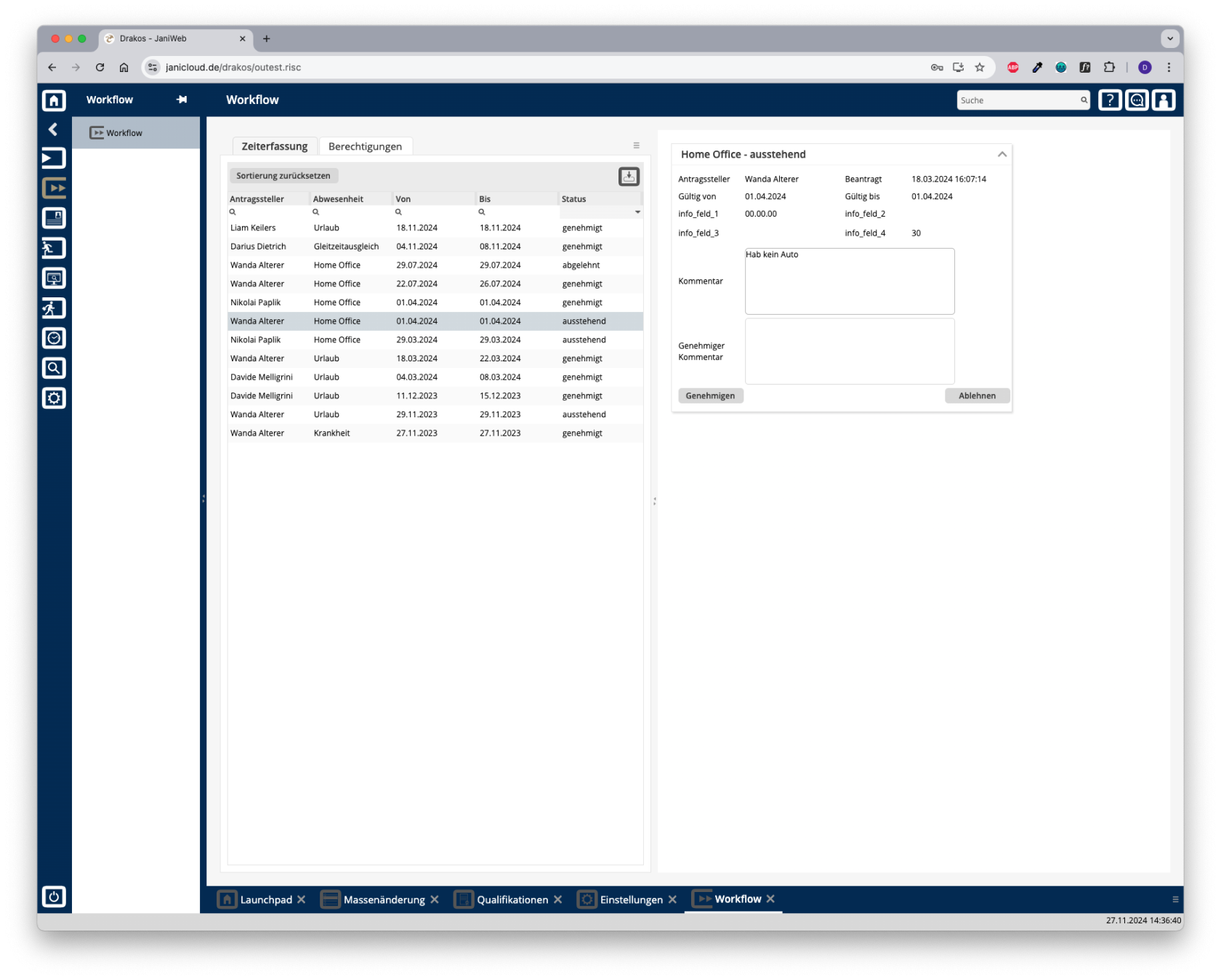
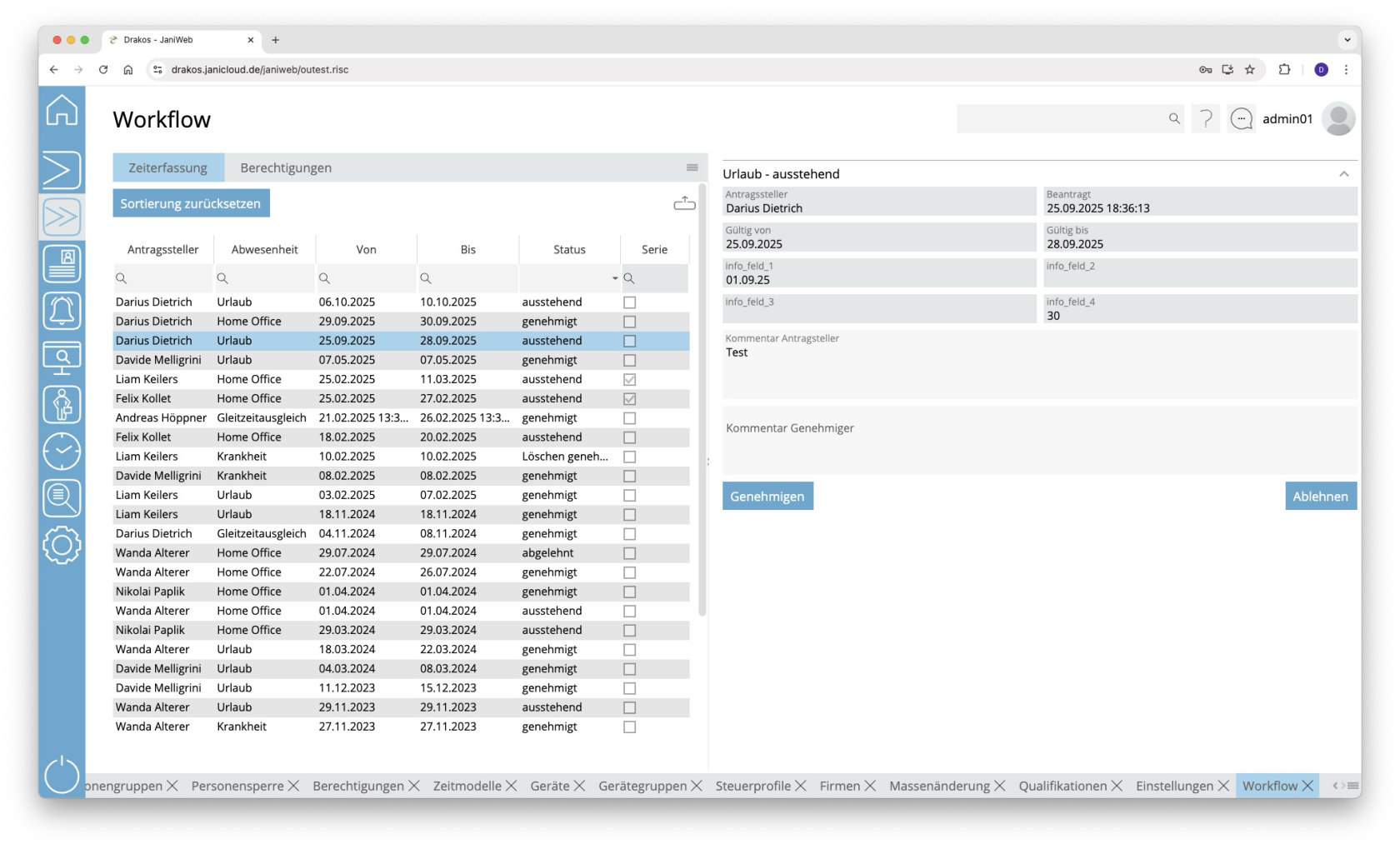
In der linken Liste des Menüs sehen Sie eine Übersicht Ihrer Workflow-AnträgeAnträge.
DieWechseln ListenSie aufzwischen den RegisterkartenReitern Zeiterfassung (für ZeitbuchungenAnträge, die Buchungen und Abwesenheiten)Abwesenheiten betreffen, und BerechtigungenBerechtigung enthaltenfür IhreAnträge, aktivendie Workflow-Anträge.Berechtigungen betreffen.
Wählen Sie einen EintragAntrag aus, um im rechten Bereich des Menüs die Details anzuzeigen.
einzusehen. Dort Gebenkönnen Sie
in das Textfeld Kommentar Genehmiger einen Kommentar ein, der dem Antragsteller angezeigt wird.
Drücken Sie auf Genehmigen, um den Antrag
zuentweder genehmigen.genehmigen Drückenoder ablehnen. Sie
aufkönnen bei der Beantwortung der Anträge im Feld AblehnenVorgesetzter Kommentar, umein denKommentar Antragbzgl. zuder abzulehnen.Beantwortung hinterlegen.
Bei Workflow-AnträgenAnträgen, zudie Berechtigungen betreffen, haben Sie als Vorgesetzter oder Entscheider zusätzlich die Möglichkeit, das angefragte Zeitmodell und/oder dendie Gültigkeitszeitraum der Berechtigung anzupassen.
Die Listen bieten Ihnen weitere Möglichkeiten:
Sortieren nach Spalte: Drücken Sie auf einen Spaltenkopf, um die Einträge nach dieser Spalte auf- oder abwärts zu sortieren.
Suchen: Geben Sie Text beziehungsweise Ziffern in das Suchfeld (Lupensymbol) am oberen Rand ein, um nach Einträgen zu suchen. Die Eingaben wirken sich sofort aus: Dielinke Liste
zeigtkann nurüber noch Treffer an. Bei der Suche wird nicht zwischen Groß- und Kleinschreibung unterschieden.
Filtern nach Status: Öffnen Sie das Listenfeld in derdie Spalte
Status. Wählennach Siedem KriterienStatus aus,der fürAnträge diegefiltert Einträge angezeigt werden sollen.werden. Ein gesetzter Filter wird gespeichert und bleibt auch bei
künftigenzukünftigen AnmeldungenLogins erhalten.
Drücken Sie aufÜber Sortierung zurücksetzen,
umsetzen Sie alle Filter
undzurück. SortierungZusätzlich zurückzusetzen.
Gesamte Liste exportieren: Drücken Sie auf das Download-Symbol. Wählen Sie, in welchem Formatkann die Liste
exportiert werden soll. Einzelheiten zuüber den
verfügbarenExport-Button Exportformatenexportiert findenwerden.
Sie im Kapitel Allgemein > Exportformate dieses Handbuchs.