Workflow
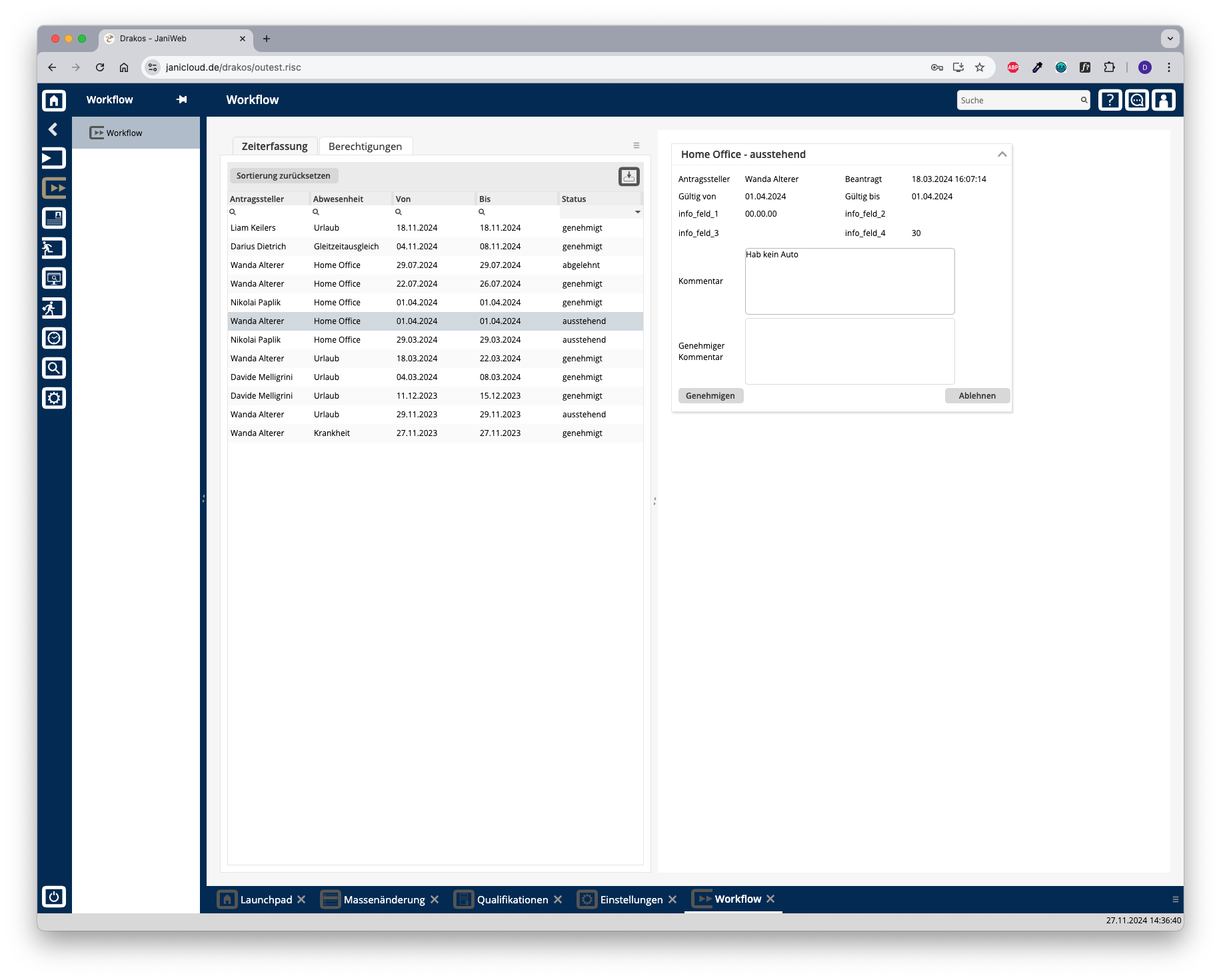
ImÜber den Menü Workflow können Sie den Status Ihrer Workflow-Anträge (z.für B.Zeiterfassung Buchungen,und Abwesenheiten (Zeiterfassung) oder Berechtigungen)Berechtigungen einsehen. A
Wenn Sie alsls Vorgesetzter oder Vertreter eines Vorgesetzten agieren, haben Sie außerdem die Möglichkeit, Workflow-Anträge direkt im Menü zu bearbeiten.
Workflow-Anträge verwalten
In
Listen der linkenWorkflow-Anträge
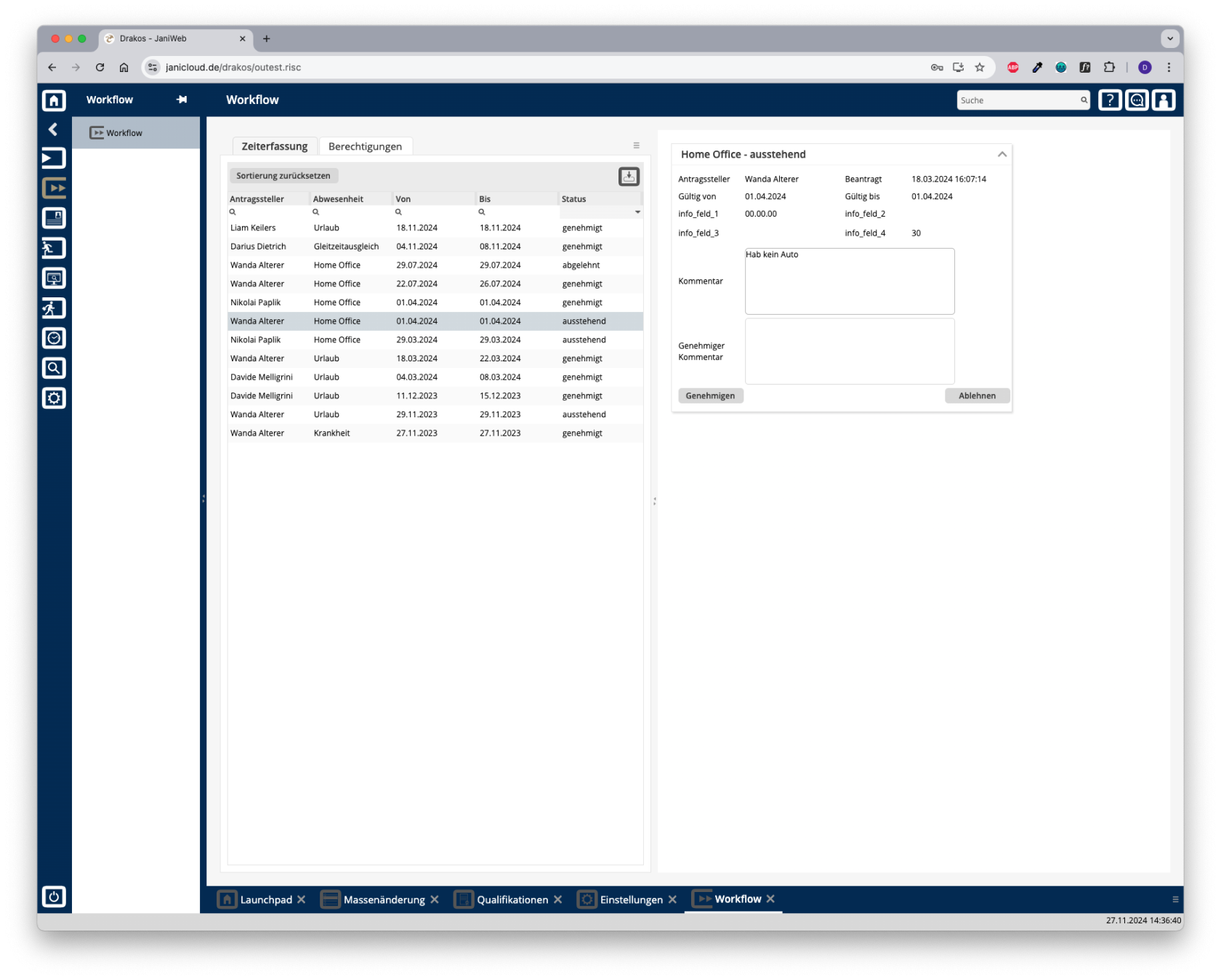
ListeDie desListen Menüs sehen Sie eine Übersicht Ihrer Workflow-Anträge. Wechseln Sie zwischenauf den ReiternRegisterkarten Zeiterfassung (für Anträge, die BuchungenZeitbuchungen und Abwesenheiten betreffen,Abwesenheiten) und BerechtigungBerechtigungen fürenthalten Anträge,Ihre dieaktiven BerechtigungenWorkflow-Anträge. betreffen.
Wählen Sie einen AntragEintrag aus, um im rechten Bereich des Menüs die Details einzusehen.anzuzeigen.
DortkönnenGeben Sie
in das Textfeld Kommentar Genehmiger einen Kommentar ein, der dem Antragsteller angezeigt wird.
Drücken Sie auf Genehmigen, um den Antrag
entwederzu genehmigengenehmigen.
oder ablehnen.Drücken Sie
können bei der Beantwortung der Anträge im Feldauf VorgesetzterAblehnen, Kommentarum einden KommentarAntrag bzgl.zu derabzulehnen.
Beantwortung hinterlegen.
Bei Workflow-Anträgen,Anträgen diezu Berechtigungen betreffen, haben Sie als Vorgesetzter oder Entscheider zusätzlich die Möglichkeit, das angefragte Zeitmodell und/oder dieden Gültigkeitszeitraum der Berechtigung anzupassen.
Die linkeListen bieten Ihnen weitere Möglichkeiten:
Sortieren nach Spalte: Drücken Sie auf einen Spaltenkopf, um die Einträge nach dieser Spalte auf- oder abwärts zu sortieren.
Suchen: Geben Sie Text beziehungsweise Ziffern in das Suchfeld (Lupensymbol) am oberen Rand ein, um nach Einträgen zu suchen. Die Eingaben wirken sich sofort aus: Die Liste
kannzeigt übernur dienoch Treffer an. Bei der Suche wird nicht zwischen Groß- und Kleinschreibung unterschieden.
Filtern nach Status: Öffnen Sie das Listenfeld in der Spalte
Status. nachWählen demSie StatusKriterien deraus, Anträgefür gefiltertdie werden.Einträge angezeigt werden sollen. Ein gesetzter Filter wird gespeichert und bleibt auch bei
zukünftigenkünftigen LoginsAnmeldungen erhalten.
ÜberDrücken Sie auf Sortierung zurücksetzen,
setzenum Filter und Sortierung zurückzusetzen.
Gesamte Liste exportieren: Drücken Sie
alleauf Filterdas zurück.Download-Symbol. ZusätzlichWählen kannSie, in welchem Format die Liste
überexportiert werden soll. Einzelheiten zu den
Export-Buttonverfügbaren exportiertExportformaten werden.finden Sie im Kapitel Allgemein > Exportformate dieses Handbuchs.